
Quitar PIN de Desbloqueo Android Sin Resetear: ¡Recupera tu Acceso!
¿Has olvidado el PIN de desbloqueo de tu Android? ¡No te preocupes! Perder el acceso a tu teléfono puede ser frustrante, pero no te rindas. Este artículo te mostrará cómo recuperar el acceso a tu dispositivo Android sin tener que recurrir a un reseteo de fábrica, que borraría todos tus datos. Descubrirás métodos efectivos y seguros para eliminar el PIN de bloqueo y recuperar tu dispositivo, ¡sin perder información valiosa!
Quitar PIN de Desbloqueo Android Sin Resetear: ¡Recupera tu Acceso!
1. ¿Por Qué Quitar el PIN Sin Resetear?
Resetear tu Android significa perder todos los datos almacenados en tu dispositivo, incluyendo fotos, contactos, aplicaciones y mensajes. ¡Es una solución drástica! A veces, solo necesitas eliminar el PIN de bloqueo para recuperar el acceso a tu teléfono sin perder nada.
2. Métodos para Quitar el PIN Sin Resetear
Existen diferentes métodos que puedes probar para quitar el PIN de bloqueo sin necesidad de resetear tu Android:
3. Usando Tu Cuenta de Google
Si has configurado la verificación en dos pasos con tu cuenta de Google, puedes usarla para desbloquear tu teléfono.
Mira también xVideoServiceThief Descargar Gratis para Android: ¿Es Seguro?
- Después de varios intentos fallidos de ingresar el PIN, tu Android te mostrará la opción de "Olvidé mi PIN".
- Selecciona esta opción e ingresa las credenciales de tu cuenta de Google.
- Se te pedirá que ingreses el código de verificación que te enviaron a tu correo electrónico o número de teléfono.
- Una vez que ingreses el código, tu teléfono se desbloqueará y podrás restablecer tu PIN o patrón de bloqueo.
4. Conectando Tu Android a una PC
Si has habilitado la depuración USB en tu Android, puedes usar un programa de computadora como ADB (Android Debug Bridge) para desbloquear tu teléfono.
- Conecta tu Android a la PC con un cable USB.
- Abre la herramienta ADB en tu PC y ejecuta el comando `adb shell`.
- Luego, ejecuta el comando `rm /data/system/gesture.key`.
- Reinicia tu Android. Al hacerlo, se eliminará el PIN y podrás ingresar al sistema sin problemas.
5. Contactando al Fabricante
Si los métodos anteriores no funcionan, es posible que debas contactar al fabricante de tu Android. Ellos pueden ayudarte a desbloquear tu teléfono a través de servicios de asistencia remota o herramientas especiales.
¿Cómo puedo quitar el PIN de bloqueo de pantalla?
Eliminar el PIN de bloqueo de pantalla en Android
Para eliminar el PIN de bloqueo de pantalla en Android, sigue estos pasos:
Mira también Instalar GTA San Andreas en Android: ¡Guía Paso a Paso!
- Abre la aplicación de Ajustes en tu dispositivo.
- Busca y selecciona Seguridad o Bloqueo de pantalla (la opción exacta puede variar según el fabricante).
- Toca en Bloqueo de pantalla.
- Ingresa tu PIN actual para desbloquear el dispositivo.
- Selecciona Ninguno o Deslizar como método de bloqueo de pantalla.
- Confirma tu elección.
Eliminar el PIN de bloqueo de pantalla en iOS
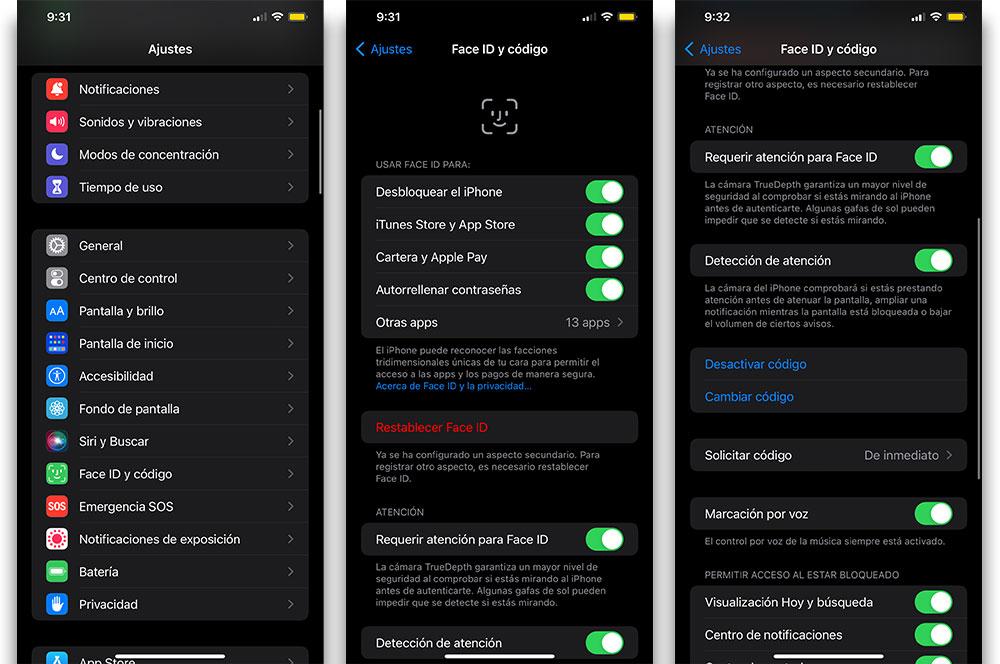
Para eliminar el PIN de bloqueo de pantalla en un iPhone o iPad, debes restablecer la configuración de bloqueo de pantalla:
- Abre la aplicación de Ajustes en tu dispositivo.
- Selecciona Face ID y código (o Touch ID y código en modelos anteriores).
- Ingresa tu código actual.
- Toca en Desactivar código.
- Confirma tu decisión ingresando tu código una vez más.
¿Qué pasa si olvidé mi PIN?
Si olvidaste tu PIN de bloqueo de pantalla, tendrás que restablecer tu dispositivo. Este proceso borrará todos los datos de tu dispositivo, así que asegúrate de realizar una copia de seguridad antes de continuar. Para restablecer tu dispositivo, consulta las instrucciones específicas del fabricante de tu dispositivo.
¿Es seguro eliminar el PIN de bloqueo de pantalla?
Eliminar el PIN de bloqueo de pantalla puede ser conveniente, pero también reduce la seguridad de tu dispositivo. Si pierdes o te roban tu dispositivo, cualquier persona podría acceder a tu información personal, aplicaciones y datos. Es recomendable mantener algún tipo de bloqueo de pantalla activado, como un patrón o un PIN.
¿Cómo puedo cambiar mi PIN de bloqueo de pantalla?
Si quieres cambiar tu PIN de bloqueo de pantalla, sigue los mismos pasos que para eliminarlo, pero en lugar de seleccionar Ninguno o Deslizar, elige PIN y crea un nuevo código.
Mira también Pasar Contactos de iPhone a Android: ¡Transfiere tu Lista!
¿Cómo quitar el PIN de Android?

Quitar el PIN de Android: Métodos y Precauciones
Quitar el PIN de Android puede ser necesario por diversos motivos, como olvidar el código o simplemente por seguridad. A continuación, te explicamos las formas de hacerlo:
- Utilizar la cuenta de Google: Si has vinculado tu dispositivo Android a una cuenta de Google, puedes utilizarla para desbloquearlo. Para ello, deberás ingresar tu contraseña de Google y luego elegir la opción "Olvidé mi PIN" en la pantalla de bloqueo.
- Restablecer el dispositivo de fábrica: Este método eliminará todos los datos de tu dispositivo, incluyendo aplicaciones, fotos, videos y contactos. Es recomendable hacer una copia de seguridad antes de realizar este proceso. Para acceder a la opción de restablecimiento, puedes buscarla en la configuración del dispositivo o en el menú de recuperación (generalmente se accede manteniendo presionados los botones de volumen y encendido).
- Utilizar herramientas de desbloqueo de Android: Existen herramientas especializadas para eliminar el PIN de Android, pero es importante utilizar solo herramientas confiables y de fuentes acreditadas para evitar posibles riesgos de seguridad.
- Contactar al fabricante del dispositivo: En algunos casos, el fabricante del dispositivo puede ayudarte a desbloquearlo. Contacta con el servicio de atención al cliente de tu marca de smartphone.
Precauciones al Eliminar el PIN de Android
Es importante tomar ciertas precauciones al quitar el PIN de Android para proteger tu información personal:
- Siempre realiza una copia de seguridad: Antes de eliminar el PIN de Android, asegúrate de tener una copia de seguridad de tus datos importantes para evitar perderlos en caso de que tengas que restablecer el dispositivo.
- Utiliza un método confiable: Asegúrate de utilizar métodos de desbloqueo seguros y confiables para evitar posibles riesgos de seguridad.
- Instala un nuevo PIN o contraseña: Una vez que hayas desbloqueado el dispositivo, es recomendable configurar un nuevo PIN o contraseña para protegerlo en el futuro.
Eliminar el PIN de Android: ¿Qué hacer si no recuerdo mi contraseña?
Si olvidaste tu PIN y no puedes acceder a tu cuenta de Google, tendrás que restablecer tu dispositivo de fábrica, lo que significa que perderás todos tus datos.
Mira también Poner Emojis de iPhone en Android: ¡Personaliza tu Teclado!
Utilizar aplicaciones para gestionar el PIN de Android
Existen aplicaciones que permiten administrar el PIN de tu dispositivo, incluyendo la posibilidad de crear patrones de desbloqueo o utilizar el reconocimiento facial. Estas aplicaciones pueden ser útiles para agregar más seguridad a tu dispositivo.
Consejos para proteger tu dispositivo Android
Para mantener tu dispositivo Android seguro, es importante seguir estos consejos:
- Utiliza contraseñas fuertes: Tu contraseña debe ser larga y compleja, y no debes usar la misma contraseña para diferentes cuentas.
- Mantén tu dispositivo actualizado: Las actualizaciones de software incluyen parches de seguridad que ayudan a proteger tu dispositivo de amenazas.
- Instala un antivirus: Un buen antivirus puede ayudar a proteger tu dispositivo de malware y virus.
- Ten cuidado con los enlaces y archivos: Evita abrir enlaces o archivos de fuentes desconocidas, ya que pueden contener malware.
- Activa la verificación en dos pasos: Esto añade una capa adicional de seguridad a tu cuenta de Google.
¿Qué es el PIN requerido al reiniciar el dispositivo?

El PIN requerido al reiniciar un dispositivo, ya sea un smartphone, tablet u ordenador, es un código numérico que se utiliza para verificar la identidad del usuario y asegurar que solo el propietario autorizado puede acceder al dispositivo. Este PIN, que comúnmente se denomina PIN de reinicio o PIN de protección, se configura durante la configuración inicial del dispositivo y se almacena en la memoria interna del mismo.
Mira también Rastrear un iPhone desde un Android: ¡Aplicaciones y Métodos!
¿Para qué se utiliza el PIN de reinicio?
El PIN de reinicio tiene como objetivo principal proteger el dispositivo de accesos no autorizados. Cuando se reinicia el dispositivo, ya sea por un fallo del sistema, una actualización de software o un restablecimiento de fábrica, se solicita el PIN de reinicio para confirmar que el usuario que intenta acceder al dispositivo es el propietario legítimo. Esto evita que personas no autorizadas puedan acceder a los datos personales, aplicaciones y configuraciones del dispositivo.
¿Qué pasa si se olvida el PIN de reinicio?
Si se olvida el PIN de reinicio, puede ser complicado recuperar el acceso al dispositivo. En algunos casos, es posible utilizar la cuenta de Google o la cuenta de Apple asociada al dispositivo para restablecer el PIN. Sin embargo, si no se tiene acceso a la cuenta o si el dispositivo no está configurado con una cuenta, es probable que se pierda el acceso al dispositivo y se tenga que acudir a un servicio técnico para intentar recuperar la información.
¿Cómo se puede evitar olvidar el PIN de reinicio?
Para evitar olvidar el PIN de reinicio, es importante guardarlo en un lugar seguro y accesible. Se recomienda anotarlo en un papel y guardarlo en un lugar seguro, como una caja fuerte o una libreta personal. También se puede guardar el PIN en un gestor de contraseñas, pero se debe asegurar de que el gestor de contraseñas esté protegido con una contraseña robusta y única.
¿Cuándo se debe configurar el PIN de reinicio?
Se recomienda configurar un PIN de reinicio desde el primer momento en que se configura un nuevo dispositivo. Esto ayudará a proteger el dispositivo y sus datos desde el principio. También es importante configurar un PIN de reinicio si se va a usar el dispositivo en un entorno público, ya que esto ayudará a evitar que personas no autorizadas puedan acceder al dispositivo en caso de que se pierda o se lo roben.
Mira también Recuperar Fotos Borradas WhatsApp Android: Guía Fácil y Rápida
¿Cómo hago para quitar el PIN de mi celular Samsung?
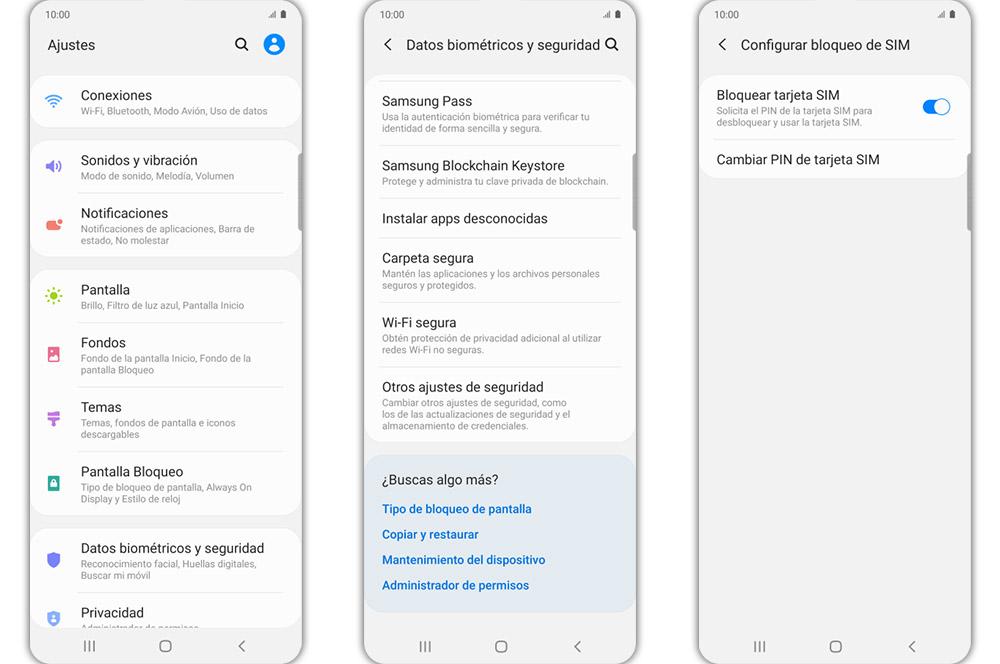
Quitar el PIN de tu Samsung a través de la configuración
Puedes eliminar el PIN de tu Samsung directamente desde la configuración del dispositivo. Sigue estos pasos:
- Abre la aplicación "Ajustes" de tu Samsung.
- Busca y selecciona "Bloqueo de pantalla" o "Seguridad". El nombre puede variar ligeramente dependiendo de la versión de Android.
- Dentro de la sección de bloqueo, elige "Tipo de bloqueo de pantalla".
- En este menú, selecciona "Ninguno" o "Deslizar" para eliminar el PIN.
- Es posible que te pida que confirmes la acción con tu PIN actual. Introduce tu PIN y confirma.
Quitar el PIN con una cuenta Samsung
Si has configurado una cuenta Samsung en tu dispositivo, puedes utilizarla para eliminar el PIN. Este método es útil si has olvidado el PIN y no tienes acceso a tu teléfono.
- Desde otro dispositivo, inicia sesión en tu cuenta Samsung en account.samsung.com.
- Busca la opción "Buscar mi móvil" o "Encontrar mi dispositivo".
- Selecciona tu dispositivo Samsung de la lista.
- En la sección de opciones, busca "Bloquear pantalla" o "Desbloquear pantalla".
- Utiliza esta función para desactivar el PIN de tu dispositivo. Es posible que tengas que crear un nuevo PIN de seguridad temporal para acceder al teléfono.
Restablecer el teléfono de fábrica
La última opción, aunque drástica, es restablecer tu Samsung de fábrica. Esto borrará todos los datos de tu dispositivo, por lo que asegúrate de hacer una copia de seguridad antes de proceder.
- Entra en la configuración de tu teléfono.
- Busca la sección "Restablecimiento de datos de fábrica" o "Restablecer teléfono".
- Selecciona la opción "Restablecer dispositivo" o "Restablecer datos de fábrica".
- Te pedirá confirmación, asegúrate de que quieres formatear el teléfono y confirmar la acción.
- El teléfono se reiniciará y se borrarán todos los datos, incluyendo el PIN.
Utilizar un software de desbloqueo de pantalla
Existen programas de terceros que prometen desbloquear la pantalla de tu Samsung, aunque su efectividad y seguridad pueden ser cuestionables. Te recomendamos que solo recurras a estas herramientas si has probado todas las demás opciones.
- Investiga y descarga un programa de desbloqueo de pantalla compatible con tu modelo Samsung.
- Lee detenidamente las instrucciones y las políticas de privacidad del software antes de utilizarlo.
- Sigue las instrucciones del software para desbloquear la pantalla de tu dispositivo.
- Recuerda que utilizar programas de terceros puede poner en riesgo la seguridad de tus datos.
Contactar con el servicio técnico de Samsung
Si ninguna de las opciones anteriores funciona, puedes contactar con el servicio técnico de Samsung para obtener ayuda. Ellos pueden ayudarte a desbloquear tu dispositivo de forma segura.
- Visita la página web de Samsung o llama al servicio de atención al cliente.
- Explica tu problema y proporciona la información necesaria sobre tu dispositivo.
- Es posible que te pidan información sobre tu cuenta Samsung o que te deriven a un centro de servicio autorizado.
Mas informacion
¿Es posible quitar el PIN de desbloqueo de Android sin restablecer el teléfono?
Sí, es posible quitar el PIN de desbloqueo de Android sin restablecer el teléfono. Hay varios métodos que puedes intentar, incluyendo el uso de Google Find My Device, la depuración USB o la cuenta de Google asociada a tu dispositivo. Sin embargo, la disponibilidad de estas opciones puede depender del modelo de tu teléfono y de las configuraciones de seguridad que tengas activadas.
¿Qué necesito para quitar el PIN de desbloqueo sin restablecer?
Para quitar el PIN de desbloqueo sin restablecer, necesitas tener acceso a la cuenta de Google asociada a tu dispositivo, una conexión a internet y, dependiendo del método elegido, un ordenador o un cable USB.
¿Cuáles son los riesgos de quitar el PIN de desbloqueo sin restablecer?
Quitar el PIN de desbloqueo sin restablecer puede conllevar algunos riesgos, como la pérdida de datos si no se realiza correctamente o si el método elegido no es compatible con tu dispositivo. Además, si no tienes acceso a la cuenta de Google asociada a tu teléfono, es posible que no puedas quitar el PIN de desbloqueo sin restablecer.
¿Cómo puedo recuperar mi acceso a Android si he olvidado mi PIN?
Si has olvidado tu PIN y no puedes acceder a tu teléfono, puedes intentar restablecerlo a través de la opción de restablecimiento de fábrica desde la configuración de tu dispositivo. Sin embargo, ten en cuenta que este método eliminará todos los datos de tu teléfono, por lo que es importante hacer una copia de seguridad de tus datos importantes antes de realizar este proceso.
Si quieres conocer otros artículos parecidos a Quitar PIN de Desbloqueo Android Sin Resetear: ¡Recupera tu Acceso! puedes visitar la categoría Android.
Deja una respuesta
¡Más Contenido!