
Desactivar Asistente Google Android: ¡Controla tu Privacidad!

En un mundo cada vez más conectado, la privacidad se ha convertido en un bien preciado. Nuestros teléfonos inteligentes, esos fieles acompañantes que llevamos a todas partes, son un tesoro de información personal. Pero, ¿qué pasa con el Asistente de Google? ¿Realmente controlamos la información que recopila? En este artículo, te explicaremos cómo desactivar el Asistente de Google en Android y recuperar el control sobre tu privacidad. Te guiaremos paso a paso para que puedas tomar las riendas de tu información y decidir qué datos quieres compartir y cuándo. ¡Prepárate para descubrir cómo proteger tu privacidad en un mundo digital que cada vez se acerca más a nuestras vidas!
Desactivar Asistente Google Android: ¡Controla tu Privacidad!
¿Por qué desactivar el Asistente Google?
El Asistente Google es una herramienta poderosa que puede facilitar tu vida, pero también recopila una gran cantidad de información sobre ti. Si te preocupa tu privacidad, desactivar el Asistente Google puede ser una buena opción.
¿Cómo desactivar el Asistente Google?
- Abre la aplicación "Configuración" en tu dispositivo Android.
- Busca "Google" y selecciona "Asistente de Google".
- En la sección "Asistente", selecciona "General".
- Desactiva la opción "Usa Asistente de Google".
¿Qué información recopila el Asistente Google?
El Asistente Google recopila información sobre tu ubicación, tu historial de búsquedas, tus contactos, tu calendario, tus correos electrónicos, tus mensajes, tus aplicaciones, tus compras y tu uso del dispositivo.
¿Cuáles son los beneficios de desactivar el Asistente Google?
Desactivar el Asistente Google puede mejorar tu privacidad de las siguientes maneras:
Mira también Pasar Archivos Android a iPhone: ¡Métodos Sencillos!
- Reduce la cantidad de información que Google recopila sobre ti.
- Previene que Google use tu información para dirigir anuncios personalizados.
- Te da más control sobre tu dispositivo.
¿Qué alternativas al Asistente Google existen?
Hay muchas alternativas al Asistente Google, como:
- Siri (Apple)
- Alexa (Amazon)
- Cortana (Microsoft)
- Bixby (Samsung)

¿Cómo desactivar el asistente de Google en Android?

Desactivar el Asistente de Google en la Aplicación de Configuración
Puedes desactivar el Asistente de Google directamente desde la aplicación de configuración de tu dispositivo Android.
- Abre la aplicación de configuración en tu dispositivo Android.
- Busca y selecciona "Google".
- Toca en "Asistente".
- Selecciona "Asistente" en el menú de la izquierda.
- Desactiva el interruptor de "Asistente de Google".
Desactivar el Asistente de Google en la Aplicación del Asistente
Otra forma de desactivar el Asistente de Google es a través de la propia aplicación del Asistente.
Mira también Trucos GTA San Andreas Android: ¡Domina el Juego!
- Abre la aplicación del Asistente en tu dispositivo Android.
- Toca en tu foto de perfil o el ícono de tu cuenta en la esquina superior derecha.
- Selecciona "Configuración".
- En "General", desactiva el interruptor de "Asistente".
Desactivar la Detección de "Ok Google"
Si solo deseas desactivar la detección de la frase "Ok Google" pero mantener el Asistente de Google activo, puedes hacerlo desde la configuración del Asistente.
- Abre la aplicación del Asistente.
- Toca en tu foto de perfil o el ícono de tu cuenta.
- Selecciona "Configuración".
- En "General", desactiva el interruptor de ""Ok Google"".
Desactivar el Asistente de Google en Aplicaciones Específicas
Puedes desactivar el Asistente de Google en aplicaciones específicas para que no se active al usarlas.
- Abre la aplicación del Asistente.
- Toca en tu foto de perfil o el ícono de tu cuenta.
- Selecciona "Configuración".
- En "Aplicaciones", selecciona la aplicación donde deseas desactivar el Asistente.
- Desactiva el interruptor de "Mostrar en esta aplicación".
Desactivar el Asistente de Google en la Pantalla de Bloqueo
Si no quieres que el Asistente de Google se active en la pantalla de bloqueo, puedes desactivarlo desde la configuración.
- Abre la aplicación del Asistente.
- Toca en tu foto de perfil o el ícono de tu cuenta.
- Selecciona "Configuración".
- En "General", desactiva el interruptor de "Usar en la pantalla de bloqueo".
¿Cómo bloquear las funciones del Asistente de Google?
 Restaurar Mensajes WhatsApp Android a iPhone: ¡Recupéralos!
Desactivar el Asistente de Google en dispositivos
Puedes desactivar el Asistente de Google en tus dispositivos para evitar que se active accidentalmente. Para hacerlo:
- En Android: Abre la aplicación Google, toca "Más" (icono de tres puntos) y luego "Configuración". En la sección "Asistente de Google", toca "Asistente de Google" y desactiva el interruptor "Usar Asistente de Google".
- En iOS: Abre la aplicación Google y toca tu foto de perfil. Selecciona "Configuración" y desactiva el interruptor "Usar Asistente de Google".
- En dispositivos inteligentes: Busca el botón de "Asistente" en tu dispositivo y mantenlo presionado hasta que se desactive la función del Asistente de Google.
Bloquear el acceso al Asistente de Google
Puedes bloquear el acceso al Asistente de Google mediante:
- "Ok Google": En la configuración del Asistente de Google, puedes desactivar la frase de activación "Ok Google" para evitar que el Asistente se active por error.
- Acceso por toque: Desactiva la opción de acceso por toque en la configuración del Asistente de Google. De esta forma, no podrás activarlo presionando el botón de inicio o el botón de "Asistente".
- Acceso por gestos: Si tienes activado el acceso por gestos, puedes desactivarlo en la configuración del Asistente de Google. Esto evitará que se active con gestos en la pantalla.
Restringir las funciones del Asistente de Google
Puedes restringir el acceso a algunas de las funciones del Asistente de Google:
- Historial de ubicación: En la configuración del Asistente de Google, puedes desactivar el historial de ubicación para que no se registre tu actividad.
- Historial de búsqueda: Desactiva el historial de búsqueda en la configuración del Asistente de Google para que no se almacene tu actividad de búsqueda.
- Uso de datos: Reduce el uso de datos del Asistente de Google en la configuración para evitar que consuma tu plan de datos.
Utilizar el modo "No molestar"
Si necesitas bloquear completamente el Asistente de Google, puedes utilizar el modo "No molestar" en tu dispositivo. Este modo silencia las notificaciones y llamadas, incluido el Asistente de Google.
Mira también Transferir Contactos Android a iPhone: ¡Guía Paso a Paso!
Instalar una aplicación de bloqueo
Algunas aplicaciones de bloqueo pueden ayudarte a bloquear el acceso al Asistente de Google o incluso a deshabilitar la función del Asistente en tu dispositivo. Busca aplicaciones de bloqueo en tu tienda de aplicaciones y elige la que mejor se adapte a tus necesidades.
¿Cómo deshabilitar el asistente de voz de Google?

Deshabilitar el Asistente de Google en tu Teléfono
Para deshabilitar el Asistente de Google en tu teléfono Android, sigue estos pasos:
- Abre la aplicación de Google.
- Toca en tu foto de perfil o la imagen de tu cuenta en la esquina superior derecha.
- Selecciona "Configuración".
- Ve a "Asistente de Google".
- Toca en "Asistente".
- Desactiva el interruptor junto a "Asistente de Google".
Deshabilitar el Asistente de Google en tu Dispositivo Inteligente
Para deshabilitar el Asistente de Google en dispositivos inteligentes como Google Home o Nest Hub, puedes seguir estos pasos:
Mira también Ver Contraseña WiFi en Android: ¡Accede Fácilmente!
- Abre la aplicación Google Home.
- Selecciona el dispositivo inteligente donde quieres deshabilitar el Asistente.
- Ve a "Configuración".
- Desactiva el interruptor junto a "Asistente de Google".
Deshabilitar el Asistente de Google en Chrome
Puedes deshabilitar el Asistente de Google en el navegador Chrome de la siguiente manera:
- Abre Chrome y ve a "Configuración".
- Selecciona "Privacidad y seguridad".
- Ve a "Asistente de Google".
- Desactiva el interruptor junto a "Permitir que el Asistente de Google te ayude en Chrome".
Deshabilitar el Asistente de Google en otras Aplicaciones
Si el Asistente de Google está integrado en otras aplicaciones, puedes deshabilitarlo directamente en su configuración. Por ejemplo:
- En la aplicación de YouTube, ve a "Configuración".
- Desactiva el interruptor junto a "Asistente de Google".
Deshabilitar la Detección de "Ok Google"
Si no deseas que el Asistente de Google se active con la frase "Ok Google", puedes desactivar la detección de voz:
- Abre la aplicación de Google.
- Toca en tu foto de perfil o la imagen de tu cuenta en la esquina superior derecha.
- Selecciona "Configuración".
- Ve a "Asistente de Google".
- Toca en "Asistente".
- Desactiva el interruptor junto a "Detección de "Ok Google.
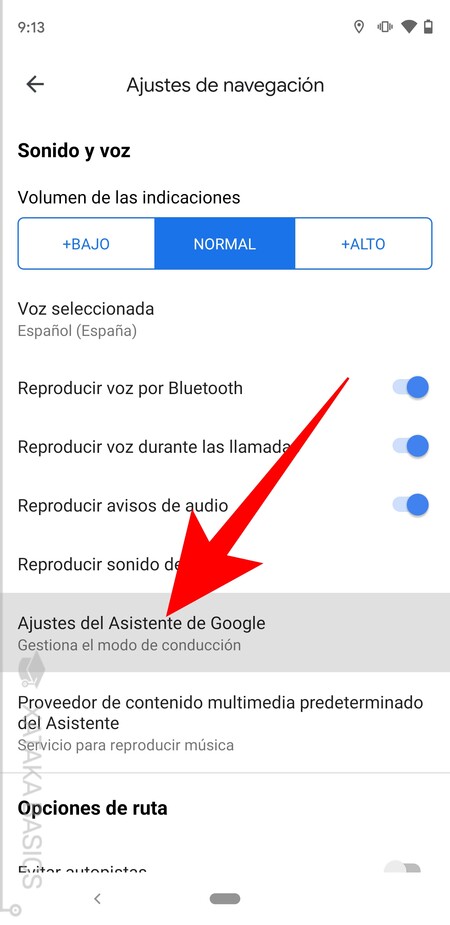
¿Cómo acceder a los ajustes del Asistente de Google?
 Android más Actual: ¡Descubre la Última Versión!
Acceso a los Ajustes del Asistente de Google a través de la aplicación
Para acceder a los ajustes del Asistente de Google a través de la aplicación, sigue estos pasos:
- Abre la aplicación de Google en tu dispositivo Android o iOS.
- En la parte inferior derecha de la pantalla, pulsa el icono de tu perfil.
- Selecciona "Ajustes".
- En el menú de opciones, elige "Asistente".
- Aquí podrás acceder a todas las opciones de configuración del Asistente de Google.
Acceso a los Ajustes del Asistente de Google desde tu dispositivo
Si no tienes la aplicación de Google instalada, puedes acceder a los ajustes del Asistente directamente desde tu dispositivo:
- Mantén presionado el botón de inicio o el botón de encendido (dependiendo del modelo de tu dispositivo).
- En la pantalla que aparece, selecciona el icono del Asistente de Google.
- Pulsa el icono de tu perfil en la esquina superior derecha de la pantalla.
- Selecciona "Ajustes".
- En este menú, podrás configurar el Asistente a tu gusto.
Acceso a los Ajustes del Asistente de Google mediante comandos de voz
También puedes acceder a los ajustes del Asistente de Google utilizando comandos de voz:
- Di "Hey Google, abre la configuración del Asistente".
- El Asistente te mostrará las opciones de configuración.
- Puedes navegar por las opciones utilizando comandos de voz o tocando la pantalla.
- Para acceder a una sección específica, puedes decir "Hey Google, ve a la sección de [nombre de la sección]".
- Por ejemplo, para acceder a la configuración de la privacidad, puedes decir "Hey Google, ve a la sección de Privacidad".
Configuración desde la web
Si prefieres configurar el Asistente de Google desde tu ordenador, puedes acceder a los ajustes mediante la web:
- Accede a la página web de Google: [https://myaccount.google.com/](https://myaccount.google.com/)
- En el menú lateral izquierdo, selecciona "Asistente".
- En esta sección, podrás configurar el Asistente de Google para todos tus dispositivos.
- Puedes personalizar la configuración de tu Asistente, incluyendo el idioma, la voz, las notificaciones, las rutinas y mucho más.
- Encontrarás todas las opciones de configuración del Asistente de Google en la página web.
Ajustes del Asistente de Google dentro de otras aplicaciones
En algunos casos, puedes acceder a los ajustes del Asistente de Google directamente desde otras aplicaciones. Por ejemplo, si estás utilizando una aplicación de música, puedes acceder a los ajustes del Asistente para la reproducción de música.
- En la aplicación, busca el icono del Asistente de Google o pulsa el botón de "Ajustes".
- Selecciona "Ajustes del Asistente" o "Configuración del Asistente".
- En este menú, podrás configurar las opciones del Asistente para esa aplicación específica.
- Por ejemplo, puedes configurar qué música reproducirá el Asistente, cómo te notificará sobre las nuevas canciones y mucho más.
- La configuración específica varía según la aplicación que estés utilizando.
Mas informacion
¿Por qué debería desactivar el Asistente de Google en mi Android?
Desactivar el Asistente de Google en tu Android te permite tomar el control de tu privacidad y evitar que Google recopile información sobre tus hábitos de uso, preferencias y actividades. El Asistente de Google, si está activado, puede escuchar constantemente tu voz y registrar tu actividad en el dispositivo. Esto incluye:
Grabar tus conversaciones para transcribirlas y responder a tus preguntas.
Rastrear tu ubicación para ofrecer información relevante sobre tu entorno.
Acceder a tu historial de búsqueda, contactos y calendarios.
Realizar compras en tu nombre.
Si te preocupa la privacidad y deseas evitar que Google acceda a tu información personal, desactivar el Asistente de Google es una medida importante.
¿Cómo puedo desactivar el Asistente de Google en mi Android?
Desactivar el Asistente de Google en Android es un proceso sencillo. Puedes hacerlo de dos maneras:
1. A través de la configuración del Asistente de Google:
Abre la aplicación Asistente de Google.
Toca el ícono de perfil en la esquina superior derecha.
Selecciona "Configuración".
Busca la opción "Asistente" y desactiva el interruptor.
2. A través de la configuración del dispositivo:
Abre la aplicación "Configuración" en tu teléfono.
Selecciona "Google".
Busca la opción "Asistente de Google" y desactiva el interruptor.
Recuerda que desactivar el Asistente de Google puede afectar algunas funciones de tu dispositivo, como la capacidad de utilizar "Ok Google" para realizar búsquedas por voz.
¿Qué funciones dejan de funcionar al desactivar el Asistente de Google?
Desactivar el Asistente de Google puede afectar algunas funciones de tu dispositivo, como:
"Ok Google": No podrás utilizar la frase "Ok Google" para activar el Asistente y realizar búsquedas por voz.
Control por voz: No podrás controlar tu dispositivo por voz, como reproducir música o enviar mensajes.
Recomendaciones personalizadas: No recibirás recomendaciones personalizadas de Google basadas en tu historial de uso.
Integración con otras aplicaciones: Algunas aplicaciones de terceros podrían perder su funcionalidad al desactivar el Asistente de Google.
Sin embargo, aún podrás acceder a muchas otras funciones de tu dispositivo, como navegar por internet, usar aplicaciones y realizar llamadas telefónicas.
¿Puedo volver a activar el Asistente de Google más adelante?
Sí, puedes volver a activar el Asistente de Google en cualquier momento. Sigue los mismos pasos que se mencionaron anteriormente para desactivarlo, pero en este caso, activa el interruptor.
Al activar el Asistente de Google nuevamente, Google podrá acceder a tu información personal y utilizarla para personalizar tu experiencia.
Si quieres conocer otros artículos parecidos a Desactivar Asistente Google Android: ¡Controla tu Privacidad! puedes visitar la categoría Android.
Deja una respuesta
¡Más Contenido!