
Transferir Fotos de Android a iPhone: ¡Guía Paso a Paso!
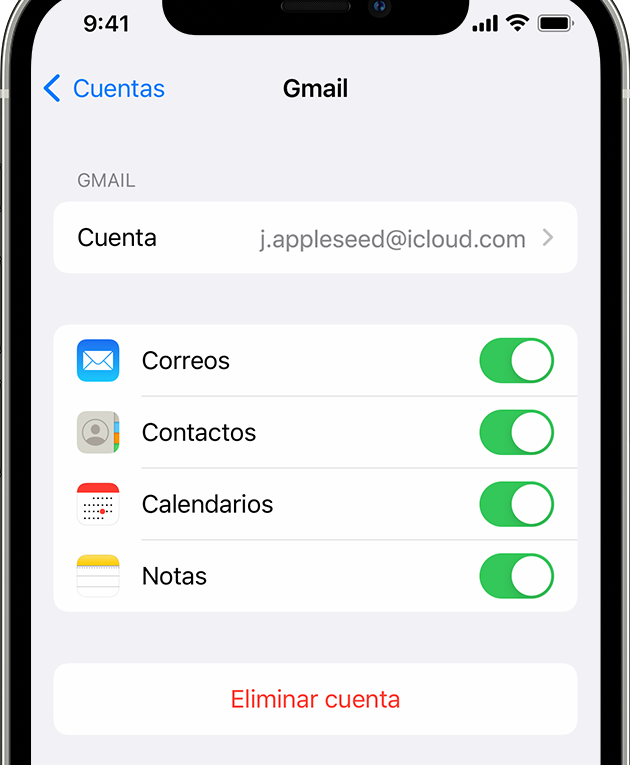
¿Cambiaste de Android a iPhone y te preocupa perder tus preciadas fotos? ¡No te preocupes! Transferir tus recuerdos del teléfono Android a tu nuevo iPhone es más fácil de lo que parece. En este artículo, te guiamos paso a paso a través del proceso, asegurándote de que no te pierdas ninguna imagen. Descubre las diferentes opciones disponibles, desde métodos sin cables hasta herramientas de transferencia de datos. ¡Prepárate para disfrutar de tus fotos en tu nuevo iPhone sin problemas!
-
Transferir Fotos de Android a iPhone: ¡Guía Paso a Paso!
- 1. Métodos de Transferencia: Elige el que mejor se Adapte a Ti
- 2. Preparación para la Transferencia: Asegúrate de que Todo esté Listo
- 3. Transferir Fotos por Cable: Conecta tus Dispositivos y Transfiere las Fotos
- 4. Transferir Fotos Inalámbricamente: Utiliza una Aplicación para Transferir Fotos
- 5. Transferir Fotos con Almacenamiento en la Nube: Sincroniza tus Fotos para Acceder a ellas en Ambos Dispositivos
- ¿Cómo pasar contactos y fotos de un Android a un iPhone?
- ¿Cómo pasar datos de Android a iPhone manualmente?
- ¿Cómo pasar fotos de Android a iPhone con Google Fotos?
- ¿Cómo transferir archivos de Android a iPhone?
- Mas informacion
Transferir Fotos de Android a iPhone: ¡Guía Paso a Paso!
1. Métodos de Transferencia: Elige el que mejor se Adapte a Ti
Existen diferentes métodos para transferir fotos de Android a iPhone. Puedes elegir el que mejor se adapte a tus necesidades y preferencias:
- Transferencia por cable: Conecta tu dispositivo Android a tu iPhone usando un cable USB y un adaptador (OTG).
- Transferencia inalámbrica: Usa una aplicación de transferencia de archivos como Send Anywhere o SHAREit para enviar fotos sin cables.
- Almacenamiento en la nube: Utiliza servicios como Google Fotos, Dropbox o iCloud para sincronizar tus fotos y acceder a ellas desde ambos dispositivos.
- Uso de una computadora: Conecta ambos dispositivos a tu computadora y utiliza un programa de gestión de archivos para transferir las fotos.
2. Preparación para la Transferencia: Asegúrate de que Todo esté Listo
Antes de empezar la transferencia, debes asegurarte de que ambos dispositivos estén listos:
- Conecta tu Android a tu computadora: Usa un cable USB para conectar tu dispositivo Android a tu computadora.
- Instala el software adecuado: Si utilizas un programa de gestión de archivos, asegúrate de tenerlo instalado y funcionando correctamente.
- Conecta tu iPhone a tu computadora: Conecta tu iPhone a tu computadora usando un cable USB.
- Selecciona las fotos que deseas transferir: Busca las fotos que quieres transferir en tu dispositivo Android y selecciónalas.
3. Transferir Fotos por Cable: Conecta tus Dispositivos y Transfiere las Fotos
Sigue estos pasos para transferir fotos de Android a iPhone por cable:
Mira también Conectado a WiFi sin Internet en Android: ¡Soluciones!
- Conecta tu dispositivo Android a tu iPhone: Utiliza un cable USB y un adaptador OTG para conectar tu dispositivo Android a tu iPhone.
- Accede a las fotos en tu dispositivo Android: Encuentra las fotos que deseas transferir y selecciónalas.
- Traslada las fotos a tu iPhone: Utiliza un programa de transferencia de archivos para mover las fotos de tu dispositivo Android a tu iPhone.
4. Transferir Fotos Inalámbricamente: Utiliza una Aplicación para Transferir Fotos
Utiliza una aplicación como Send Anywhere o SHAREit para transferir fotos de forma inalámbrica:
- Instala la aplicación en ambos dispositivos: Descarga e instala la aplicación en tu dispositivo Android y iPhone.
- Inicia la aplicación y crea una conexión: Abre la aplicación en ambos dispositivos y crea una conexión entre ellos.
- Selecciona las fotos que deseas transferir: Encuentra las fotos que quieres transferir y selecciónalas.
- Envía las fotos a tu iPhone: Envíalas a tu iPhone usando la aplicación.
5. Transferir Fotos con Almacenamiento en la Nube: Sincroniza tus Fotos para Acceder a ellas en Ambos Dispositivos
Utiliza un servicio de almacenamiento en la nube para sincronizar tus fotos y acceder a ellas desde ambos dispositivos:
- Crea una cuenta en un servicio de almacenamiento en la nube: Elige un servicio como Google Fotos, Dropbox o iCloud y crea una cuenta.
- Sube tus fotos al servicio en la nube: Carga las fotos que quieres transferir desde tu dispositivo Android.
- Inicia sesión en el servicio en la nube en tu iPhone: Inicia sesión en tu cuenta desde tu iPhone.
- Descarga las fotos en tu iPhone: Descarga las fotos que has subido desde tu dispositivo Android.

¿Cómo pasar contactos y fotos de un Android a un iPhone?
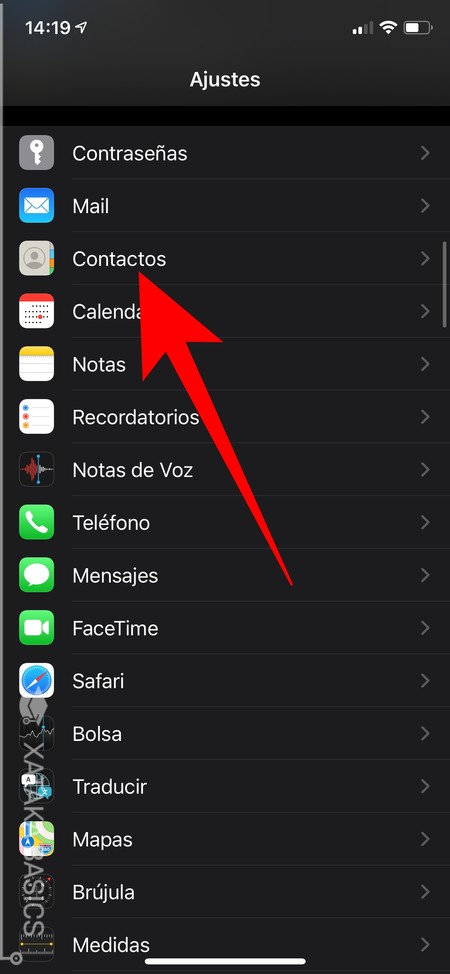
Transferencia de Contactos a través de Google
La forma más sencilla de transferir contactos de Android a iPhone es utilizando tu cuenta de Google.
Mira también Copia de Seguridad WhatsApp de Android a iPhone: ¡Fácil!
- Asegúrate de que tus contactos estén sincronizados con tu cuenta de Google en tu dispositivo Android.
- En tu iPhone, inicia sesión en la misma cuenta de Google.
- Abre la aplicación Contactos y verifica que tus contactos estén sincronizados.
Transferencia de Contactos a través de iCloud
Si prefieres usar iCloud, puedes importar tus contactos desde un archivo VCF.
- En tu dispositivo Android, exporta tus contactos a un archivo VCF.
- En tu iPhone, abre la aplicación Contactos y pulsa en "Añadir contacto".
- Selecciona "Importar desde VCF" y elige el archivo VCF que exportaste.
Transferencia de Fotos a través de Google Photos
Google Photos es una excelente opción para transferir fotos de Android a iPhone.
- En tu Android, asegúrate de que tus fotos estén sincronizadas con Google Photos.
- En tu iPhone, instala la aplicación Google Photos e inicia sesión con la misma cuenta de Google.
- Tus fotos se sincronizarán automáticamente en tu iPhone.
Transferencia de Fotos a través de iCloud
Si prefieres utilizar iCloud, puedes subir tus fotos a iCloud desde tu Android.
- En tu Android, descarga la aplicación iCloud para Android.
- Inicia sesión con tu ID de Apple y selecciona las fotos que deseas subir.
- Tus fotos se subirán a iCloud y estarán disponibles en tu iPhone.
Transferencia de Fotos a través de un Cable USB
Puedes transferir fotos de Android a iPhone utilizando un cable USB.
Mira también ¿Cuál es la Última Actualización de Android? ¡Descúbrelo!
- Conecta tu Android a tu computadora con un cable USB.
- Accede a la memoria interna de tu Android y copia las fotos que deseas transferir.
- Conecta tu iPhone a tu computadora y pega las fotos en la carpeta de fotos de tu iPhone.
¿Cómo pasar datos de Android a iPhone manualmente?

Transferir contactos
Para pasar tus contactos de Android a iPhone manualmente, puedes exportarlos desde tu dispositivo Android y luego importarlos a tu iPhone. Puedes hacerlo de las siguientes maneras:
- Exportar desde la app de contactos: En la app de contactos de Android, busca la opción "Exportar" o "Importar/Exportar". Selecciona "Exportar" y elige el formato de archivo (generalmente .vcf). Guarda el archivo en tu dispositivo Android.
- Exportar desde tu cuenta de Google: Si tus contactos están sincronizados con tu cuenta de Google, puedes exportarlos desde la página web de Google Contacts. Inicia sesión en tu cuenta, haz clic en "Más" y luego en "Exportar". Selecciona el formato .vcf y descarga el archivo.
- Importar en tu iPhone: Una vez que tengas el archivo .vcf en tu iPhone, puedes importarlo a la app de contactos. Abre la app "Contactos", pulsa el botón "Añadir" (el símbolo +) y luego selecciona "Importar desde VCard". Busca el archivo .vcf que descargaste y selecciona "Importar".
Transferir fotos y videos
Puedes transferir fotos y videos manualmente entre Android e iPhone mediante un cable USB o servicios de almacenamiento en la nube:
- Cable USB: Conecta tu dispositivo Android a tu computadora usando un cable USB. Una vez conectado, abre la carpeta del dispositivo Android en tu computadora y copia las fotos y videos que quieres transferir. Luego, conecta tu iPhone a la computadora, abre la carpeta del iPhone y pega las fotos y videos que copiaste.
- Almacenamiento en la nube: Puedes subir tus fotos y videos a servicios como Google Drive, Dropbox o iCloud. Desde tu dispositivo Android, sube los archivos a la nube y luego descárgalos en tu iPhone.
Transferir música
Puedes transferir música manualmente entre Android e iPhone usando un cable USB o comprando música digital de plataformas como Apple Music o Spotify:
Mira también ¿Cuándo Sale Pokemon Unite para Android? ¡Fecha de Lanzamiento!
- Cable USB: Conecta tu dispositivo Android a tu computadora usando un cable USB. Una vez conectado, abre la carpeta del dispositivo Android en tu computadora y copia la música que quieres transferir. Luego, conecta tu iPhone a la computadora, abre la carpeta del iPhone y pega la música que copiaste.
- Servicios de streaming: Puedes suscribirte a servicios de música como Apple Music o Spotify. Estos servicios te permiten acceder a tu música en cualquier dispositivo, incluyendo Android e iPhone.
Transferir aplicaciones
No existe una manera fácil de transferir aplicaciones de Android a iPhone manualmente. La mayoría de las aplicaciones no están disponibles para ambos sistemas operativos, por lo que tendrás que volver a descargar las aplicaciones que necesitas en el App Store de Apple. Sin embargo, puedes sincronizar los datos de algunas aplicaciones de Android a iPhone, como WhatsApp, a través de las opciones de respaldo de cada aplicación.
Transferir otros datos
Para transferir otros tipos de datos, como mensajes, notas, archivos y calendario, puedes usar herramientas de terceros o exportar e importar archivos.
- Herramientas de terceros: Existen herramientas de terceros como Move to iOS, Samsung Smart Switch, y Google Drive que te permiten transferir algunos tipos de datos entre Android e iPhone. Sin embargo, estas herramientas no son perfectas y no siempre transfieren todos los datos.
- Exportar e importar: Algunos datos, como notas y archivos, pueden exportarse desde Android e importarse a iPhone manualmente. Por ejemplo, puedes exportar tus notas de Google Keep a un archivo de texto y luego importarlo a la app de notas de Apple.
¿Cómo pasar fotos de Android a iPhone con Google Fotos?
1. Activar la sincronización de Google Fotos en Android
Para comenzar, asegúrate de que Google Fotos esté instalado en tu dispositivo Android y que la sincronización de fotos esté activada.
Mira también Cómo Conectar un Apple Watch a un Android: ¡Guía Completa!
- Abre la aplicación Google Fotos en tu dispositivo Android.
- Toca el menú de tres rayas en la esquina superior izquierda.
- Selecciona "Ajustes".
- En la sección "Copia de seguridad y sincronización", asegúrate de que el interruptor esté activado.
2. Iniciar sesión en Google Fotos en el iPhone
Ahora, abre la aplicación Google Fotos en tu iPhone y asegúrate de iniciar sesión en la misma cuenta de Google que utilizaste en tu dispositivo Android.
3. Elegir el tipo de acceso a las fotos
Una vez que hayas iniciado sesión, tendrás que elegir el tipo de acceso que quieres que tenga Google Fotos a tus fotos.
- Si seleccionas "Todas las fotos", se sincronizarán todas las fotos desde tu dispositivo Android a tu iPhone.
- Si seleccionas "Solo las fotos de la carpeta de la cámara", solo se sincronizarán las fotos tomadas con la cámara de tu dispositivo Android.
4. Esperar la sincronización
La sincronización de las fotos puede tardar un tiempo, dependiendo de la cantidad de fotos que tengas y la velocidad de tu conexión a internet.
5. Ver las fotos en el iPhone
Una vez que las fotos se hayan sincronizado, podrás verlas en la aplicación Google Fotos en tu iPhone. Las fotos sincronizadas estarán disponibles en la pestaña "Fotos" de la aplicación.
Mira también Desactivar Aplicaciones en Segundo Plano en Android: ¡Ahorra Batería!
¿Cómo transferir archivos de Android a iPhone?
Transferencia de archivos a través de un ordenador
Para transferir archivos entre Android e iPhone utilizando un ordenador, necesitarás:
Un ordenador con un sistema operativo compatible (Windows, macOS o Linux).
Un cable USB para conectar tu dispositivo Android al ordenador.
Un cable USB para conectar tu iPhone al ordenador.
Un software de gestión de archivos para Android (como ES File Explorer o Solid Explorer).
Un software de gestión de archivos para iPhone (como iTunes o iMazing).
- Conecta tu dispositivo Android al ordenador utilizando el cable USB.
- Abre el software de gestión de archivos de Android y busca los archivos que quieres transferir.
- Copiar los archivos seleccionados a una carpeta en tu ordenador.
- Desconecta tu dispositivo Android del ordenador.
- Conecta tu iPhone al ordenador utilizando el cable USB.
- Abre el software de gestión de archivos de iPhone y navega hasta la carpeta donde copiaste los archivos en el paso 3.
- Pega los archivos seleccionados en la ubicación deseada en tu iPhone.
- Desconecta tu iPhone del ordenador.
Transferencia de archivos a través de la nube
Otra forma de transferir archivos entre Android e iPhone es mediante el uso de servicios de almacenamiento en la nube, como Google Drive, Dropbox o OneDrive:
- Instala la aplicación del servicio de almacenamiento en la nube en ambos dispositivos.
- Inicia sesión en la aplicación con la misma cuenta en ambos dispositivos.
- En tu dispositivo Android, sube los archivos que deseas transferir a la nube.
- En tu iPhone, descarga los archivos desde la nube a la ubicación deseada.
Transferencia de archivos a través de Bluetooth
También puedes transferir archivos entre Android e iPhone utilizando Bluetooth, aunque este método es más lento y tiene un límite de tamaño de archivo:
- Activa Bluetooth en ambos dispositivos.
- Haz que ambos dispositivos sean visibles para otros dispositivos Bluetooth.
- Empareja ambos dispositivos utilizando el código de emparejamiento que se muestra en cada dispositivo.
- Selecciona el archivo que deseas transferir en tu dispositivo Android y envíalo a través de Bluetooth.
- Recibe el archivo en tu iPhone.
Transferencia de archivos a través de aplicaciones
Existen varias aplicaciones diseñadas específicamente para transferir archivos entre Android e iPhone, como:
SHAREit: Una aplicación gratuita que permite transferir archivos a alta velocidad a través de WiFi Direct.
Xender: Una aplicación gratuita que permite transferir archivos a través de Bluetooth, WiFi Direct y redes móviles.
Zapya: Una aplicación gratuita que permite transferir archivos a través de Bluetooth, WiFi Direct y redes móviles.
Transferencia de archivos a través de un cable OTG
Si necesitas transferir archivos de tu iPhone a un dispositivo Android sin usar un ordenador, puedes utilizar un cable OTG (On-The-Go):
- Conecta un adaptador OTG al puerto USB de tu dispositivo Android.
- Conecta un cable USB del adaptador OTG a tu iPhone.
- Tu dispositivo Android debería reconocer tu iPhone como un dispositivo de almacenamiento externo.
- Accede a los archivos de tu iPhone como si fuera una unidad USB externa.
- Copia los archivos que deseas transferir a tu dispositivo Android.
Mas informacion
¿Puedo transferir todas mis fotos de Android a iPhone?
Sí, puedes transferir la mayoría de tus fotos de Android a iPhone. Los métodos que te presentaremos en esta guía te permitirán transferir tus fotos desde la galería de tu teléfono Android, incluyendo fotos almacenadas en la tarjeta SD o en la nube, al almacenamiento interno de tu iPhone o a tu biblioteca de fotos de iCloud. Recuerda que si usas aplicaciones de terceros para guardar fotos (como Snapchat o Instagram) puede que solo puedas transferir algunas de las fotos que se almacenan en la app o que tengas que recurrir a la exportación manual de la app.
¿Qué métodos hay para transferir fotos de Android a iPhone?
Existen varios métodos para transferir fotos de Android a iPhone, incluyendo:
Transferencia directa mediante cable USB: Conecta tu teléfono Android a tu iPhone con un cable USB y usa una aplicación de transferencia de archivos como Send Anywhere o Xender para transferir las fotos.
Uso de la nube: Puedes subir tus fotos a un servicio de almacenamiento en la nube como Google Drive, Dropbox o OneDrive desde tu teléfono Android y luego descargarlas en tu iPhone.
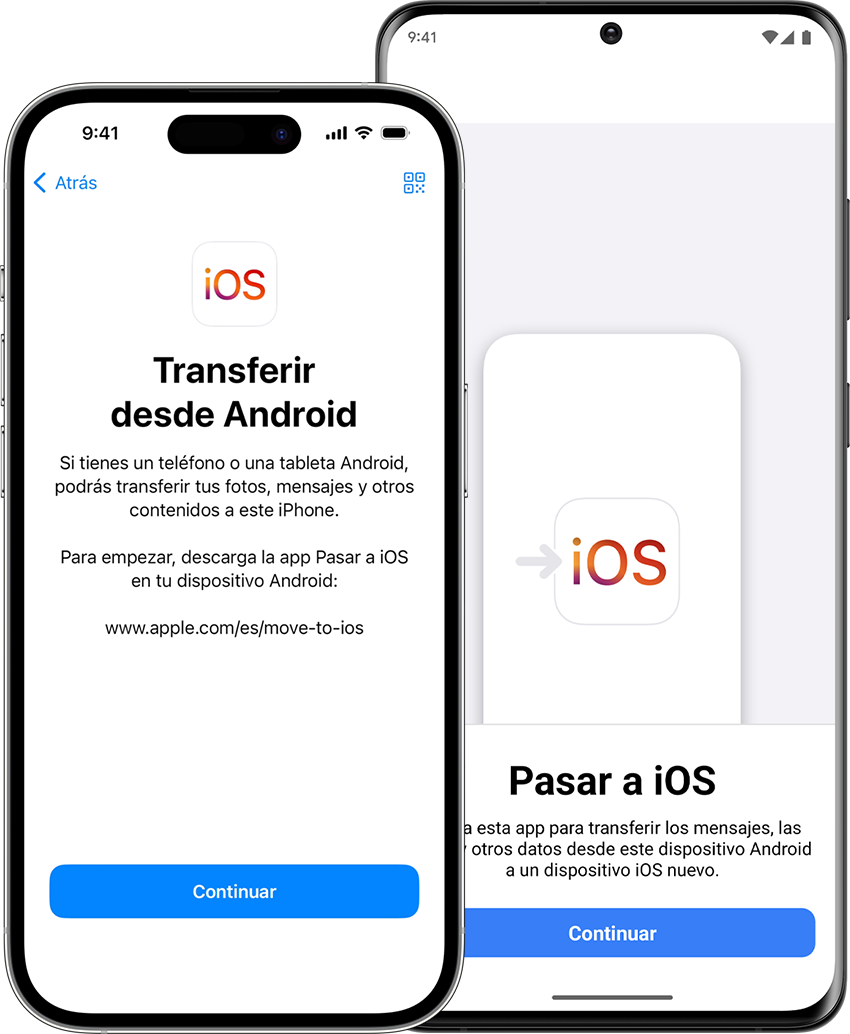
Utilización de aplicaciones de terceros: Existen aplicaciones como Move to iOS diseñada por Apple para transferir datos, incluyendo fotos, de Android a iPhone. También puedes utilizar Google Photos, que ofrece sincronización de fotos entre dispositivos Android e iOS.
Transferencia mediante AirDrop: Si ambos dispositivos tienen habilitado AirDrop, puedes transferir fotos de forma inalámbrica, pero esta opción solo funciona si tu iPhone es relativamente nuevo.
Transferencia por email: Puedes enviar tus fotos desde tu correo electrónico de Android a tu correo electrónico de iPhone. Esta opción es ideal para transferir solo unas cuantas fotos, ya que puede ser un proceso lento para grandes cantidades de fotos.
¿Qué necesito para transferir fotos de Android a iPhone?
Para transferir fotos de Android a iPhone necesitarás:
Un cable USB: Si vas a transferir fotos mediante cable USB, necesitarás un cable compatible con ambos dispositivos.
Una cuenta de almacenamiento en la nube: Si vas a utilizar un servicio de almacenamiento en la nube, necesitarás una cuenta con suficiente espacio para almacenar tus fotos.
Una conexión a internet: Es necesaria una conexión a internet para usar métodos de transferencia basados en la nube o aplicaciones.
Aplicaciones de transferencia de archivos: Para transferir fotos mediante cable USB necesitarás aplicaciones de transferencia como Send Anywhere o Xender.
La aplicación "Move to iOS": Para usar la app de Apple, necesitas descargarla en tu dispositivo Android antes de iniciar la transferencia.
¿Qué debo hacer si no puedo transferir todas mis fotos?
Si encuentras dificultades para transferir todas tus fotos, considera estas opciones:
Verifica que tengas suficiente espacio de almacenamiento en tu iPhone: Asegúrate de que tengas suficiente espacio disponible en tu iPhone para las fotos que deseas transferir.
Revisa la conexión a internet: Si estás usando un método de transferencia basado en la nube, asegúrate de que tu conexión a internet sea estable.
Intenta transferir las fotos en lotes más pequeños: Si estás transfiriendo una gran cantidad de fotos, intenta transferirlas en lotes más pequeños para evitar errores o cuelgues.
Contacta con el soporte técnico de Apple o Google: Si te encuentras con problemas específicos durante la transferencia, contacta con el soporte técnico de Apple o Google para obtener ayuda.
Si quieres conocer otros artículos parecidos a Transferir Fotos de Android a iPhone: ¡Guía Paso a Paso! puedes visitar la categoría Android.
Deja una respuesta
¡Más Contenido!