
App para Transferir Datos de Android a Android: ¡Comparte Archivos Fácilmente!

## ¡Adiós a los cables, hola a la libertad! Transferir datos entre dispositivos Android nunca ha sido tan fácil.
¿Cambiaste de teléfono y te preocupa perder tus preciados archivos? ¿Necesitas compartir fotos, videos o documentos con un amigo que también tiene un Android? Olvida los cables engorrosos y las transferencias lentas, existen aplicaciones que te permiten transferir datos de forma rápida, segura y sin complicaciones. En este artículo, te presentamos las mejores apps para transferir archivos entre dispositivos Android, ¡descúbrelas y disfruta de la comodidad de la transferencia inalámbrica!
- Las Mejores Apps para Transferir Datos de Android a Android: ¡Comparte Archivos Fácilmente!
- ¿Cuál es la forma más rápida de transferir datos entre teléfonos Android?
- ¿Cuál es la mejor app para transferir datos de Android a Android?
- ¿Cómo se llama la aplicación para pasar todo de un celular a otro?
- ¿Cómo compartir datos de un Android a un Android?
- Mas informacion
Las Mejores Apps para Transferir Datos de Android a Android: ¡Comparte Archivos Fácilmente!
¿Por qué Necesito una App para Transferir Datos?
Si estás cambiando de teléfono Android o simplemente quieres transferir tus datos a un nuevo dispositivo, una app de transferencia de datos te simplificará la vida. ¡Olvídate de los tediosos procesos manuales! Estas apps te permiten:
- Transferir archivos como fotos, videos, música, documentos y más.
- Copiar aplicaciones con sus datos y configuraciones.
- Migrar contactos, mensajes y registros de llamadas.
- Sincronizar tus datos entre tu teléfono antiguo y nuevo.
- Simplificar el proceso de cambio de teléfono, evitando la necesidad de configurar todo desde cero.
Las Mejores Apps para Transferir Datos de Android a Android
Existen muchas opciones disponibles en el mercado, pero algunas se destacan por su facilidad de uso y confiabilidad.
Mira también Borrar Archivos Basura en Android: ¡Libera Espacio en tu Memoria Interna!
- Switch Mobile Transfer: Una opción popular con una interfaz intuitiva y compatibilidad con la mayoría de los dispositivos Android.
- SHAREit: Conocida por su alta velocidad de transferencia, ideal para archivos grandes.
- Xender: Permite compartir archivos de manera rápida y segura, incluso sin conexión a internet.
- CLONEit: Especializada en la transferencia completa de datos, incluyendo aplicaciones, mensajes y ajustes.
- Zapya: Ofrece una transferencia rápida y segura, compatible con una amplia gama de formatos de archivo.
¿Cómo Elegir la App Adecuada?
Al elegir una app de transferencia de datos, considera:
- Compatibilidad con tus dispositivos Android.
- Velocidad de transferencia, especialmente para archivos grandes.
- Seguridad de tus datos durante el proceso de transferencia.
- Facilidad de uso de la interfaz de la app.
- Funciones adicionales que puedan ser útiles, como la clonación de aplicaciones o la sincronización de datos.
¿Cómo Funciona la Transferencia de Datos?
La mayoría de las apps funcionan de manera similar:
- Instala la app en ambos dispositivos Android.
- Conecta los teléfonos mediante Wi-Fi o Bluetooth.
- Selecciona los datos que deseas transferir.
- Inicia el proceso de transferencia.
- Espera a que la transferencia se complete.
Consejos para una Transferencia Fluida
Para una experiencia de transferencia sin problemas, sigue estos consejos:
- Asegúrate de que ambos dispositivos tengan suficiente batería.
- Conecta ambos dispositivos a la misma red Wi-Fi para una transferencia más rápida.
- Libera espacio en tu nuevo teléfono antes de transferir los datos.
- Haz una copia de seguridad de tus datos importantes en la nube o en una tarjeta SD.
- Revisa cuidadosamente los datos seleccionados para evitar transferir archivos no deseados.

¿Cuál es la forma más rápida de transferir datos entre teléfonos Android?

 Buscar por Foto en Google desde Android: ¡Encuentra Imágenes Similares!
Transferencia a través de Google Drive
La forma más rápida de transferir datos entre teléfonos Android es a través de Google Drive. Al usar la nube, la velocidad de transferencia depende de la velocidad de tu conexión a Internet, pero es generalmente mucho más rápida que las opciones de transferencia por cable.
- Accede a Google Drive en ambos dispositivos: Asegúrate de iniciar sesión con la misma cuenta de Google en ambos teléfonos.
- Selecciona los archivos que deseas transferir: Puedes seleccionar archivos individuales o carpetas completas.
- Comparte los archivos o carpetas con tu otro teléfono: Puedes compartirlos directamente desde Google Drive o utilizar la opción de "Descargar" para guardar los archivos en tu teléfono y luego compartirlos.
Transferencia por cable USB
Otra opción rápida es la transferencia por cable USB, aunque puede ser un poco más tediosa que otras opciones.
- Conecta ambos teléfonos con un cable USB: Asegúrate de que el cable esté en buen estado y que los puertos USB funcionen correctamente.
- Activa la transferencia de archivos: En el teléfono fuente, selecciona "Transferir archivos" o "Transferir fotos" en la notificación de conexión USB.
- Accede a la memoria del teléfono destino: Puedes encontrarla en "Mis archivos" o "Explorador de archivos".
- Copia y pega los archivos que deseas transferir: Selecciona los archivos que quieres mover y pégalos en la memoria del teléfono destino.
Aplicaciones de transferencia de archivos
Existen diversas aplicaciones de transferencia de archivos que te permiten compartir datos entre teléfonos Android de forma rápida y sencilla. Algunas de las más populares son:
- SHAREit: Una de las aplicaciones de transferencia de archivos más utilizadas, permite transferir archivos a alta velocidad, sin necesidad de internet.
- Xender: Similar a SHAREit, ofrece una amplia variedad de opciones para transferir archivos, incluyendo música, fotos, videos y documentos.
- Zapya: Permite compartir archivos de forma rápida y fácil a través de Wi-Fi, sin necesidad de internet.
Transferencia con NFC
La tecnología NFC (Near Field Communication) permite transferir archivos de forma rápida y sencilla, siempre y cuando ambos teléfonos sean compatibles.
Mira también Call of Duty Black Ops 2 Descargar para Android: ¿Es Posible?
- Activa NFC en ambos teléfonos: Asegúrate de que el NFC esté activado en ambos teléfonos.
- Acercar los teléfonos: Acerca la parte posterior de los dos teléfonos hasta que sientas una vibración o un sonido.
- Selecciona los archivos que deseas transferir: Elige los archivos que deseas compartir en el teléfono fuente.
- Completa la transferencia: Sigue las instrucciones en la pantalla para completar la transferencia de archivos.
Transferencia por Bluetooth
Aunque la transferencia por Bluetooth es más lenta que otras opciones, sigue siendo una alternativa viable si no tienes otra opción disponible.
- Activa Bluetooth en ambos teléfonos: Asegúrate de que ambos teléfonos tengan Bluetooth activado.
- Busca dispositivos: En el teléfono fuente, busca el teléfono destino en la lista de dispositivos Bluetooth disponibles.
- Conecta los teléfonos: Selecciona el teléfono destino y conéctate a él.
- Selecciona los archivos que deseas transferir: En el teléfono fuente, selecciona los archivos que deseas compartir.
- Completa la transferencia: Sigue las instrucciones en la pantalla para completar la transferencia de archivos.
¿Cuál es la mejor app para transferir datos de Android a Android?
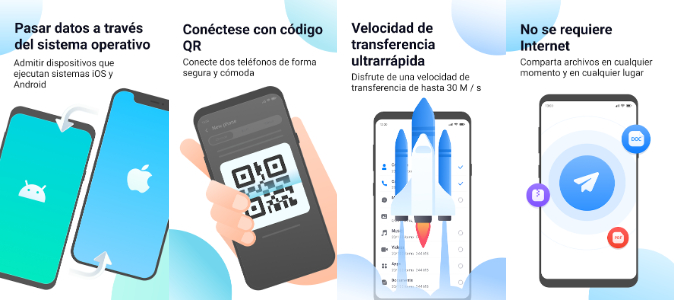
La mejor aplicación para transferir datos de Android a Android depende de tus necesidades y preferencias. Sin embargo, algunas de las opciones más populares y confiables incluyen:
Switch de Google
Switch de Google es una aplicación gratuita desarrollada por Google que facilita la transferencia de datos entre dispositivos Android. Es una excelente opción para transferir datos básicos como contactos, mensajes, fotos y videos.
Mira también Cómo Abrir Archivos ZIP en Android: ¡Métodos Sencillos!
- Es una aplicación oficial de Google, por lo que es confiable y segura.
- Permite transferir datos mediante Wi-Fi o mediante un cable USB.
- Ofrece una interfaz sencilla y fácil de usar.
Smart Switch
Smart Switch es una aplicación desarrollada por Samsung que permite transferir datos entre dispositivos Samsung. Es una excelente opción para transferir datos entre dispositivos Samsung, ya que ofrece funciones adicionales como la transferencia de aplicaciones y configuraciones.
- Compatible con una amplia gama de dispositivos Samsung.
- Permite la transferencia de datos mediante Wi-Fi, cable USB o Bluetooth.
- Ofrece funciones adicionales para la transferencia de aplicaciones y configuraciones.
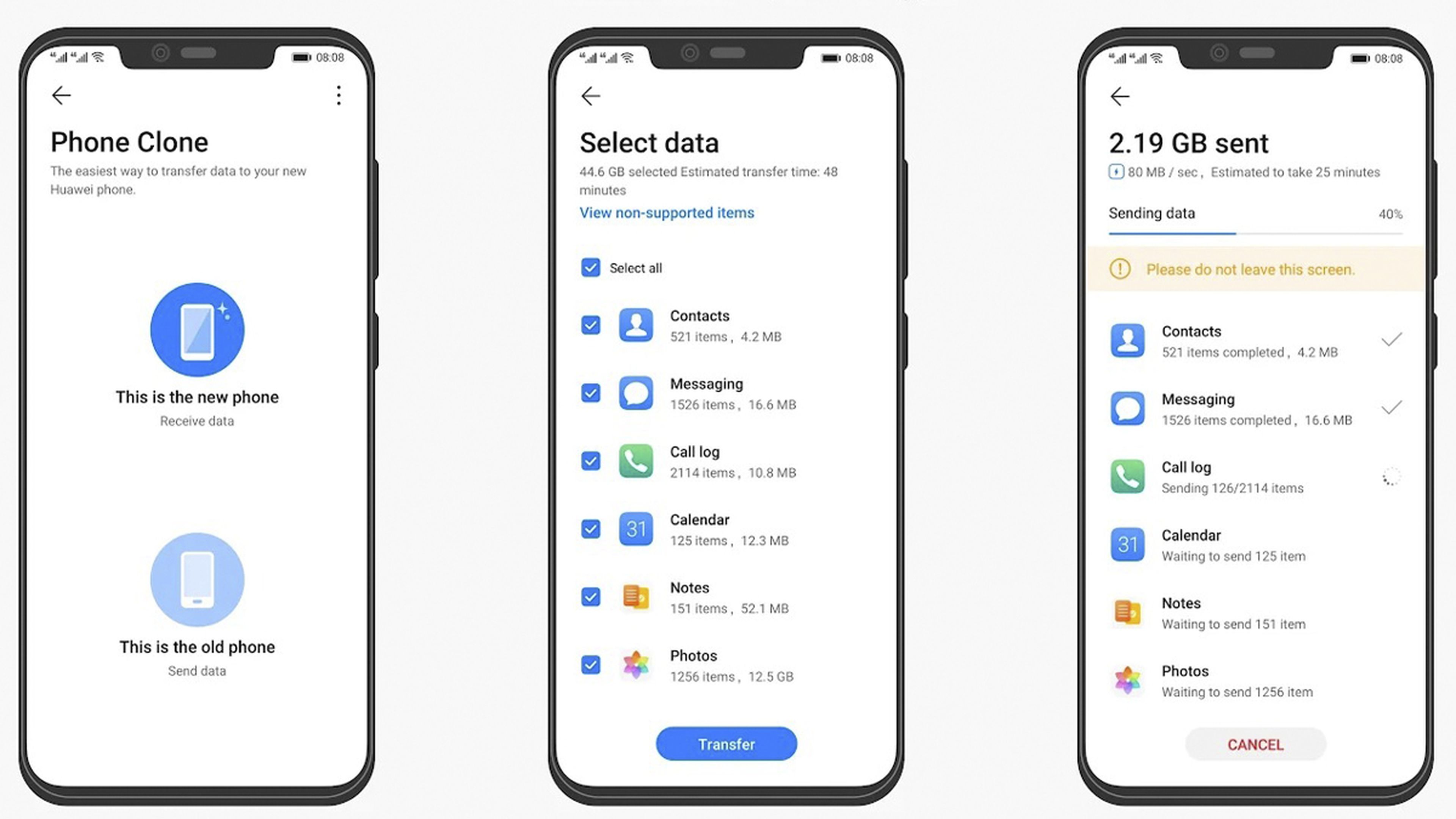
Phone Clone
Phone Clone es una aplicación desarrollada por Huawei que permite transferir datos entre dispositivos Huawei. Es una buena opción para transferir datos entre dispositivos Huawei, ya que ofrece funciones adicionales como la transferencia de aplicaciones y configuraciones.
- Permite la transferencia de datos mediante Wi-Fi o un cable USB.
- Ofrece una interfaz simple y fácil de usar.
- Soporta la transferencia de una variedad de tipos de datos, incluyendo contactos, mensajes, fotos, videos, aplicaciones, configuraciones y más.
SHAREit es una aplicación gratuita que permite transferir datos entre dispositivos Android, iOS y Windows. Es una excelente opción para transferir datos a través de Wi-Fi Direct.
- Ofrece altas velocidades de transferencia de datos.
- Soporta la transferencia de una variedad de tipos de datos, incluyendo fotos, videos, música, aplicaciones y documentos.
- Es compatible con una amplia gama de dispositivos.
Xender
Xender es una aplicación gratuita que permite transferir datos entre dispositivos Android, iOS, Windows y Mac. Es una buena opción para transferir datos entre dispositivos a través de Wi-Fi Direct.
Mira también Cómo Actualizar el Android de mi Celular: ¡Guía Paso a Paso!
- Soporta la transferencia de una variedad de tipos de datos, incluyendo fotos, videos, música, aplicaciones y documentos.
- Ofrece una interfaz simple y fácil de usar.
- Permite la transferencia de datos a una velocidad rápida.
¿Cómo se llama la aplicación para pasar todo de un celular a otro?
No existe una única aplicación que se llame "para pasar todo de un celular a otro". La forma de transferir datos entre dispositivos depende del tipo de datos que se quieran transferir y del sistema operativo de los celulares.
Opciones para transferir datos entre celulares:
- Transferencia por cable: Se utiliza un cable USB para conectar los dos celulares y transferir archivos manualmente. Esta opción es simple y suele funcionar para la mayoría de los tipos de datos.
- Transferencia inalámbrica: Se utilizan aplicaciones como Xender, SHAREit o AirDroid para transferir archivos entre celulares a través de una conexión Wi-Fi.
- Transferencia por Bluetooth: Se utiliza la tecnología Bluetooth para enviar archivos entre celulares. Es un método más lento que los anteriores, pero no requiere conexión a internet.
- Servicio de almacenamiento en la nube: Se utiliza un servicio de almacenamiento en la nube como Google Drive, Dropbox o iCloud para guardar los archivos del celular y luego descargarlos en el nuevo dispositivo.
- Transferencia mediante la configuración de la nueva cuenta de usuario: Si se está configurando un nuevo celular, muchos fabricantes ofrecen opciones para transferir datos del celular anterior utilizando una copia de seguridad o sincronizando la cuenta de usuario.
Aplicaciones de transferencia de datos:
- Xender: Permite transferir archivos de forma rápida y sencilla entre dos dispositivos Android. Soporta varios tipos de archivos, incluyendo fotos, videos, música, documentos y aplicaciones.
- SHAREit: Una aplicación popular para transferir archivos entre diferentes dispositivos, incluidos teléfonos Android e iOS. Ofrece transferencia rápida y admite archivos de gran tamaño.
- AirDroid: Es una aplicación que permite gestionar el dispositivo Android de forma remota desde un ordenador, tablet o otro teléfono. También se puede utilizar para transferir archivos entre dispositivos.
Transferencia de datos entre Android y iOS:
- Move to iOS: Una aplicación de Apple que se utiliza para transferir datos de un dispositivo Android a un iPhone o iPad.
- Google Drive o iCloud: Se puede utilizar un servicio de almacenamiento en la nube para sincronizar los datos entre los dos dispositivos y transferirlos.
Herramientas de transferencia específicas del fabricante:
- Samsung Smart Switch: Una herramienta que permite transferir datos de un teléfono Samsung a otro teléfono Samsung o a un dispositivo Android o iOS.
- Huawei Phone Clone: Una herramienta que permite transferir datos de un teléfono Huawei a otro teléfono Huawei o a un dispositivo Android o iOS.
Recomendaciones para la transferencia de datos:
- Asegúrese de que ambos dispositivos estén conectados a la misma red Wi-Fi para la transferencia inalámbrica.
- Compruebe la compatibilidad de las aplicaciones y herramientas de transferencia con los dispositivos que se utilizan.
- Realice una copia de seguridad de los datos importantes antes de comenzar la transferencia.
- Verifique que la transferencia se haya completado correctamente antes de borrar los datos del dispositivo antiguo.
¿Cómo compartir datos de un Android a un Android?

Transferencia de archivos mediante Bluetooth
El Bluetooth es una opción sencilla y versátil para compartir archivos entre dispositivos Android. Para transferir datos, asegúrate de que ambos dispositivos tengan Bluetooth activado y estén emparejados. Luego, selecciona el archivo que deseas compartir en tu dispositivo Android y elige la opción "Compartir" o "Enviar". Selecciona Bluetooth como método de transferencia y selecciona el dispositivo receptor.
Mira también Cómo Agacharse en GTA San Andreas Android: ¡Truco Esencial!
- Activa el Bluetooth en ambos dispositivos.
- Empareja los dispositivos mediante el código PIN que aparecerá en pantalla.
- En el dispositivo emisor, selecciona el archivo que deseas compartir y elige la opción "Compartir" o "Enviar".
- Selecciona Bluetooth como método de transferencia y elige el dispositivo receptor.
- Confirma la transferencia en el dispositivo receptor.
Uso de aplicaciones de transferencia de archivos
Existen numerosas aplicaciones disponibles en Google Play Store que facilitan la transferencia de archivos entre dispositivos Android. Estas aplicaciones suelen ofrecer funciones adicionales como la transferencia rápida de archivos grandes, la compatibilidad con diferentes formatos de archivos y la posibilidad de compartir archivos a través de redes Wi-Fi directas.
- Descarga una aplicación de transferencia de archivos desde Google Play Store.
- Abre la aplicación en ambos dispositivos Android.
- Selecciona el archivo que deseas compartir en el dispositivo emisor.
- Elige el dispositivo receptor en la aplicación.
- Confirma la transferencia en ambos dispositivos.
Transferencia a través de un cable USB
Si necesitas transferir una gran cantidad de datos o archivos pesados, la conexión por cable USB puede ser la opción más rápida y fiable. Puedes conectar ambos dispositivos Android a tu computadora a través de un cable USB y transferir los archivos entre ellos utilizando un explorador de archivos.
- Conecta ambos dispositivos Android a la computadora a través de un cable USB.
- Abre el explorador de archivos de la computadora.
- Accede a la memoria interna o la tarjeta SD de cada dispositivo Android.
- Selecciona los archivos que deseas transferir y arrástralos al otro dispositivo Android.
- Desconecta los dispositivos Android de la computadora.
Uso de la función "Compartir en la nube"
Las plataformas de almacenamiento en la nube como Google Drive, Dropbox o OneDrive te permiten compartir archivos de forma inalámbrica. Puedes subir los archivos a tu cuenta en la nube desde un dispositivo Android y luego descargarlos en el otro dispositivo Android.
- Crea una cuenta en una plataforma de almacenamiento en la nube en ambos dispositivos Android.
- Sube los archivos que deseas compartir a tu cuenta en la nube desde un dispositivo Android.
- Inicia sesión en tu cuenta en la nube desde el otro dispositivo Android.
- Descarga los archivos compartidos en el otro dispositivo Android.
Transferencia a través de Wi-Fi Direct
La función Wi-Fi Direct te permite crear una conexión directa entre dos dispositivos Android sin necesidad de una red Wi-Fi. Esta función te permite transferir archivos rápidamente entre ambos dispositivos.
- Activa Wi-Fi Direct en ambos dispositivos Android.
- Busca el dispositivo receptor en la lista de dispositivos disponibles.
- Establece una conexión Wi-Fi Direct entre ambos dispositivos.
- Selecciona el archivo que deseas compartir en el dispositivo emisor y elige la opción "Compartir" o "Enviar".
- Selecciona Wi-Fi Direct como método de transferencia y elige el dispositivo receptor.
- Confirma la transferencia en ambos dispositivos.
Mas informacion
¿Qué tipos de datos puedo transferir con esta aplicación?
Nuestra aplicación te permite transferir una amplia variedad de datos entre dispositivos Android, incluyendo:
- Contactos: Números de teléfono, correos electrónicos, direcciones y más.
- Mensajes: SMS, MMS y conversaciones de aplicaciones de mensajería.
- Fotos: Imágenes, videos y álbumes.
- Música: Canciones, listas de reproducción y archivos de audio.
- Documentos: Archivos PDF, Word, Excel, PowerPoint y otros formatos.
- Aplicaciones: Datos y configuraciones de aplicaciones.
De esta forma, puedes trasladar toda tu información importante de un teléfono a otro de forma rápida y sencilla.
¿Cómo funciona la transferencia de datos?
La aplicación utiliza una conexión Wi-Fi directa para transferir los datos entre dispositivos. Esto significa que no necesitas una red de datos móvil ni Internet para realizar la transferencia.
El proceso es muy simple:
1. Instala la aplicación en ambos dispositivos Android.
2. Activa la conexión Wi-Fi directa.
3. Selecciona los datos que deseas transferir.
4. Confirma la transferencia en ambos dispositivos.
¡Listo! Los datos se transferirán en segundos.
¿Es segura la aplicación?
La seguridad de tus datos es nuestra prioridad. La aplicación utiliza un algoritmo de cifrado de última generación para proteger la información durante la transferencia.
Además, no recopilamos ni almacenamos tus datos personales.
Puedes estar seguro de que tus datos estarán a salvo durante todo el proceso de transferencia.
¿Puedo usar la aplicación en cualquier dispositivo Android?
Nuestra aplicación es compatible con la mayoría de los dispositivos Android que ejecutan Android 4.0 o superior.
Sin embargo, te recomendamos que consultes la lista de dispositivos compatibles en nuestra página web antes de descargar la aplicación.
Si quieres conocer otros artículos parecidos a App para Transferir Datos de Android a Android: ¡Comparte Archivos Fácilmente! puedes visitar la categoría Android.
Deja una respuesta
¡Más Contenido!