
Cómo Compartir Datos de iPhone a Android: ¡Métodos Fáciles!

¿Cambiaste recientemente de iPhone a Android y te encuentras con la frustrante situación de no poder acceder a tus datos de tu antiguo dispositivo? ¡No te preocupes! Aunque la transferencia de datos entre sistemas operativos distintos puede parecer una tarea desalentadora, existen métodos simples y efectivos para compartir tus fotos, contactos, mensajes y mucho más. En este artículo, te guiaremos a través de los mejores métodos para transferir tus datos de iPhone a Android sin problemas. Descubrirás que compartir información entre estos dispositivos es más fácil de lo que imaginas.
- ¿Cómo Compartir Datos de iPhone a Android: ¡Métodos Fáciles!
- ¿Cómo compartir datos de un iPhone a un Android?
- ¿Cómo pasar datos de iPhone a Android manualmente?
- ¿Cómo hago para compartir Internet desde mi iPhone?
-
¿Cómo compartir Internet por bluetooth desde mi iPhone?
- ¿Se puede compartir internet por Bluetooth desde un iPhone?
- ¿Por qué no puedo compartir internet por Bluetooth desde mi iPhone?
- ¿Cómo puedo compartir internet desde mi iPhone?
- ¿Qué son las aplicaciones de intercambio de internet por Bluetooth?
- ¿Qué puedo hacer si necesito compartir internet con un dispositivo que no tiene Wi-Fi?
- Mas informacion
¿Cómo Compartir Datos de iPhone a Android: ¡Métodos Fáciles!
1. Transferencia de Datos con Google Drive
Google Drive es una herramienta excepcionalmente versátil que permite compartir datos de forma sencilla entre dispositivos. Puedes transferir archivos como fotos, videos, documentos y más, siguiendo estos pasos:
- Accede a la aplicación Google Drive en tu iPhone.
- Sube los archivos que deseas transferir.
- En tu dispositivo Android, inicia sesión en la misma cuenta de Google Drive.
- Descarga los archivos que necesitas en tu dispositivo Android.
2. Utilizando la Aplicación "Move to iOS"
La aplicación "Move to iOS" permite transferir de forma rápida y fácil algunos datos de un iPhone a un dispositivo Android.
- Descarga la aplicación "Move to iOS" desde la Google Play Store en tu dispositivo Android.
- En tu iPhone, inicia la configuración de tu nuevo dispositivo Android.
- Selecciona la opción "Mover datos de Android".
- Sigue las instrucciones en pantalla para conectar ambos dispositivos.
- Selecciona los datos que deseas transferir (contactos, mensajes, fotos, etc.).
3. Transferencia Directa a través de Bluetooth
El Bluetooth te permite transferir datos entre dispositivos sin necesidad de cables.
Mira también Cómo Desbloquear un Celular LG Android: ¡Recupera tu Teléfono!
- Activa el Bluetooth en ambos dispositivos.
- En tu iPhone, elige la opción "Compartir" para los archivos que deseas transferir.
- Selecciona "Bluetooth" como método de transferencia.
- En tu dispositivo Android, selecciona el iPhone como receptor.
- Confirma la transferencia de datos.
4. Utilizando una Aplicación de Terceros
Existen diversas aplicaciones de terceros que te ayudan a transferir datos de iPhone a Android. Algunas opciones populares incluyen:
- "Phone Clone" (Huawei)
- "Switch Mobile" (Samsung)
- "CLONEit"
5. Transferencia Manual de Archivos
Si necesitas transferir archivos individuales, puedes hacerlo manualmente.
- Conecta tu iPhone a tu ordenador a través de un cable USB.
- Accede a la memoria del iPhone y copia los archivos que deseas transferir.
- Conecta tu dispositivo Android a tu ordenador.
- Pega los archivos que has copiado en la memoria de tu dispositivo Android.

¿Cómo compartir datos de un iPhone a un Android?

Transferir Datos a través de la Nube
Utilizar servicios de almacenamiento en la nube como Google Drive, Dropbox o iCloud para transferir tus datos de un iPhone a un Android es una opción práctica y sencilla. Puedes subir tus archivos, fotos, contactos, calendarios y otros datos desde tu iPhone a tu cuenta en la nube y luego descargarlos en tu dispositivo Android. Esta opción es ideal para transferir grandes cantidades de datos, ya que no requiere conexión física entre los dispositivos.
Mira también Cómo Descargar GTA San Andreas para Android Gratis: ¡Guía Completa!
- Sube tus datos a tu cuenta en la nube desde tu iPhone.
- Inicia sesión en tu cuenta en la nube desde tu Android.
- Descarga los datos en tu dispositivo Android.
Utilizar Aplicaciones de Transferencia
Existen aplicaciones diseñadas específicamente para la transferencia de datos entre dispositivos con sistemas operativos diferentes, como Phone Clone (Huawei), Switch Mobile (Samsung) o Move to iOS (Google). Estas herramientas simplifican el proceso de transferir contactos, mensajes, fotos, vídeos, aplicaciones y otros datos. Puedes encontrar estas aplicaciones en las tiendas de aplicaciones de ambos sistemas operativos.
- Descarga la aplicación en ambos dispositivos.
- Sigue las instrucciones de la aplicación para conectar los dispositivos.
- Selecciona los datos que deseas transferir.
- Espera a que se complete la transferencia.
Transferencia por Cable
Puedes transferir datos de un iPhone a un Android a través de un cable USB, pero este método solo es válido para algunos tipos de archivos. Por ejemplo, puedes conectar el iPhone a la computadora, usar el Explorador de archivos para acceder a los archivos del iPhone y copiarlos en una carpeta en tu computadora. Luego, puedes conectar tu Android a la computadora y mover los archivos de la carpeta a tu dispositivo Android.
- Conecta tu iPhone a tu computadora mediante un cable USB.
- Accede al contenido de tu iPhone desde el Explorador de archivos.
- Copia los archivos que deseas transferir a una carpeta en tu computadora.
- Conecta tu Android a tu computadora.
- Pega los archivos de la carpeta a tu dispositivo Android.
Transferencia a través de Bluetooth
Puedes transferir archivos entre un iPhone y un Android usando Bluetooth, pero este método es limitado y lento. Solo puedes transferir archivos pequeños como fotos, videos o documentos.
- Activa Bluetooth en ambos dispositivos.
- Haz que los dispositivos sean visibles.
- Conecta los dispositivos.
- Selecciona los archivos que deseas transferir.
- Envía los archivos desde el iPhone al Android.
Compartir Datos a través de Email
Puedes enviar archivos desde tu iPhone a tu Android a través de correo electrónico. Puedes adjuntar fotos, documentos o videos a un correo electrónico y enviarlos a tu propia dirección de correo electrónico. Luego, puedes abrir el correo electrónico desde tu Android y descargar los archivos adjuntos.
Mira también Descargar GTA San Andreas para Android: ¡Versión Completa Gratis!
- Abre la aplicación de correo electrónico en tu iPhone.
- Crea un nuevo correo electrónico y adjunta los archivos que deseas transferir.
- Envía el correo electrónico a tu propia dirección de correo electrónico.
- Abre la aplicación de correo electrónico en tu Android.
- Descarga los archivos adjuntos.
¿Cómo pasar datos de iPhone a Android manualmente?

Transferencia de contactos
Para transferir contactos manualmente desde iPhone a Android, puedes utilizar la aplicación de Contactos en tu iPhone para exportar tus contactos en formato vCard (.vcf). Una vez que tengas el archivo .vcf, puedes importarlo a la aplicación de Contactos de tu dispositivo Android. Puedes encontrar la opción de importar contactos en la configuración de la aplicación de Contactos o en la sección de "Administrar contactos".
- Abre la aplicación de Contactos en tu iPhone.
- Pulsa en "Seleccionar" en la esquina superior derecha.
- Selecciona los contactos que deseas exportar.
- Pulsa en el botón de compartir (el cuadrado con una flecha hacia arriba) y selecciona "Compartir como vCard".
- Guarda el archivo .vcf en tu dispositivo iPhone o en un servicio de almacenamiento en la nube.
- Abre la aplicación de Contactos en tu dispositivo Android.
- En la configuración de la aplicación, busca la opción de "Importar contactos" o "Administrar contactos".
- Selecciona el archivo .vcf que guardaste y confirma la importación.
Transferencia de fotos y vídeos
Para transferir fotos y vídeos manualmente desde iPhone a Android, puedes utilizar la función de compartir de tu iPhone para enviar las fotos y vídeos a tu dispositivo Android a través de Bluetooth, correo electrónico o un servicio de almacenamiento en la nube. También puedes conectar tu iPhone a tu ordenador y transferir los archivos manualmente a tu dispositivo Android.
- En tu iPhone, abre la aplicación Fotos y selecciona las fotos o vídeos que deseas transferir.
- Pulsa en el botón de compartir (el cuadrado con una flecha hacia arriba).
- Selecciona el método de transferencia que deseas utilizar: Bluetooth, Correo electrónico, Google Drive, Dropbox, etc.
- En tu dispositivo Android, abre la aplicación que se corresponda con el método de transferencia que elegiste (por ejemplo, la aplicación de Correo electrónico o la aplicación de Google Drive).
- Recibe y descarga los archivos de tu iPhone.
Transferencia de música
Para transferir música manualmente desde iPhone a Android, puedes utilizar la aplicación de Música de tu iPhone para exportar tus canciones en formato MP3. Una vez que tengas los archivos MP3, puedes importarlos a la aplicación de Música de tu dispositivo Android. También puedes utilizar un servicio de almacenamiento en la nube como Google Drive o Dropbox para almacenar y sincronizar tu música entre tus dispositivos.
Mira también Minecraft PE 2021: ¡Descarga la Última Versión para Android!
- Abre la aplicación de Música en tu iPhone.
- Selecciona las canciones que deseas transferir.
- Pulsa en el botón de compartir (el cuadrado con una flecha hacia arriba).
- Selecciona "Compartir como MP3".
- Guarda los archivos MP3 en tu dispositivo iPhone o en un servicio de almacenamiento en la nube.
- Abre la aplicación de Música en tu dispositivo Android.
- En la configuración de la aplicación, busca la opción de "Importar música" o "Administrar música".
- Selecciona los archivos MP3 que guardaste y confirma la importación.
Transferencia de aplicaciones
Es importante tener en cuenta que las aplicaciones de iPhone no son compatibles con Android. Esto significa que no puedes transferir aplicaciones de tu iPhone a tu dispositivo Android. Sin embargo, puedes encontrar aplicaciones similares en la Play Store de Android.
- Busca las aplicaciones que deseas en la Play Store de Android.
- Lee las reseñas y asegúrate de que la aplicación es compatible con tu dispositivo Android.
- Descarga e instala la aplicación en tu dispositivo Android.
Para transferir datos del navegador manualmente desde iPhone a Android, puedes utilizar la función de sincronización del navegador en tu iPhone para exportar tus marcadores, contraseñas e historial de navegación. Una vez que tengas los datos exportados, puedes importarlos a la aplicación del navegador en tu dispositivo Android.
- Abre el navegador que usas en tu iPhone.
- En la configuración del navegador, busca la opción de "Sincronización".
- Activa la sincronización y configura tu cuenta para sincronizar tus datos.
- Abre el navegador que deseas usar en tu dispositivo Android.
- En la configuración del navegador, busca la opción de "Sincronización".
- Inicia sesión con la misma cuenta que utilizaste para sincronizar tus datos en tu iPhone.
- Espera a que se sincronicen tus datos del navegador.
¿Cómo hago para compartir Internet desde mi iPhone?
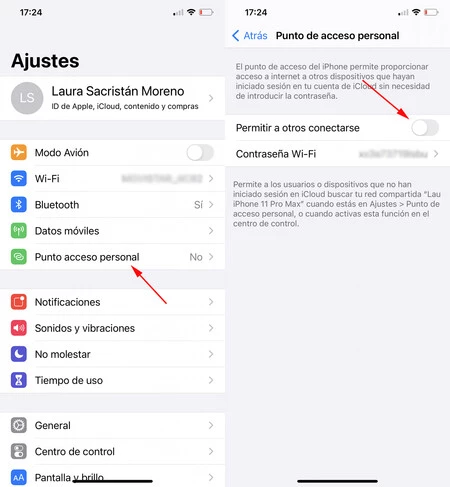
Compartir Internet desde tu iPhone mediante Wi-Fi
Para compartir tu conexión a internet desde tu iPhone a través de Wi-Fi, sigue estos pasos:
Mira también Transferir Datos de Android a iPhone: ¡Sin Perder Información!
- Abre la app de "Ajustes" en tu iPhone.
- Toca en "Wi-Fi" y asegúrate de que el Wi-Fi esté activado.
- Desliza hacia abajo y toca en "Compartir Internet Personal". Si tu iPhone tiene una contraseña de bloqueo de pantalla, tendrás que ingresarla.
- En la pantalla de "Compartir Internet Personal", toca en "Nombre y Contraseña" para ver el nombre de tu red y la contraseña.
- Conecta tu otro dispositivo a la red Wi-Fi de tu iPhone usando el nombre y contraseña que se muestran.
Compartir Internet desde tu iPhone mediante Bluetooth
Puedes compartir tu conexión a internet desde tu iPhone a través de Bluetooth si el otro dispositivo es compatible.
- Abre la app de "Ajustes" en tu iPhone.
- Toca en "Bluetooth" y asegúrate de que esté activado.
- Selecciona el dispositivo al que quieres compartir internet.
- En el dispositivo al que quieres conectar, activa el Bluetooth y asegúrate de que esté visible para otros dispositivos.
- Busca el iPhone en la lista de dispositivos disponibles y selecciona "Conectar".
Comprobar el consumo de datos al compartir Internet
Si estás compartiendo tu conexión a internet desde tu iPhone, es importante que tengas en cuenta el consumo de datos. Puedes comprobar el uso de datos en tu iPhone de la siguiente manera:
- Abre la app de "Ajustes" en tu iPhone.
- Toca en "Datos móviles".
- Verás el uso de datos de tu iPhone, incluyendo el uso de datos móviles y el uso de datos al compartir internet.
Activar o desactivar "Compartir Internet Personal"
Puedes activar o desactivar la función "Compartir Internet Personal" en tu iPhone para controlar cuándo compartes tu conexión a internet.
- Abre la app de "Ajustes" en tu iPhone.
- Toca en "Wi-Fi".
- Desliza hacia abajo y toca en "Compartir Internet Personal".
- Toca el interruptor para activar o desactivar la función "Compartir Internet Personal".
Problemas al compartir Internet desde tu iPhone
Si tienes problemas al compartir Internet desde tu iPhone, es posible que tengas que solucionar algunos problemas.
Mira también Número Privado en Android: ¡Ocultar tu Identidad al Llamar!
- Asegúrate de que tu iPhone tenga una señal de datos móvil. Si no tienes cobertura, no podrás compartir internet.
- Reinicia tu iPhone y el otro dispositivo que está tratando de conectarse.
- Comprueba la contraseña de tu red Wi-Fi. Asegúrate de que el otro dispositivo esté usando la contraseña correcta.
- Desactiva y vuelve a activar la función "Compartir Internet Personal" en tu iPhone.
¿Cómo compartir Internet por bluetooth desde mi iPhone?
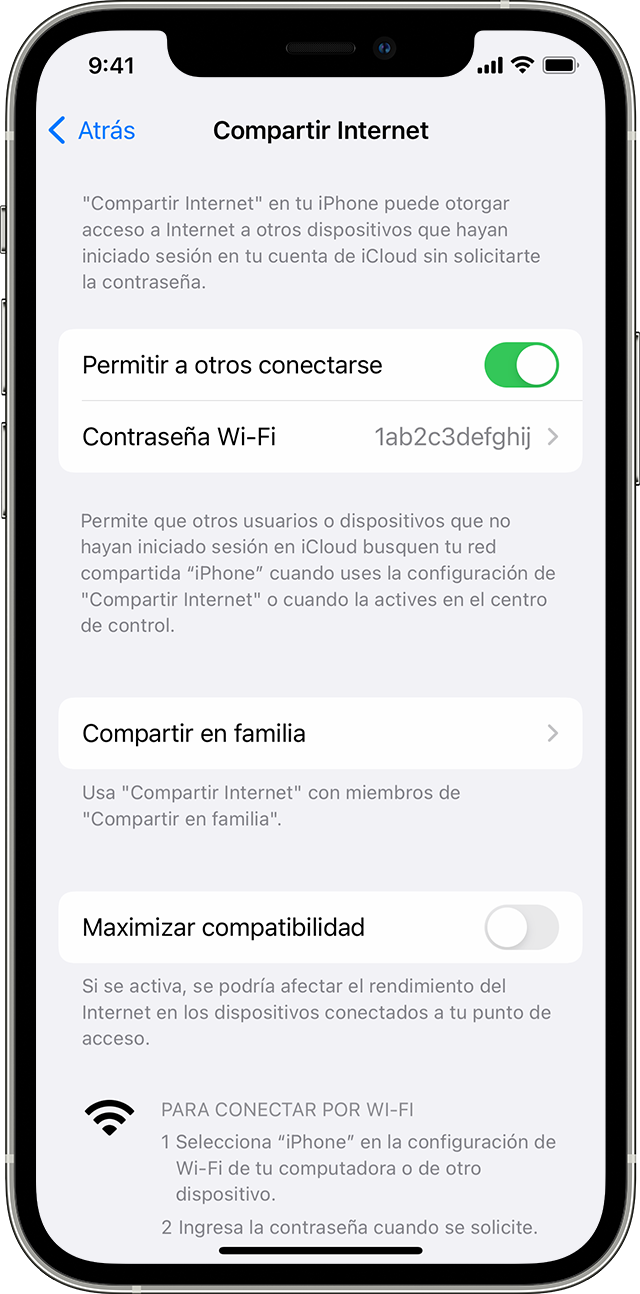
¿Se puede compartir internet por Bluetooth desde un iPhone?
No, lamentablemente no es posible compartir internet por Bluetooth desde un iPhone. Apple no ha incluido esta función en su sistema operativo iOS. Para compartir internet desde tu iPhone, debes usar Wi-Fi o un punto de acceso personal (tethering) a través de datos móviles.
¿Por qué no puedo compartir internet por Bluetooth desde mi iPhone?
Existen algunas razones por las que Apple no ha implementado la función de compartir internet por Bluetooth en iPhones:
- Consumo de batería: Compartir internet por Bluetooth consume mucha energía de la batería del iPhone, lo que podría afectar significativamente su duración.
- Velocidad de conexión: Bluetooth tiene una velocidad de conexión mucho más lenta que Wi-Fi, lo que podría resultar en una experiencia de internet lenta y poco fiable.
- Rango limitado: El rango de Bluetooth es mucho más limitado que Wi-Fi, lo que dificulta compartir internet con dispositivos que se encuentran lejos del iPhone.
- Seguridad: Compartir internet por Bluetooth podría ser más vulnerable a ataques de seguridad que hacerlo a través de Wi-Fi o un punto de acceso personal.
¿Cómo puedo compartir internet desde mi iPhone?
Si necesitas compartir internet desde tu iPhone, tienes dos opciones:
- Wi-Fi: Puedes crear una red Wi-Fi desde tu iPhone y conectar otros dispositivos a ella. Para activar esta función, ve a "Ajustes" > "Wi-Fi" > "Compartir Wi-Fi".
- Punto de acceso personal: Puedes compartir internet a través de datos móviles utilizando un punto de acceso personal (tethering). Para activar esta función, ve a "Ajustes" > "Datos móviles" > "Punto de acceso personal" y activa la opción.
¿Qué son las aplicaciones de intercambio de internet por Bluetooth?
Algunas aplicaciones de terceros se anuncian como capaces de compartir internet por Bluetooth desde un iPhone. Sin embargo, estas aplicaciones no funcionan realmente como se anuncian. No pueden convertir la señal Bluetooth en una conexión de internet.
¿Qué puedo hacer si necesito compartir internet con un dispositivo que no tiene Wi-Fi?
Si necesitas compartir internet con un dispositivo que no tiene Wi-Fi, puedes considerar las siguientes opciones:
- Conectar el dispositivo al iPhone con un cable USB: Algunos dispositivos pueden conectarse al iPhone mediante un cable USB para acceder a internet.
- Usar un adaptador de red USB: Si el dispositivo tiene un puerto USB, puedes usar un adaptador de red USB para conectarlo a la red Wi-Fi del iPhone.
Mas informacion
¿Puedo transferir todos mis datos de iPhone a Android?
Sí, puedes transferir la mayoría de tus datos de un iPhone a un dispositivo Android. Los datos que se pueden transferir incluyen contactos, mensajes, fotos, videos, calendarios, notas, marcadores, música, aplicaciones y más. Sin embargo, no todas las aplicaciones están disponibles en ambas plataformas, y algunas características, como iMessage, no se pueden transferir.
¿Cuáles son los métodos más comunes para compartir datos de iPhone a Android?
Hay varios métodos disponibles para transferir datos de iPhone a Android. Entre los más comunes se encuentran:
- Google Drive: Permite guardar y sincronizar tus datos en la nube para acceder a ellos desde cualquier dispositivo, incluyendo Android. Puedes exportar archivos desde tu iPhone y luego importarlos a tu nuevo dispositivo Android.
- Transferir archivos mediante cables USB: Conectar tu iPhone y Android mediante un cable USB y utilizar un software de transferencia de archivos para copiar los datos de un dispositivo a otro.
- Aplicaciones de terceros: Existen aplicaciones de terceros, como Switch Mobile o Phone Clone, diseñadas específicamente para la transferencia de datos entre diferentes plataformas.
- Aplicaciones de mensajería: Utilizar una aplicación de mensajería instantánea como WhatsApp o Telegram para compartir archivos, fotos y contactos.
¿Qué debo hacer antes de transferir datos de iPhone a Android?
Antes de iniciar el proceso de transferencia, es recomendable:
- Realizar una copia de seguridad de tu iPhone: Asegúrate de tener una copia de seguridad de tus datos importantes antes de realizar cualquier transferencia, ya que este proceso puede conllevar la eliminación de algunos datos del dispositivo original.
- Instalar la aplicación de Google Drive en tu iPhone: Si decides utilizar Google Drive como método de transferencia, asegúrate de instalar la aplicación en tu iPhone y crear una cuenta de Google si aún no la tienes.
- Tener suficiente espacio de almacenamiento en tu dispositivo Android: Para evitar problemas durante la transferencia, asegúrate de tener suficiente espacio libre en el dispositivo Android.
¿Qué hacer si no puedo transferir algunos datos de iPhone a Android?
Es posible que no todos los datos se puedan transferir correctamente, especialmente si las aplicaciones o características no están disponibles en ambas plataformas. En algunos casos, puedes buscar alternativas o métodos específicos para transferir datos específicos. Por ejemplo, si no puedes transferir tus notas de la aplicación Notas de iPhone, puedes exportarlas como archivos de texto y luego importarlas a una aplicación similar en Android. También puedes buscar información sobre herramientas de transferencia específicas para los datos que no se pueden transferir fácilmente, como iMessages o archivos de la biblioteca de iTunes.
Si quieres conocer otros artículos parecidos a Cómo Compartir Datos de iPhone a Android: ¡Métodos Fáciles! puedes visitar la categoría Android.
Deja una respuesta
¡Más Contenido!