
Pasar Información de iPhone a Android: ¡Migra tus Datos!

Cambiar de iPhone a Android puede ser un proceso emocionante, pero también genera dudas sobre cómo trasladar toda tu información. ¿Qué pasa con tus fotos, contactos, mensajes, aplicaciones y más? ¡No te preocupes! En este artículo te guiaremos paso a paso para que migres tus datos de iPhone a Android sin perder nada en el camino.
¡Cambia de iPhone a Android sin perder tus datos!
¿Por qué migrar de iPhone a Android?
Si estás pensando en cambiar de iPhone a Android, puede que te preguntes cómo transferir tus datos sin perder nada en el camino. ¡No te preocupes! Hay varias maneras de hacerlo, y aquí te explicamos algunas opciones:
Métodos para transferir datos de iPhone a Android
- Utiliza Google Drive: Puedes sincronizar tus contactos, fotos, documentos y otros datos con tu cuenta de Google Drive en tu iPhone. Luego, solo tienes que iniciar sesión en tu cuenta de Google en tu nuevo teléfono Android para acceder a tus archivos.
- Sincroniza con iCloud: Si usas iCloud para almacenar tus datos, puedes descargar la aplicación de iCloud en tu teléfono Android y acceder a tus archivos. Asegúrate de tener suficiente espacio de almacenamiento en tu cuenta de iCloud para descargar todo lo que necesitas.
- Utiliza la aplicación "Cambiar a Android": Google ha creado una aplicación llamada "Cambiar a Android" que facilita la transferencia de datos de tu iPhone a tu nuevo teléfono Android. La aplicación se encarga de transferir tus contactos, fotos, mensajes, calendario y más.
- Transfiere manualmente los datos: Si no quieres usar ninguna de las opciones anteriores, puedes transferir los datos manualmente. Puedes copiar tus contactos a un archivo CSV y luego importarlos a tu teléfono Android, o conectar tu iPhone a tu computadora y transferir manualmente tus archivos a tu nuevo teléfono.
¿Qué datos puedes transferir?
- Contactos: Puedes transferir tus contactos de tu iPhone a tu teléfono Android usando Google Drive, iCloud o la aplicación "Cambiar a Android".
- Fotos y videos: Puedes transferir tus fotos y videos usando Google Drive, iCloud o la aplicación "Cambiar a Android". También puedes transferirlos manualmente a través de un cable USB.
- Mensajes: Puedes transferir tus mensajes de texto a tu teléfono Android usando la aplicación "Cambiar a Android".
- Calendario: Puedes transferir tu calendario a tu teléfono Android usando Google Drive, iCloud o la aplicación "Cambiar a Android".
- Aplicaciones: Algunas aplicaciones de Android tienen versiones para iOS. Si tienes una aplicación en tu iPhone que también está disponible en Android, puedes descargarla en tu nuevo teléfono y volver a iniciar sesión en tu cuenta.
Recomendaciones para una migración exitosa
- Haz una copia de seguridad: Antes de transferir tus datos, haz una copia de seguridad de tu iPhone para asegurarte de que tienes una copia de todos tus datos importantes.
- Verifica el espacio de almacenamiento: Asegúrate de que tu teléfono Android tenga suficiente espacio de almacenamiento para todos los datos que quieres transferir.
- Utiliza una conexión WiFi: Para obtener una transferencia de datos rápida y sin problemas, utiliza una conexión WiFi estable.
- Ten paciencia: La transferencia de datos puede tardar un tiempo, especialmente si tienes muchos datos para transferir.
¿Qué hacer si no puedo transferir algunos datos?
- Contacta con el soporte técnico: Si tienes problemas para transferir tus datos, contacta con el soporte técnico de Apple o Google para obtener ayuda.
- Busca soluciones online: Hay muchos recursos en línea que pueden ayudarte a transferir datos de iPhone a Android.
- Utiliza aplicaciones de terceros: Hay algunas aplicaciones de terceros que pueden ayudarte a transferir datos de iPhone a Android. Sin embargo, ten cuidado con las aplicaciones que descargas, ya que algunas pueden no ser seguras.

¿Cómo pasar todos los datos de mi iPhone a un Android?

Transferencia de Contactos
Para transferir tus contactos de iPhone a Android, tienes varias opciones:
Mira también Permitir Instalar Aplicaciones de Origen Desconocido en Android: ¡Guía!
- Utilizar una cuenta de Google: Si utilizas una cuenta de Google en tu iPhone, puedes sincronizar tus contactos con ella. En tu nuevo Android, inicia sesión con la misma cuenta de Google y tus contactos se sincronizarán automáticamente.
- Exportar contactos desde iPhone: Puedes exportar tus contactos desde el iPhone como un archivo .vcf. Luego, puedes importar este archivo a tu nuevo Android.
- Utilizar aplicaciones de transferencia de datos: Algunas aplicaciones, como Move to iOS, pueden transferir contactos desde un Android a un iPhone. Aunque esta aplicación fue diseñada para el proceso inverso, puede funcionar en algunos casos para la transferencia de contactos.
Transferencia de Mensajes
Transferir mensajes de un iPhone a un Android puede ser un poco más complicado. Aquí hay algunas opciones:
- Utilizar aplicaciones de mensajería multiplataforma: Si usas WhatsApp, Telegram, Signal u otras aplicaciones de mensajería multiplataforma, tus mensajes estarán disponibles en ambos dispositivos.
- Exportar mensajes desde iPhone: Algunas aplicaciones de mensajería en iPhone permiten exportar tus mensajes como un archivo .txt o .csv. Este archivo puede ser importado a un dispositivo Android, aunque es posible que el formato del archivo no se mantenga.
- Utilizar aplicaciones de transferencia de datos: Algunas aplicaciones de transferencia de datos, como Move to iOS, pueden transferir mensajes desde un iPhone a un Android. Sin embargo, el proceso puede ser incompleto o no funcionar para todos los mensajes.
Transferencia de Fotos y Videos
Transferir fotos y videos es bastante sencillo:
- Sincronización en la nube: Si utilizas iCloud o Google Photos en tu iPhone, puedes sincronizar tus fotos y videos en la nube. En tu nuevo Android, puedes descargar las fotos y videos desde la aplicación correspondiente.
- Cable USB: Puedes conectar tu iPhone y tu Android a través de un cable USB y transferir archivos manualmente.
- Tarjeta SD: Si tu dispositivo Android tiene una tarjeta SD, puedes transferir las fotos y videos a la tarjeta SD y luego insertarla en tu nuevo dispositivo.
Transferencia de Música y Aplicaciones
Transferir música y aplicaciones puede ser más complicado, ya que la mayoría de las veces, necesitarás descargarlas nuevamente. Sin embargo, puedes intentar lo siguiente:
- Utilizar servicios de streaming musical: Si usas Spotify, Apple Music u otros servicios de streaming musical, tu música estará disponible en ambos dispositivos.
- Transferencia de música a través de cable USB: Puedes transferir archivos de música desde tu iPhone a tu Android a través de un cable USB.
- Transferencia de aplicaciones mediante Google Play Store: Las aplicaciones que hayas comprado en la App Store de Apple no estarán disponibles en Google Play Store. Tendrás que descargarlas nuevamente.
Transferencia de Ajustes y Datos Personales
Para transferir ajustes y datos personales, puedes intentar:
Mira también ¿Qué es Mejor: iPhone o Android? ¡Comparativa Completa!
- Copiar manualmente los ajustes: Algunos ajustes, como el idioma o la hora, pueden copiarse manualmente.
- Utilizar aplicaciones de transferencia de datos: Algunas aplicaciones de transferencia de datos pueden transferir ajustes y datos personales, como el fondo de pantalla o la configuración de Wi-Fi.
- Sincronización de la nube: Algunos ajustes, como los marcadores del navegador, pueden sincronizarse con la nube.
¿Cómo transferir archivos de iPhone a Android?
Transferencia mediante la nube
Esta es una de las maneras más sencillas y populares de transferir archivos entre dispositivos. Puedes utilizar servicios de almacenamiento en la nube como Google Drive, Dropbox, iCloud o OneDrive. Sigue estos pasos:
- Sube los archivos que deseas transferir desde tu iPhone a la aplicación de almacenamiento en la nube de tu preferencia.
- Descarga los archivos desde la aplicación de almacenamiento en la nube en tu dispositivo Android.
Transferencia mediante un cable USB
Aunque menos común, puedes transferir archivos entre tu iPhone y Android mediante un cable USB, con ayuda de una aplicación de terceros como "Phone to Phone Transfer". Es importante destacar que este método es menos eficiente que la transferencia por la nube y puede no funcionar con todos los archivos.
- Conecta tu iPhone y tu Android al ordenador mediante cables USB.
- Abre la aplicación de transferencia de archivos y selecciona los archivos que deseas transferir.
- Elige el dispositivo de destino y haz clic en "Transferir".
Transferencia por correo electrónico
Puedes enviar archivos desde tu iPhone a tu Android utilizando el correo electrónico. Este método es sencillo y práctico para transferir archivos de menor tamaño.
Mira también ¿Qué Versión de Android es la Más Reciente? ¡Descúbrelo!
- Adjunta los archivos que deseas transferir a un nuevo correo electrónico desde tu iPhone.
- Envía el correo electrónico a tu propia dirección de correo electrónico.
- Abre el correo electrónico en tu dispositivo Android y descarga los archivos adjuntos.
Transferencia mediante aplicaciones de mensajería instantánea
Aplicaciones como WhatsApp, Telegram o Messenger permiten compartir archivos de manera rápida y sencilla. Este método es adecuado para archivos pequeños y es muy práctico para la transferencia entre dispositivos con el mismo número de teléfono.
- Abre la aplicación de mensajería de tu preferencia en tu iPhone y selecciona el archivo que deseas transferir.
- Envía el archivo al chat contigo mismo o a tu propio contacto en tu dispositivo Android.
- Recibe el archivo en tu dispositivo Android.
Transferencia mediante Bluetooth
Si ambos dispositivos cuentan con la tecnología Bluetooth, puedes transferir archivos de forma inalámbrica. Esta opción es más lenta que la transferencia por la nube, pero sigue siendo una alternativa viable.
- Activa Bluetooth en ambos dispositivos.
- Empareja ambos dispositivos.
- Selecciona el archivo que deseas transferir en tu iPhone y envíalo a tu dispositivo Android.
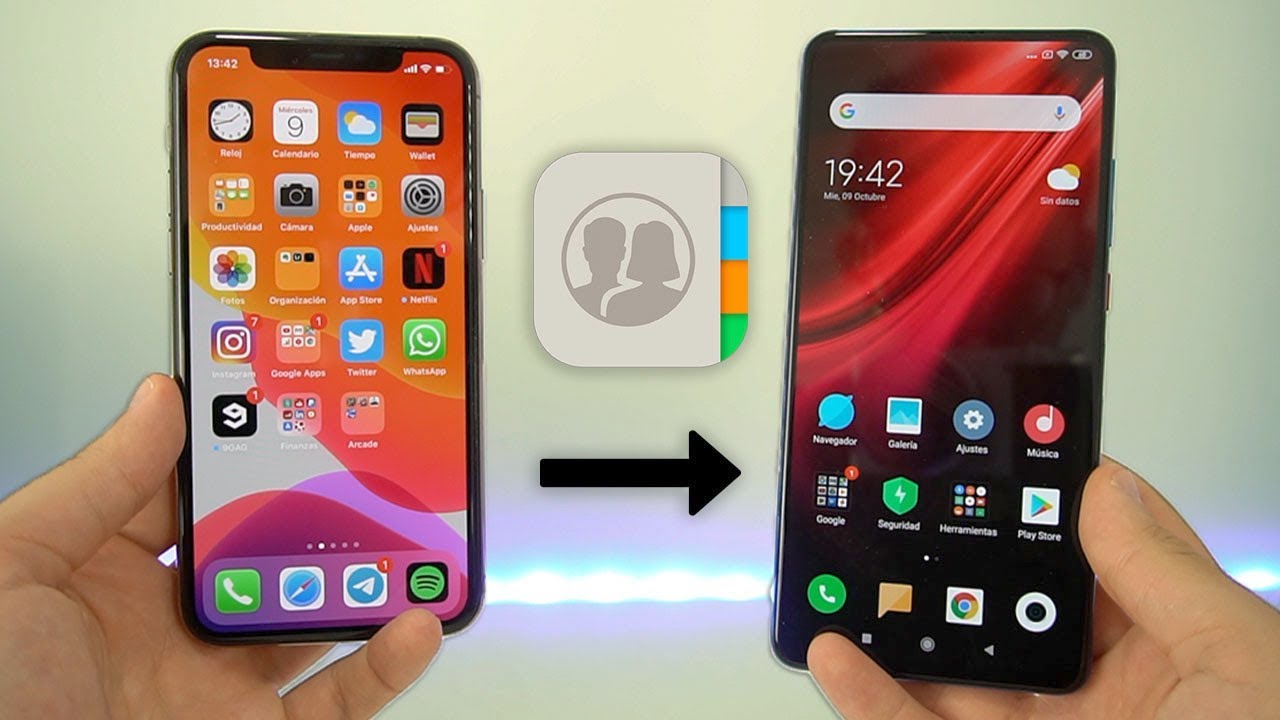
¿Cómo pasar todos los contactos de un iPhone a un Android?
Transferencia a través de la tarjeta SIM
- Guarda los contactos en la tarjeta SIM de tu iPhone. En la aplicación Contactos, selecciona "Grupos" y luego "Todos los contactos". Selecciona los contactos que deseas transferir, pulsa el botón "Compartir" y elige "Tarjeta SIM".
- Inserta la tarjeta SIM en tu teléfono Android. Es importante que el teléfono Android tenga una ranura para la tarjeta SIM compatible con tu iPhone.
- Importa los contactos desde la tarjeta SIM a tu Android. Abre la aplicación Contactos en tu teléfono Android. Busca la opción "Importar/Exportar" o "Importar contactos" y selecciona la opción "Desde tarjeta SIM".
Transferencia con Google Drive
- Crea una cuenta de Google en tu iPhone si aún no la tienes.
- Sincroniza tus contactos de iPhone con tu cuenta de Google. Abre la aplicación "Configuración" en tu iPhone, selecciona "Contactos" y luego "Cuentas". Agrega tu cuenta de Google y elige "Sincronizar contactos".
- Inicia sesión en tu cuenta de Google en tu teléfono Android. Tus contactos se sincronizarán automáticamente con tu dispositivo.
Transferencia con iCloud
- Inicia sesión en tu cuenta de iCloud desde tu iPhone.
- Exporta tus contactos desde iCloud. En la sección "Contactos", busca la opción "Exportar vCard". Esto creará un archivo con todos tus contactos.
- Importa el archivo vCard en tu teléfono Android. Puedes utilizar una aplicación de correo electrónico o un administrador de archivos para importar el archivo vCard en tu dispositivo Android y añadir los contactos a la aplicación de Contactos.
Transferencia con aplicaciones de terceros
- Descarga una aplicación de transferencia de contactos desde la Play Store. Hay muchas opciones disponibles, como "Transferir contactos" o "Move to iOS".
- Sigue las instrucciones de la aplicación. Normalmente, necesitas conectar ambos dispositivos a la misma red Wi-Fi e iniciar el proceso de transferencia desde la aplicación.
Transferencia con cable USB
- Conecta tu iPhone a tu computadora con un cable USB. Asegúrate de tener iTunes instalado en tu computadora.
- Haz una copia de seguridad de tus contactos en tu computadora. En iTunes, selecciona tu iPhone y luego haz clic en "Contactos". Elige la opción "Exportar contactos" para guardar tus contactos en un archivo vCard.
- Conecta tu teléfono Android a tu computadora. Busca la opción "Transferir archivos" o "Almacenamiento masivo" en tu teléfono Android para acceder a la memoria del dispositivo.
- Importa el archivo vCard en tu teléfono Android. Utiliza un administrador de archivos o una aplicación de correo electrónico para importar el archivo vCard en tu dispositivo Android y añadir los contactos a la aplicación de Contactos.
¿Cómo pasar los chats de iPhone a Android?

 ¿Qué es Mejor: Android o Apple? ¡Ventajas y Desventajas!
Transferencia de chats de WhatsApp
La transferencia directa de chats de WhatsApp de iPhone a Android no es posible, ya que ambos sistemas operativos utilizan formatos de datos diferentes. Sin embargo, puedes utilizar herramientas de terceros para realizar esta migración:
- Exportar el historial de chats de WhatsApp desde tu iPhone: Abre WhatsApp en tu iPhone, ve a "Ajustes" > "Chats" > "Historial de chats" > "Exportar chat". Selecciona los chats que deseas transferir y elige el formato de archivo (PDF o .txt). Guarda los archivos en iCloud Drive o en tu correo electrónico.
- Importar los archivos de chat a tu Android: Descarga e instala WhatsApp en tu Android. Abre la aplicación y verifica tu número de teléfono. Una vez que hayas verificado tu número, WhatsApp te pedirá que restaures una copia de seguridad. Selecciona "Restaurar" y elige los archivos que exportaste desde tu iPhone. Los chats importados aparecerán en tu nuevo dispositivo.
Transferencia de chats de Telegram
Para transferir chats de Telegram de iPhone a Android, puedes utilizar la opción de "Exportar conversación":
- Exportar el historial de chats de Telegram desde tu iPhone: Abre Telegram en tu iPhone, entra en la conversación que deseas exportar y pulsa en el nombre del contacto o grupo. Selecciona "Más" > "Exportar conversación". Elige el formato del archivo (HTML o PDF) y si deseas incluir los archivos multimedia. Guarda el archivo en tu iPhone.
- Importar el archivo de chat a tu Android: Descarga e instala Telegram en tu Android. Abre la aplicación y verifica tu número de teléfono. Una vez que hayas verificado tu número, entra en la conversación que deseas importar y selecciona "Más" > "Importar conversación". Busca el archivo que exportaste desde tu iPhone y selecciona "Importar".
Transferencia de chats de Facebook Messenger
La transferencia directa de chats de Facebook Messenger de iPhone a Android no es posible. Si necesitas acceder a los mensajes de Messenger en tu nuevo dispositivo Android, puedes utilizar la aplicación Messenger en Android:
- Iniciar sesión en Facebook Messenger en tu Android: Descarga e instala la aplicación Facebook Messenger en tu Android. Inicia sesión con tu cuenta de Facebook y podrás acceder a todos tus chats y mensajes en la aplicación.
Transferencia de chats de iMessage
Los chats de iMessage no se pueden transferir directamente de iPhone a Android.
Mira también Restaurar Copia de Seguridad Google en Android: ¡Recupera tus Datos!
- No existe una forma nativa de transferir los chats de iMessage a Android. iMessage es un servicio exclusivo de Apple y no es compatible con Android. Puedes utilizar aplicaciones de terceros que prometen transferir mensajes de iMessage a Android, pero su efectividad y confiabilidad pueden variar.
Transferencia de chats de otras aplicaciones
Si quieres transferir chats de otras aplicaciones de mensajería, como Signal, Viber, o Skype, deberás revisar las opciones de exportación de cada aplicación individualmente. Es posible que puedas exportar los chats en formato de texto o como archivos adjuntos que puedas importar en la aplicación correspondiente en Android.
- Consulta las opciones de exportación de la aplicación específica que quieres transferir. Cada aplicación de mensajería tendrá sus propias opciones de exportación, por lo que debes revisar las opciones disponibles en la aplicación para obtener instrucciones específicas.
Mas informacion
¿Puedo transferir todos mis datos de iPhone a Android?
¡Sí! Puedes transferir la mayoría de tus datos importantes de iPhone a Android, incluyendo contactos, mensajes, fotos, videos, calendario, notas y marcadores. Es posible que algunas aplicaciones específicas de iOS no sean compatibles con Android, pero la mayoría de los datos esenciales se pueden transferir sin problemas.
¿Qué métodos hay para transferir datos de iPhone a Android?
Existen varios métodos para transferir datos de iPhone a Android:
- Google Drive: Puedes utilizar Google Drive para sincronizar tus contactos, calendario y archivos.
- Aplicaciones de transferencia: Existen aplicaciones especializadas como Switch to Android de Google o Phone Clone de Huawei que facilitan la transferencia de datos.
- Cable USB: Algunos fabricantes de teléfonos Android ofrecen herramientas para transferir datos a través de un cable USB.
- Servicio de transferencia en la nube: Servicios como iCloud o Dropbox pueden utilizarse para guardar tus datos y luego descargarlos en tu nuevo dispositivo Android.
¿Es necesario tener una cuenta de Google para transferir datos?
Para utilizar la mayoría de los métodos de transferencia, incluyendo las aplicaciones de Google como Switch to Android y Google Drive, necesitarás una cuenta de Google. Si no tienes una, puedes crearla gratuitamente en el sitio web de Google.
Mira también Sistema Android TV Box Steren No Funciona: ¡Soluciones!
¿Cuánto tiempo se tarda en transferir los datos?
El tiempo que tarda la transferencia de datos depende de la cantidad de datos que se transfieran y del método utilizado. Las transferencias por cable USB suelen ser más rápidas, mientras que las transferencias por Wi-Fi o servicios en la nube pueden tardar más tiempo, especialmente si se transfieren grandes cantidades de datos. Es importante tener paciencia durante el proceso de transferencia.
Si quieres conocer otros artículos parecidos a Pasar Información de iPhone a Android: ¡Migra tus Datos! puedes visitar la categoría Android.
Deja una respuesta
¡Más Contenido!