
Actualizar Android Smart TV por USB: ¡Guía Paso a Paso!

¿Tu Smart TV Android se está quedando atrás? ¿Quieres aprovechar las últimas funciones y mejoras de rendimiento? ¡No te preocupes! Actualizar tu Smart TV Android a través de USB es más fácil de lo que parece. En este artículo, te guiaremos paso a paso por el proceso completo, desde la descarga del firmware hasta la instalación en tu televisor. ¡Prepárate para disfrutar de una experiencia multimedia mejorada y sin problemas!
- Actualizar Android Smart TV por USB: ¡Guía Paso a Paso!
- ¿Cómo actualizar Android TV por USB?
-
¿Cómo forzar actualización Android TV?
- Forzar actualización de Android TV desde el sistema
- Forzar actualización de Android TV desde el sitio web de Android TV
- Forzar actualización de Android TV desde el modo de recuperación
- Forzar actualización de Android TV desde la aplicación Google Play Store
- Forzar actualización de Android TV desde el sitio web del fabricante
- ¿Cómo actualizar la versión de Android de mi Smart TV?
- ¿Cómo puedo actualizar el software de mi TV Samsung por USB?
- Mas informacion
Actualizar Android Smart TV por USB: ¡Guía Paso a Paso!
¿Por qué actualizar mi Android Smart TV?
Actualizar tu Android Smart TV es fundamental para disfrutar de una experiencia óptima. Las actualizaciones traen consigo:
- Mejor rendimiento: Las actualizaciones suelen optimizar el rendimiento del sistema, mejorando la velocidad de procesamiento y la fluidez del funcionamiento.
- Nuevas funciones: Las actualizaciones incorporan nuevas características y aplicaciones que amplían las posibilidades de tu Smart TV.
- Mayor seguridad: Las actualizaciones incluyen parches de seguridad que protegen tu dispositivo de amenazas y vulnerabilidades.
- Compatibilidad mejorada: Se corrigen errores y se mejora la compatibilidad con nuevos dispositivos y aplicaciones.
- Experiencia de usuario optimizada: Las actualizaciones suelen mejorar la interfaz de usuario, haciéndola más intuitiva y amigable.
¿Cómo saber si hay una actualización disponible?
Para verificar si hay una actualización disponible para tu Android Smart TV, puedes seguir estos pasos:
- Accede al menú de configuración de tu televisor.
- Busca la opción "Acerca del dispositivo" o "Actualizaciones del sistema".
- En esta sección, el televisor te mostrará si hay una actualización pendiente.
Descargar la actualización por USB
Si la actualización no se encuentra disponible directamente en tu televisor, puedes descargarla manualmente desde la página web del fabricante y luego instalarla a través de un dispositivo USB:
Mira también Android de México S. de R.L. de C.V.: ¡Información de la Empresa!
- Visita la página web del fabricante de tu televisor.
- Busca la sección de soporte o descargas.
- Introduce el modelo de tu Smart TV y selecciona la actualización compatible.
- Descarga el archivo de actualización en formato ZIP o TAR.
- Extrae el contenido del archivo comprimido.
- Copia los archivos extraídos a una memoria USB formateada en FAT32.
Instalar la actualización desde el USB
Una vez que tengas la actualización en tu memoria USB, puedes instalarla en tu televisor:
- Conecta la memoria USB al puerto USB de tu Smart TV.
- Accede al menú de configuración de tu televisor.
- Busca la opción "Acerca del dispositivo" o "Actualizaciones del sistema".
- Selecciona la opción "Actualización desde USB" o similar.
- El televisor detectará la actualización y te mostrará las instrucciones para instalarla.
- Sigue las indicaciones del televisor para completar el proceso de actualización.
Consejos importantes durante la actualización
Durante el proceso de actualización, es importante tener en cuenta:
- No interrumpas la actualización. Si se interrumpe, tu televisor podría dañarse.
- Mantén el televisor conectado a la corriente eléctrica durante toda la actualización.
- Espera a que la actualización se complete por completo antes de desconectar la memoria USB.
- Reinicia el televisor después de la actualización.

¿Cómo actualizar Android TV por USB?

1. ¿Cuándo actualizar por USB?
Actualizar tu Android TV por USB es una opción viable cuando:
Mira también App para Descargar Música en Android: ¡Las Mejores Opciones!
- La actualización OTA (Over-the-Air) no funciona: Si la actualización automática falla o no está disponible, actualizar por USB te permite instalar la última versión del sistema.
- Tienes problemas con tu Android TV: Algunas actualizaciones de software pueden solucionar errores y mejorar el rendimiento de tu dispositivo. Si experimentas fallos o bugs, la actualización por USB puede ser la solución.
- Quieres instalar una versión específica: Si hay una actualización específica que quieres instalar, puedes descargarla y actualizar tu Android TV por USB.
2. Descarga la actualización correcta
Antes de comenzar, asegúrate de tener la actualización correcta para tu modelo de Android TV. Puedes encontrarla en el sitio web del fabricante o en la sección de soporte de tu televisor. La actualización suele venir en formato .zip o .img.
3. Prepara tu dispositivo
Antes de actualizar, haz lo siguiente:
- Crea una copia de seguridad de tus datos: La actualización puede eliminar algunos datos de tu dispositivo, por lo que es importante realizar una copia de seguridad de tu información importante.
- Conecta tu Android TV a una fuente de alimentación: Asegúrate de que tu televisor esté conectado a la corriente eléctrica durante la actualización.
- Conecta una memoria USB formateada en FAT32: Asegúrate de que la memoria USB esté vacía y formateada en FAT32.
4. Copia la actualización a la memoria USB
Una vez que la actualización esté descargada, cópiala a la raíz de tu memoria USB. Asegúrate de que el archivo esté en la memoria USB y no dentro de ninguna carpeta.
5. Instala la actualización
Los pasos para instalar la actualización pueden variar dependiendo del modelo de tu Android TV. Sin embargo, generalmente se siguen estos pasos:
Mira también App para Descargar Videos de YouTube en Android: ¡Fácil y Rápido!
- Conecta la memoria USB a tu Android TV: Inserta la memoria USB en uno de los puertos USB de tu televisor.
- Ve a la configuración de tu Android TV: Busca la opción "Actualización del sistema" o "Actualización del software" en el menú de configuración.
- Selecciona "Actualizar desde USB": Esta opción te permitirá seleccionar la actualización que has copiado a la memoria USB.
- Sigue las instrucciones en pantalla: El proceso de actualización puede tardar unos minutos en completarse. No apagues tu televisor durante la actualización.
¿Cómo forzar actualización Android TV?
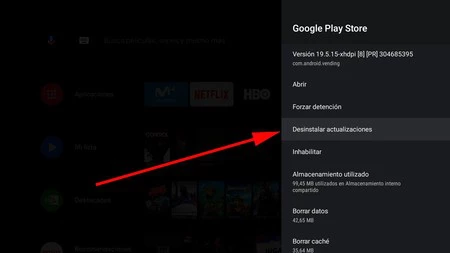
Forzar actualización de Android TV desde el sistema
En la mayoría de los casos, Android TV buscará y descargará actualizaciones automáticamente. Sin embargo, si tienes problemas con la actualización, puedes forzarla manualmente desde el menú de configuración. Para ello, sigue estos pasos:
- Accede a la configuración de tu Android TV.
- Busca la opción "Acerca del dispositivo" o "Sistema".
- Selecciona "Actualización del sistema".
- Si hay una nueva actualización disponible, se iniciará la descarga e instalación.
- En algunos casos, es posible que se te pida reiniciar el dispositivo.
Forzar actualización de Android TV desde el sitio web de Android TV
Si la actualización no está disponible desde el sistema de Android TV, puedes consultar el sitio web oficial para buscar la última versión del software. Si hay una versión más reciente, puedes descargarla manualmente y luego instalarla en tu dispositivo. Para ello, necesitarás una computadora con acceso a internet.
- Visita el sitio web de Android TV.
- Busca la sección de "Actualizaciones de software" o "Descargas".
- Descarga el archivo de actualización compatible con tu modelo de Android TV.
- Conecta un USB a tu computadora y copia el archivo de actualización en él.
- Conecta el USB a tu Android TV y sigue las instrucciones en pantalla para instalar la actualización.
Forzar actualización de Android TV desde el modo de recuperación
Si ninguna de las opciones anteriores funciona, puedes intentar forzar la actualización desde el modo de recuperación. Este método solo debe utilizarse como último recurso, ya que puede borrar todos los datos de tu Android TV. Para acceder al modo de recuperación, sigue estos pasos:
Mira también App para Hacer Videos con Fotos y Música Android Gratis: ¡Crea tus Propios Videos!
- Apaga tu Android TV.
- Presiona y mantén presionado el botón de encendido y el botón de volumen hacia arriba al mismo tiempo.
- Cuando aparezca el logotipo de Android, suelta los botones.
- Usa los botones de volumen para navegar por las opciones del menú de recuperación.
- Selecciona "Aplicar actualización desde almacenamiento externo" o "Instalar desde almacenamiento externo".
- Navega hasta el archivo de actualización y selecciona "Instalar".
Forzar actualización de Android TV desde la aplicación Google Play Store
En algunos casos, la actualización de Android TV se puede encontrar en la aplicación Google Play Store. Si bien esta opción no está disponible en todos los dispositivos, puedes intentar buscarla y actualizar desde allí.
- Abre la aplicación Google Play Store en tu Android TV.
- Busca "Android TV" en la barra de búsqueda.
- Si hay una actualización disponible, se mostrará una opción para actualizarla.
- Selecciona "Actualizar" y espera a que el proceso finalice.
Forzar actualización de Android TV desde el sitio web del fabricante
Si ninguna de las opciones anteriores funciona, es posible que debas consultar el sitio web del fabricante de tu Android TV. Algunas marcas ofrecen actualizaciones de software específicas para sus dispositivos. Puedes encontrar información sobre cómo actualizar tu dispositivo en la sección de soporte o descargas del sitio web del fabricante.
- Busca el sitio web del fabricante de tu Android TV.
- Visita la sección de soporte o descargas.
- Busca información sobre actualizaciones de software o firmware.
- Descarga la última versión del software compatible con tu modelo de Android TV.
- Sigue las instrucciones del fabricante para instalar la actualización.
¿Cómo actualizar la versión de Android de mi Smart TV?

La actualización de la versión de Android en tu Smart TV es un proceso sencillo que te permitirá disfrutar de las últimas funciones, mejoras de rendimiento y correcciones de errores.
Mira también App para Transferir Datos de Android a Android: ¡Comparte Archivos Fácilmente!
Comprobar si hay una actualización disponible
1. Accede al menú de configuración de tu Smart TV. Esto puede variar dependiendo del modelo, pero generalmente se encuentra en el botón "Ajustes" o "Configuración" del control remoto.
2. Busca la opción "Sistema" o "Actualización de software". En esta sección encontrarás información sobre la versión actual de Android y la posibilidad de verificar si hay una actualización disponible.
3. Selecciona "Buscar actualizaciones" o "Comprobar actualizaciones". La Smart TV buscará automáticamente una versión más reciente de Android.
Instalar la actualización
1. Si hay una actualización disponible, la Smart TV te informará y te pedirá que la descargues e instales. La descarga puede tardar un tiempo dependiendo del tamaño de la actualización y de la velocidad de tu conexión a internet.
2. Una vez descargada la actualización, la Smart TV la instalará automáticamente. Es importante no apagar la Smart TV durante el proceso de instalación, ya que podría dañar el software.
3. Después de la instalación, la Smart TV se reiniciará. Al iniciar de nuevo, ya estarás utilizando la nueva versión de Android.
Actualizar a través de una memoria USB
1. Descargue la última actualización de Android para su modelo de Smart TV desde el sitio web del fabricante. Asegúrese de descargar la versión correcta para su TV.
2. Guarde la actualización en una memoria USB formateada en FAT32. La actualización suele venir en un archivo .zip o .tar.gz.
3. Conecte la memoria USB a la Smart TV.
4. Acceda al menú de configuración y busque la opción "Actualización de software" o "Actualización del sistema".
5. Seleccione la opción "Actualizar desde USB" o "Actualizar desde dispositivo externo". La Smart TV detectará la memoria USB y le permitirá instalar la actualización.
Actualizar a través de una red local
1. Si su Smart TV está conectada a una red local, puede actualizar el sistema a través de la misma.
2. Acceda al menú de configuración y busque la opción "Actualización de software" o "Actualización del sistema".
3. Seleccione la opción "Actualizar a través de la red local" o "Actualizar desde servidor local". La Smart TV buscará actualizaciones en la red local.
 Borrar Archivos Basura en Android: ¡Libera Espacio en tu Memoria Interna!
Actualizar a través de una aplicación
1. Algunos fabricantes ofrecen aplicaciones móviles para actualizar las Smart TV. Consulte el sitio web del fabricante para saber si existe una aplicación disponible para su modelo de Smart TV.
2. Instale la aplicación en su teléfono inteligente o tableta.
3. Inicie la aplicación y siga las instrucciones para conectar su Smart TV a la aplicación.
4. La aplicación buscará actualizaciones disponibles para su Smart TV. Si hay alguna actualización disponible, la aplicación le permitirá descargarla e instalarla.
¿Cómo puedo actualizar el software de mi TV Samsung por USB?

¿Qué necesito para actualizar mi TV Samsung por USB?
Para actualizar el software de tu TV Samsung por USB, necesitarás lo siguiente:
Una memoria USB formateada en FAT32. Asegúrate de que la memoria USB esté vacía antes de comenzar el proceso de actualización.
El archivo de actualización de software para tu modelo de TV. Puedes descargar este archivo desde el sitio web de Samsung.
Cómo descargar el archivo de actualización de software
1. Visita el sitio web de Samsung.
2. Encuentra la sección de soporte o descargas.
3. Busca tu modelo de TV específico.
4. Busca la sección de actualizaciones de software.
5. Descarga el archivo de actualización de software para tu modelo de TV.
Cómo transferir el archivo de actualización a la memoria USB
1. Conecta la memoria USB a tu computadora.
2. Copia el archivo de actualización de software descargado a la memoria USB.
3. Desconecta la memoria USB de tu computadora.
Cómo actualizar el software de tu TV Samsung por USB
1. Enciende tu TV Samsung.
2. Conecta la memoria USB que contiene el archivo de actualización al puerto USB de tu TV.
3. Ve al menú de configuración de tu TV.
4. Busca la opción de "Actualización de software" o "Actualización del sistema".
5. Selecciona la opción de "Actualizar por USB".
6. Sigue las instrucciones que aparecen en la pantalla para completar el proceso de actualización.
Consejos adicionales
Asegúrate de que la memoria USB tenga suficiente espacio para el archivo de actualización.
No apagues tu TV durante el proceso de actualización.
No desconectes la memoria USB durante el proceso de actualización.
Si el proceso de actualización falla, intenta volver a intentarlo más tarde.
Si tienes problemas para actualizar el software de tu TV Samsung, consulta el manual del usuario o contacta con el servicio de atención al cliente de Samsung.
Mas informacion
¿Qué necesito para actualizar mi Android Smart TV por USB?
Para actualizar tu Android Smart TV por USB, necesitarás lo siguiente:
Un dispositivo USB: como una memoria USB o una tarjeta SD.
La actualización del firmware: Descarga la actualización de firmware del sitio web del fabricante de tu televisor. Asegúrate de descargar la versión correcta para tu modelo de TV.
Un ordenador: Para descargar la actualización del firmware y transferirla al dispositivo USB.
¿Cómo puedo descargar la actualización del firmware para mi Android Smart TV?
Puedes descargar la actualización del firmware para tu Android Smart TV desde el sitio web del fabricante. Busca la sección de "Soporte" o "Descargas" y selecciona tu modelo de TV. Allí encontrarás las últimas actualizaciones de firmware disponibles. Asegúrate de descargar la versión correcta para tu modelo de TV.
¿Cómo copio la actualización del firmware a mi dispositivo USB?
Una vez que hayas descargado la actualización del firmware, debes copiarla al dispositivo USB que utilizarás para actualizar tu Android Smart TV. Conecta el dispositivo USB a tu ordenador y abre la carpeta donde descargaste la actualización del firmware. Copia el archivo de actualización a la raíz del dispositivo USB.
¿Cómo actualizo mi Android Smart TV por USB?
1. Apaga tu Android Smart TV.
2. Conecta el dispositivo USB que contiene la actualización del firmware a un puerto USB de tu televisor.
3. Enciende tu Android Smart TV.
4. El proceso de actualización se iniciará automáticamente.
5. No desconectes el dispositivo USB ni apagues el televisor durante el proceso de actualización.
6. Una vez que la actualización haya finalizado, tu Android Smart TV se reiniciará.
7. Desconecta el dispositivo USB y disfruta de tu Android Smart TV actualizado.
Si quieres conocer otros artículos parecidos a Actualizar Android Smart TV por USB: ¡Guía Paso a Paso! puedes visitar la categoría Android.
Deja una respuesta
¡Más Contenido!