
Cómo Cambiar WhatsApp de Android a iPhone: ¡Guía Completa!

Has decidido dar el salto de Android a iPhone y no quieres perder tus valiosos chats de WhatsApp. ¡Entendemos tu preocupación! Migrar tus conversaciones, archivos multimedia y grupos puede parecer complicado, pero no te preocupes, ¡te tenemos cubierto!
En este artículo te presentaremos una guía completa y detallada para que puedas transferir tu WhatsApp de Android a iPhone sin perder ni un solo mensaje. Te explicaremos paso a paso cómo realizar la transferencia, qué necesitas para hacerlo y cuáles son las opciones disponibles. ¡Prepárate para una migración sin dolores de cabeza!
-
Cambiar WhatsApp de Android a iPhone: ¡Guía Completa!
- ¿Se puede transferir el historial de chats de WhatsApp de Android a iPhone?
- ¿Qué sucede con los archivos multimedia al cambiar de Android a iPhone?
- ¿Qué pasa con los grupos de WhatsApp al cambiar de dispositivo?
- ¿Qué sucede con mis configuraciones de WhatsApp?
- ¿Qué debo hacer si no puedo usar la función de transferencia de datos?
- ¿Cómo pasar toda la información de WhatsApp de Android a iPhone?
- ¿Cómo pasar todas las conversaciones de WhatsApp de Android a iPhone?
- ¿Cómo cambiar el diseño de WhatsApp de Android a iPhone?
- ¿Cómo pasar de Android a iPhone sin perder nada?
- Mas informacion
Cambiar WhatsApp de Android a iPhone: ¡Guía Completa!
¿Se puede transferir el historial de chats de WhatsApp de Android a iPhone?
Sí, ¡es posible! Afortunadamente, WhatsApp ofrece una solución oficial para transferir tu historial de chats de Android a iPhone:
- Utiliza la aplicación "Transferir datos a iOS", que viene preinstalada en tu nuevo iPhone.
- En tu dispositivo Android, asegúrate de tener la última versión de WhatsApp instalada.
- Abre la aplicación "Transferir datos a iOS" en tu iPhone y sigue las instrucciones en pantalla.
- En tu teléfono Android, selecciona "WhatsApp" en la lista de aplicaciones para transferir.
- Espera a que se complete el proceso de transferencia, esto puede llevar un tiempo dependiendo del tamaño de tu historial de chats.
¿Qué sucede con los archivos multimedia al cambiar de Android a iPhone?
Al transferir tu historial de chats a través de "Transferir datos a iOS", también se transferirán los archivos multimedia asociados a tus conversaciones, como fotos, videos, audios y documentos.
Mira también Cómo Compartir Datos de iPhone a Android: ¡Métodos Fáciles!
¿Qué pasa con los grupos de WhatsApp al cambiar de dispositivo?
Tus grupos de WhatsApp se transferirán junto con el historial de mensajes. Mantendrás la membresía en todos los grupos en los que estabas antes.
¿Qué sucede con mis configuraciones de WhatsApp?
La transferencia de datos a través de "Transferir datos a iOS" no incluye la configuración de WhatsApp, como notificaciones, sonidos o la información del perfil. Deberás configurar estas opciones de nuevo en tu iPhone.
¿Qué debo hacer si no puedo usar la función de transferencia de datos?
Si no puedes utilizar la función de transferencia de datos, puedes intentar otras opciones como:
- Exportar tu historial de chats a Google Drive en tu dispositivo Android: Esto te permite guardar un archivo de texto con el historial de tus conversaciones, aunque no se incluyen los archivos multimedia. Puedes luego importar este archivo en WhatsApp en tu iPhone.
- Usar aplicaciones de terceros: Algunas aplicaciones de terceros, como "WhatsApp Transfer", prometen transferir el historial de chats, incluyendo archivos multimedia, de Android a iPhone, aunque estas opciones no son oficiales y podrían tener riesgos de seguridad.

¿Cómo pasar toda la información de WhatsApp de Android a iPhone?

 Cómo Desbloquear un Celular LG Android: ¡Recupera tu Teléfono!
Transferencia de Datos de WhatsApp de Android a iPhone
La transferencia directa de información de WhatsApp desde Android a iPhone no es posible de forma nativa. La aplicación no ofrece la opción de migrar chats, archivos multimedia, etc., directamente entre ambos sistemas operativos. Sin embargo, existen soluciones alternativas para realizar esta transferencia.
Utilizar una aplicación de respaldo
Una alternativa es utilizar una aplicación de respaldo de terceros, como "WhatsApp Transfer" o "MobileTrans", que te permiten crear una copia de seguridad de tus chats y archivos de WhatsApp en tu Android. Posteriormente, podrás restaurar la copia de seguridad en tu iPhone.
- Descargue e instale la aplicación de respaldo en su Android.
- Conecte su Android a su ordenador y abra la aplicación de respaldo.
- Seleccione la opción para respaldar sus chats y archivos de WhatsApp.
- Una vez completada la copia de seguridad, conecte su iPhone a su ordenador y use la aplicación para restaurar la copia de seguridad en su iPhone.
Utilizar Google Drive
Si tienes una copia de seguridad de WhatsApp en Google Drive, puedes restaurarla en tu nuevo iPhone. Para ello, sigue estos pasos:
- Instala WhatsApp en tu iPhone.
- Verifica tu número de teléfono.
- Sigue los pasos de configuración de WhatsApp, hasta que te pregunte si quieres restaurar una copia de seguridad.
- Selecciona la opción de restaurar desde Google Drive y elige la copia de seguridad que deseas recuperar.
Transferir manualmente algunos archivos
Si no necesitas todos los chats y archivos de WhatsApp, puedes transferir algunos archivos manualmente. Por ejemplo, puedes guardar las fotos y videos que quieres conservar en tu Android, y luego moverlos a tu iPhone a través de una unidad flash o un servicio de almacenamiento en la nube.
Mira también Cómo Descargar GTA San Andreas para Android Gratis: ¡Guía Completa!
- En tu Android, abre WhatsApp y ve a la conversación que quieres transferir.
- Selecciona el archivo que quieres transferir y guárdalo en tu dispositivo.
- Conecta tu Android a tu ordenador y copia los archivos que quieres transferir a una unidad flash.
- Conecta tu iPhone a tu ordenador y pega los archivos desde la unidad flash.
Utilizar un software de gestión de archivos
Algunos programas de gestión de archivos, como "Dr.Fone", te permiten transferir datos de WhatsApp entre dispositivos, incluso de Android a iPhone.
- Descargue e instale el software en su ordenador.
- Conecte su Android a su ordenador y abra el software.
- Seleccione la opción de respaldo de WhatsApp y cree una copia de seguridad de sus chats y archivos.
- Conecte su iPhone a su ordenador y use el software para restaurar la copia de seguridad en su iPhone.
¿Cómo pasar todas las conversaciones de WhatsApp de Android a iPhone?
Transferir Conversaciones de WhatsApp de Android a iPhone
Para transferir conversaciones de WhatsApp de Android a iPhone, necesitarás usar la función de transferencia de chat incorporada en WhatsApp. Esta función te permite mover tus mensajes, fotos, videos y archivos de audio de tu antiguo teléfono Android a tu nuevo iPhone sin perder ningún dato.
- En tu teléfono Android, descarga la última versión de WhatsApp. Asegúrate de que tu teléfono tenga suficiente espacio de almacenamiento para guardar las copias de seguridad.
- Crea una copia de seguridad de tus conversaciones de WhatsApp en Google Drive. Ve a Ajustes > Chats > Copia de seguridad > Copia de seguridad en Google Drive y selecciona la frecuencia de las copias de seguridad (diaria, semanal o mensual). Asegúrate de que tu cuenta de Google Drive esté lo suficientemente grande para almacenar las copias de seguridad.
- Instala WhatsApp en tu iPhone. Al abrir la aplicación, se te pedirá que verifiques tu número de teléfono.
- Restaura la copia de seguridad de Google Drive en tu iPhone. Se te preguntará si quieres restaurar una copia de seguridad durante el proceso de configuración de WhatsApp. Selecciona la copia de seguridad que quieres restaurar y espera a que la transferencia se complete.
- ¡Eso es todo! Una vez que la transferencia se complete, tus conversaciones de WhatsApp estarán disponibles en tu iPhone.
Requisitos para la Transferencia de Chats de WhatsApp
Antes de comenzar el proceso de transferencia, asegúrate de que cumplas con los siguientes requisitos:
Mira también Descargar GTA San Andreas para Android: ¡Versión Completa Gratis!
- Tener una cuenta de Google Drive activa. La copia de seguridad de tus conversaciones de WhatsApp se almacenará en tu cuenta de Google Drive.
- Contar con suficiente espacio de almacenamiento en Google Drive. El tamaño de la copia de seguridad de WhatsApp depende del número de mensajes, fotos, videos y archivos de audio que tengas.
- Tener la última versión de WhatsApp instalada en ambos dispositivos. La función de transferencia de chat solo está disponible en las versiones más recientes de WhatsApp.
- Tener ambos dispositivos conectados a Internet. La transferencia de chat requiere una conexión a Internet estable.
- Tener la misma cuenta de WhatsApp en ambos dispositivos. La transferencia de chat solo funciona si utilizas la misma cuenta de WhatsApp en tu teléfono Android y tu iPhone.
Consideraciones al Transferir Conversaciones de WhatsApp
Es importante tener en cuenta algunos puntos antes de transferir las conversaciones de WhatsApp de Android a iPhone:
- El proceso de transferencia puede tardar varios minutos, dependiendo del tamaño de la copia de seguridad.
- Se recomienda hacer una copia de seguridad manual de tus conversaciones de WhatsApp en Google Drive antes de comenzar el proceso de transferencia. Esto te asegurará que tengas una copia de seguridad de tus mensajes en caso de que algo salga mal.
- La transferencia de chat no transferirá los mensajes que se hayan eliminado de la copia de seguridad. Si has eliminado mensajes de tu teléfono Android, no aparecerán en tu iPhone.
- Es posible que algunos archivos multimedia no se transfieran correctamente. Si tienes problemas con la transferencia de archivos multimedia, puedes intentar transferirlos manualmente.
Transferencia de Conversaciones de WhatsApp sin Google Drive
Si no quieres utilizar Google Drive para transferir tus conversaciones de WhatsApp, puedes usar una aplicación de terceros como WhatsApp Transfer. Estas aplicaciones te permiten transferir tus conversaciones de WhatsApp de Android a iPhone sin necesidad de una copia de seguridad de Google Drive.
- Descarga la aplicación de WhatsApp Transfer en tu teléfono Android e iPhone.
- Conecta ambos dispositivos a tu computadora mediante un cable USB.
- Abre la aplicación de WhatsApp Transfer en tu computadora y selecciona la opción de transferencia de WhatsApp.
- Sigue las instrucciones en pantalla para transferir tus conversaciones de WhatsApp.
Alternativas para Transferir Conversaciones de WhatsApp
Existen otras opciones para transferir tus conversaciones de WhatsApp de Android a iPhone, aunque no son tan directas como la función de transferencia de chat:
- Exportar tus conversaciones de WhatsApp como un archivo de texto. Puedes exportar tus conversaciones de WhatsApp en formato de texto y luego importarlas a tu iPhone.
- Utilizar una aplicación de terceros como Chat Backup para exportar tus conversaciones de WhatsApp a un archivo que se pueda importar a tu iPhone.
- Transferir tus archivos multimedia manualmente. Puedes mover manualmente tus fotos, videos y archivos de audio de tu teléfono Android a tu iPhone y luego importarlos a WhatsApp.
¿Cómo cambiar el diseño de WhatsApp de Android a iPhone?

 Minecraft PE 2021: ¡Descarga la Última Versión para Android!
Cambiar el diseño de WhatsApp de Android a iPhone: Una imposibilidad
No es posible cambiar el diseño de WhatsApp de Android a iPhone, ya que la interfaz de la aplicación se adapta automáticamente al sistema operativo del dispositivo. La apariencia y funcionalidad de WhatsApp están programadas específicamente para cada sistema operativo, por lo que no se puede emular el aspecto de iOS en Android o viceversa.
Opciones para obtener una experiencia similar a iPhone
Aunque no se puede replicar la interfaz de iOS en WhatsApp para Android, se puede optar por algunas alternativas para lograr una experiencia visual similar:
- Utilizar temas personalizados: WhatsApp permite aplicar temas de diseño a la interfaz. Algunos temas disponibles en la Play Store imitan el estilo de iOS, aunque no replican completamente la interfaz original.
- Usar launchers con estética iOS: Los launchers son aplicaciones que modifican la apariencia del escritorio de Android. Algunos launchers imitan el diseño de iOS, incluyendo la barra de estado, el menú de aplicaciones y la pantalla de inicio. Al usar uno de estos launchers, WhatsApp se ejecutará dentro del nuevo contexto visual, ofreciendo una experiencia más similar a iOS.
Limitaciones del diseño de WhatsApp
Es importante entender que WhatsApp está diseñado para funcionar de forma óptima en cada plataforma. Intentar cambiar su apariencia puede afectar la funcionalidad de la aplicación, generando problemas de rendimiento o errores en la interfaz.
Aplicaciones de personalización de Android
Existen una gran variedad de aplicaciones para Android que permiten personalizar la apariencia del sistema operativo, incluyendo temas, iconos y widgets. Sin embargo, la mayoría de estas aplicaciones no afectan la interfaz de WhatsApp, ya que la aplicación está diseñada para mantener una estética uniforme en todos los dispositivos.
Mira también Transferir Datos de Android a iPhone: ¡Sin Perder Información!
La importancia de la adaptación de WhatsApp
La adaptación de WhatsApp a cada plataforma se debe a la optimización de la experiencia del usuario. La interfaz de iOS se diferencia de la de Android en detalles que impactan la usabilidad, como la ubicación de los botones, el tamaño de los elementos y la navegación. Cambiar la apariencia de WhatsApp a un estilo no compatible con su diseño original puede dificultar la interacción con la aplicación.
¿Cómo pasar de Android a iPhone sin perder nada?
Mover tus contactos
- Utiliza la aplicación de Google Contactos para sincronizar tus contactos con tu cuenta de Google. Asegúrate de que la sincronización esté activada en ambos dispositivos, Android e iPhone. De esta manera, podrás acceder a tus contactos en tu nuevo iPhone sin necesidad de realizar ninguna acción adicional.
- Utiliza iCloud, el servicio de almacenamiento en la nube de Apple, para transferir tus contactos. Puedes exportar tus contactos de Android a un archivo vCard (.vcf) y luego importarlos a tu cuenta de iCloud. Asegúrate de que tu iPhone esté conectado a la misma cuenta de iCloud que utilizaste para importar los contactos.
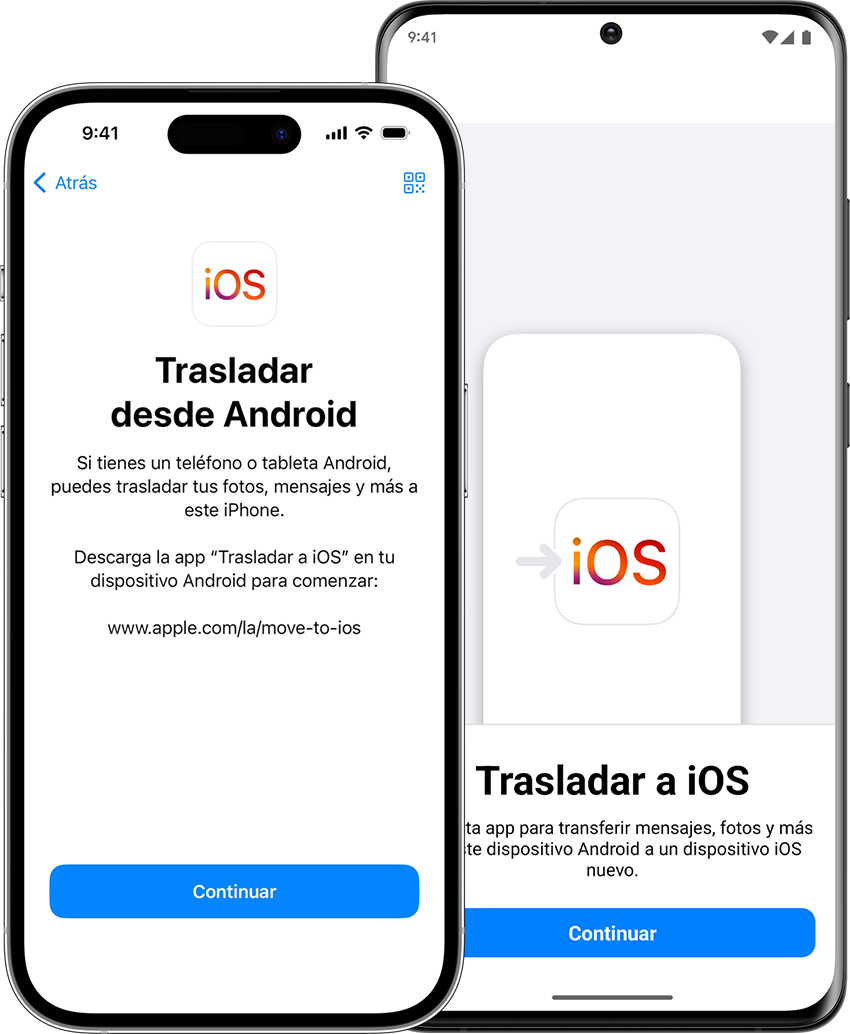
- Utiliza aplicaciones de terceros como "Move to iOS" (disponible en Google Play Store) para transferir tus contactos, mensajes, fotos, calendario y otras aplicaciones directamente desde tu Android a tu iPhone. Esta es una forma rápida y sencilla de transferir tus datos, pero asegúrate de tener suficiente espacio de almacenamiento en tu iPhone para todo.
Mover tus mensajes
- Utiliza una aplicación de terceros como "SMS Backup & Restore" para crear una copia de seguridad de tus mensajes en Android. Luego, puedes restaurar la copia de seguridad en tu iPhone utilizando la misma aplicación. Ten en cuenta que es posible que algunos mensajes, especialmente aquellos que contengan archivos multimedia, no se transfieran correctamente.
- Utiliza la aplicación de mensajería de Google (Hangouts) para sincronizar tus mensajes en Android e iPhone. Esta es una opción ideal si utilizas Hangouts para enviar mensajes SMS y MMS. Puedes acceder a todos tus mensajes en ambos dispositivos.
Mover tus fotos y vídeos
- Sincroniza tus fotos y vídeos con Google Fotos. Esta aplicación te permite guardar tus fotos y vídeos en la nube y acceder a ellos desde cualquier dispositivo. Asegúrate de que la configuración de copia de seguridad y sincronización esté activada en ambos dispositivos.
- Utiliza iCloud Photos para transferir tus fotos y vídeos a tu iPhone. Puedes subir tus fotos y vídeos a iCloud desde tu Android y luego acceder a ellos desde tu iPhone.
- Conecta tu Android a tu computadora y transfiere tus fotos y vídeos manualmente a una carpeta en tu computadora. Luego, conecta tu iPhone a la computadora y transfiere las fotos y vídeos a tu nuevo iPhone.
Mover tus archivos
- Utiliza Google Drive para sincronizar tus archivos con tu cuenta de Google. De esta manera, podrás acceder a tus archivos desde cualquier dispositivo, incluyendo tu iPhone.
- Utiliza iCloud Drive para almacenar tus archivos en la nube y acceder a ellos desde tu iPhone. Puedes subir tus archivos a iCloud Drive desde tu Android y luego acceder a ellos desde tu iPhone.
- Conecta tu Android a tu computadora y transfiere tus archivos manualmente a una carpeta en tu computadora. Luego, conecta tu iPhone a la computadora y transfiere los archivos a tu nuevo iPhone.
Mover tus aplicaciones
- Utiliza la App Store para descargar las aplicaciones que necesitas en tu iPhone. La mayoría de las aplicaciones populares están disponibles tanto para Android como para iPhone, y puedes encontrarlas fácilmente en la App Store.
- Utiliza una aplicación de terceros como "Move to iOS" para transferir algunos datos de tus aplicaciones de Android a tu iPhone, pero no todas las aplicaciones son compatibles.
- Busca alternativas en la App Store para las aplicaciones que no estén disponibles para iPhone. Hay muchas aplicaciones excelentes disponibles para iPhone que pueden reemplazar las aplicaciones que utilizabas en Android.
Mas informacion
¿Puedo transferir mi historial de chat de WhatsApp de Android a iPhone?
Sí, puedes transferir tu historial de chat de WhatsApp de Android a iPhone, pero no es un proceso automático. Debes usar la función de transferencia de datos integrada en WhatsApp para mover tu historial de chat. La transferencia incluye mensajes, fotos, videos y archivos de voz.
¿Qué necesito para transferir WhatsApp de Android a iPhone?
Para transferir WhatsApp de Android a iPhone, necesitas:
Un dispositivo Android con WhatsApp instalado y el historial de chat que quieres transferir.
Un iPhone nuevo o ya existente.
Ambas dispositivos deben estar conectados a la misma red Wi-Fi.
La última versión de WhatsApp instalada en ambos dispositivos.
La aplicación "Transferir datos de WhatsApp" instalada en el dispositivo Android.
¿Cómo se realiza la transferencia de WhatsApp de Android a iPhone?
El proceso de transferencia se realiza a través de la aplicación "Transferir datos de WhatsApp" en tu dispositivo Android.
1. Asegúrate de que ambos dispositivos estén conectados a la misma red Wi-Fi.
2. Abre la aplicación "Transferir datos de WhatsApp" en tu dispositivo Android.
3. En tu iPhone, abre WhatsApp y sigue las instrucciones en pantalla para vincular ambos dispositivos.
4. Selecciona el historial de chat que quieres transferir y espera a que la transferencia se complete.
¿Qué pasa si no puedo transferir mi historial de chat?
Si no puedes transferir tu historial de chat de WhatsApp de Android a iPhone, puede deberse a varios factores:
Versión de WhatsApp: Asegúrate de que tengas la última versión de WhatsApp instalada en ambos dispositivos.
Red Wi-Fi: Asegúrate de que ambos dispositivos estén conectados a la misma red Wi-Fi estable.
Batería: Ambos dispositivos deben tener suficiente batería.
Espacio de almacenamiento: Asegúrate de tener suficiente espacio de almacenamiento disponible en tu iPhone.
Problemas de conexión: Reinicia ambos dispositivos y el router Wi-Fi.
Problema con la aplicación "Transferir datos de WhatsApp": Desinstala y vuelve a instalar la aplicación.
Si quieres conocer otros artículos parecidos a Cómo Cambiar WhatsApp de Android a iPhone: ¡Guía Completa! puedes visitar la categoría Android.
Deja una respuesta
¡Más Contenido!