
Este Equipo No Cumple con los Requisitos Mínimos de Windows 11: ¡Soluciones!

¡Alerta! Si tu equipo muestra el temido mensaje "Este Equipo No Cumple con los Requisitos Mínimos de Windows 11", no te preocupes. Este artículo revelará soluciones integrales para superar este obstáculo y preparar tu PC para la actualización más reciente de Microsoft.
- ¡Tu equipo no cumple con los requisitos de Windows 11? ¡Aquí te ayudamos!
- ¿Cómo quitar el mensaje Este equipo no cumple con los requisitos minimos Windows 11?
-
¿Qué pasa si mi PC no cumple los requerimientos minimos para Windows 11?
- ¿Qué pasa si mi PC no cumple los requerimientos mínimos para Windows 11?
- ¿Qué significa que mi PC no cumpla los requisitos mínimos?
- ¿Cuáles son las consecuencias de intentar instalar Windows 11 en un PC que no cumple los requisitos?
- ¿Qué puedo hacer si mi PC no cumple los requisitos mínimos?
- ¿Cómo puedo saber si mi PC cumple los requisitos mínimos?
- ¿Qué hacer si mi equipo no es compatible con Windows 11?
- ¿Por qué mi equipo no puede ejecutar Windows 11?
-
Mas informacion
- ¿Qué significa que mi equipo no cumple con los requisitos mínimos de Windows 11?
- ¿Puedo actualizar a Windows 11 si mi equipo no cumple con los requisitos mínimos?
- ¿Cuáles son las soluciones para que mi equipo cumpla con los requisitos mínimos de Windows 11?
- ¿Cómo puedo saber si mi equipo cumple con los requisitos mínimos de Windows 11?
¡Tu equipo no cumple con los requisitos de Windows 11? ¡Aquí te ayudamos!
1. Verifica los requisitos mínimos de Windows 11
Antes de intentar solucionar el problema, asegúrate de que tu equipo realmente no cumple con los requisitos mínimos. Puedes encontrar la información detallada en el sitio web de Microsoft.
- Procesador: 1 GHz o más rápido con 2 o más núcleos compatibles con 64 bits.
- RAM: 4 GB de RAM.
- Almacenamiento: 64 GB de almacenamiento disponible.
- Firmware: UEFI compatible con arranque seguro.
- Módulo de plataforma confiable (TPM): Módulo de plataforma confiable 2.0.
- Pantalla: Pantalla HD (720p) con al menos 9 pulgadas en diagonal.
- Gráficos: Tarjeta gráfica compatible con DirectX 12 o posterior.
- Conexión a Internet: Se requiere conexión a Internet para la configuración y actualizaciones.
2. Actualiza tu hardware
Si tu equipo no cumple con los requisitos mínimos, la solución más común es actualizar el hardware. Esto puede incluir:
- Cambiar el procesador: Si tu procesador es demasiado antiguo, puede que tengas que actualizarlo a uno más moderno que cumpla con los requisitos.
- Añadir más RAM: Si tu equipo tiene poca memoria RAM, puedes agregar más para cumplir con los requisitos de Windows 11.
- Actualizar la tarjeta gráfica: Si tu tarjeta gráfica no es compatible con DirectX 12, puede que tengas que actualizarla a una compatible.
3. Verifica el TPM
El TPM es un módulo de seguridad que está presente en muchos equipos modernos. Si tu equipo no lo tiene, puedes intentar activarlo en la BIOS o actualizar el firmware de la placa base.
Mira también Grabador de Pantalla en Windows 10: ¡Captura tus Actividades!
- Accede a la BIOS: Reinicia tu ordenador y presiona la tecla que te lleve a la BIOS (generalmente F2 o Supr).
- Busca la configuración del TPM: La ubicación de la configuración del TPM varía según la placa base, pero suele estar en la sección de seguridad o configuración del sistema.
- Activa el TPM: Habilita el TPM si está desactivado. Asegúrate de que esté configurado a la versión 2.0.
4. Actualiza el firmware de tu placa base
Es posible que tu equipo cumpla con los requisitos de Windows 11, pero que el firmware de la placa base no esté actualizado. Esto puede evitar que el sistema operativo se instale correctamente. Busca las actualizaciones del firmware en el sitio web del fabricante de tu placa base.
5. Usa Windows 11 Insider Preview
Si no deseas actualizar el hardware, puedes probar Windows 11 Insider Preview. Esta versión es una versión beta de Windows 11 que está disponible para usuarios que deseen probarla antes de su lanzamiento oficial. Esta versión puede ser menos estable que la versión final, pero te permite utilizar Windows 11 en tu equipo actual.

¿Cómo quitar el mensaje Este equipo no cumple con los requisitos minimos Windows 11?
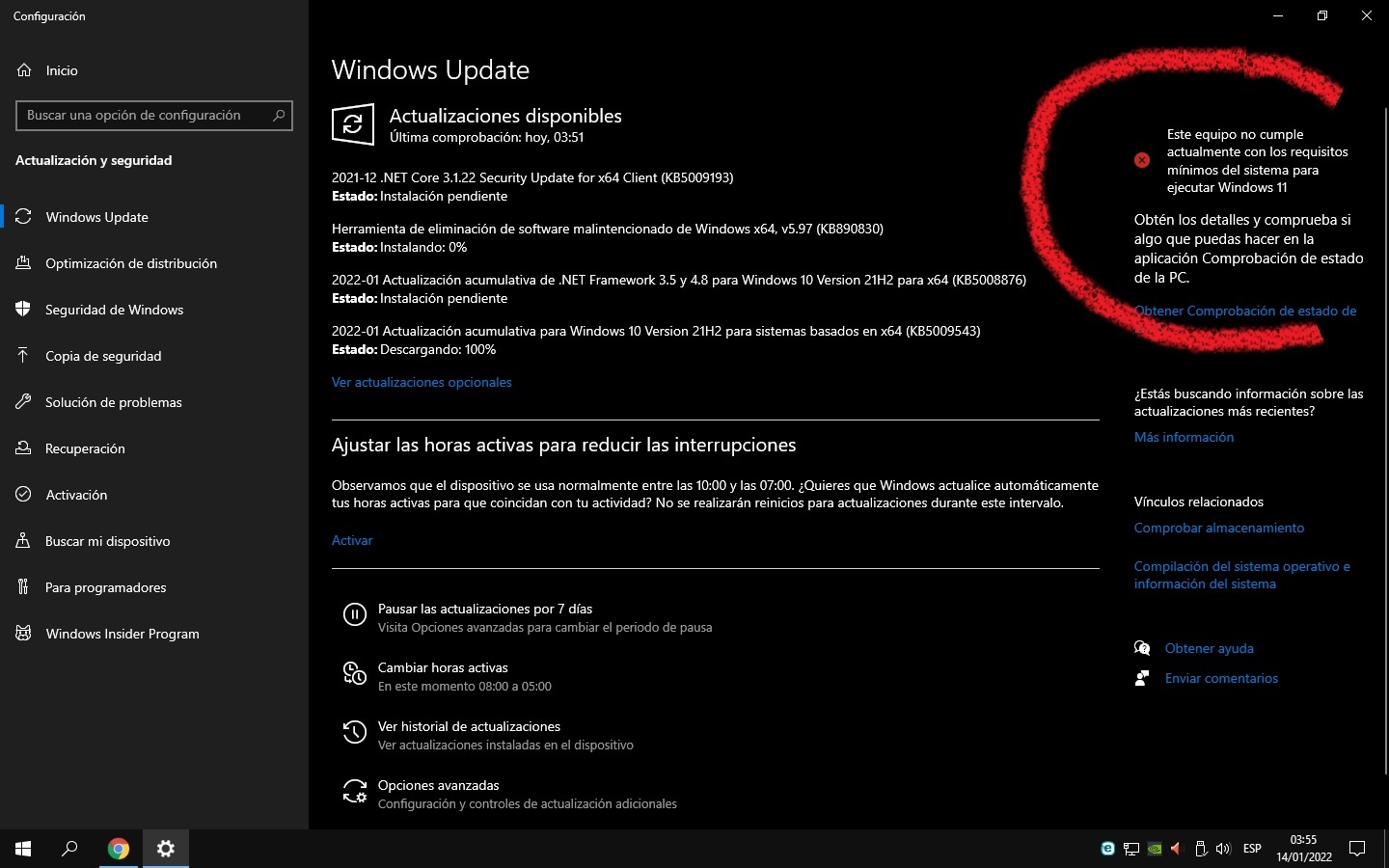
¿Cómo quitar el mensaje "Este equipo no cumple con los requisitos mínimos Windows 11"?
El mensaje "Este equipo no cumple con los requisitos mínimos Windows 11" indica que tu ordenador no cumple con los requisitos mínimos para instalar Windows 11. Esto puede deberse a varios factores, como una CPU incompatible, falta de RAM, un disco duro insuficiente o una versión desactualizada del sistema operativo. A continuación, te presentamos algunas opciones para intentar eliminar este mensaje:
Mira también ¿Cómo hago una captura de pantalla en Windows? ¡Guía Fácil!
1. Actualizar tu sistema operativo a la última versión.
Es posible que el mensaje "Este equipo no cumple con los requisitos mínimos Windows 11" se deba a que tu sistema operativo actual no está actualizado. Intenta actualizar tu sistema operativo a la última versión disponible. En algunos casos, esto podría solucionar el problema.
2. Actualizar los drivers de tu hardware.
Los drivers obsoletos pueden causar problemas de compatibilidad con Windows 11. Actualiza los drivers de tu hardware, como la tarjeta gráfica, la placa base y los demás componentes, para asegurarte de que son compatibles con la última versión del sistema operativo.
3. Verificar la compatibilidad de tu CPU.
Windows 11 requiere un procesador compatible con la arquitectura de 64 bits y que tenga al menos 4 núcleos. Verifica la compatibilidad de tu CPU con Windows 11 mediante herramientas de información del sistema o consultando la web de Intel o AMD. Si tu CPU no es compatible, no podrás instalar Windows 11.
4. Verificar la cantidad de RAM.
Windows 11 requiere al menos 4 GB de RAM, aunque se recomienda 6 GB para un mejor rendimiento. Verifica la cantidad de RAM que tiene tu ordenador. Si no cumple con el mínimo, es posible que tengas que actualizarla.
Mira también Cómo grabar la pantalla en Windows: ¡Captura tu Pantalla!
5. Verificar el espacio en disco.
Windows 11 requiere al menos 64 GB de espacio en disco disponible. Verifica la cantidad de espacio libre que tienes en tu disco duro. Si no cumple con el mínimo, tendrás que liberar espacio eliminando archivos innecesarios o trasladando algunos datos a otro disco.
¿Qué pasa si mi PC no cumple los requerimientos minimos para Windows 11?

¿Qué pasa si mi PC no cumple los requerimientos mínimos para Windows 11?
Si tu PC no cumple los requisitos mínimos para Windows 11, no podrás instalarlo. El sistema operativo simplemente no funcionará correctamente, ya que necesita ciertos recursos para operar de forma eficiente.
¿Qué significa que mi PC no cumpla los requisitos mínimos?
Significa que tu PC no tiene la suficiente potencia de procesamiento, memoria RAM, espacio en disco o capacidad gráfica para ejecutar Windows 11 de manera fluida.
Mira también Iniciar en Modo Seguro Windows 10: ¡Soluciona Problemas!
¿Cuáles son las consecuencias de intentar instalar Windows 11 en un PC que no cumple los requisitos?
Rendimiento lento: El sistema se volverá lento, con tiempos de carga largos y la ejecución de programas y juegos será difícil.
Errores frecuentes: Es posible que experimentes bloqueos, errores inesperados y problemas de estabilidad.
Incompatibilidad con aplicaciones: Algunas aplicaciones pueden no funcionar correctamente, o incluso pueden no instalarse, debido a la falta de recursos.
Problemas de seguridad: Un PC con poco rendimiento puede ser más vulnerable a ataques maliciosos.
Pérdida de datos: En algunos casos, intentar instalar Windows 11 en un PC incompatible puede dañar el sistema operativo actual o incluso la pérdida de datos.
¿Qué puedo hacer si mi PC no cumple los requisitos mínimos?
Actualiza tu hardware: Considera actualizar tu procesador, memoria RAM, disco duro o tarjeta gráfica para alcanzar los requisitos mínimos.
Utiliza un sistema operativo más antiguo: Si no puedes actualizar el hardware, puedes optar por utilizar una versión anterior de Windows, como Windows 10.
Prueba una distribución de Linux: Las distribuciones de Linux suelen tener menos requisitos que Windows y pueden ser una buena alternativa.
Considera comprar un PC nuevo: Si actualizar el hardware no es una opción viable, comprar un PC nuevo que cumpla los requisitos de Windows 11 es la mejor solución.
¿Cómo puedo saber si mi PC cumple los requisitos mínimos?
Utiliza la herramienta de comprobación de Windows 11: Microsoft ofrece una herramienta gratuita que te permite comprobar si tu PC cumple los requisitos mínimos para Windows 11.
Revisa las especificaciones de tu PC: Puedes consultar la página de soporte del fabricante de tu PC para obtener información sobre las especificaciones del hardware.
Utiliza un programa de diagnóstico del sistema: Existen programas de diagnóstico del sistema, como CPU-Z o Speccy, que te proporcionan información detallada sobre el hardware de tu PC.
¿Qué hacer si mi equipo no es compatible con Windows 11?
 Iniciar Windows 11 sin Cuenta Microsoft: ¡Personaliza tu Experiencia!
Opciones para equiparse con Windows 11
Si tu equipo no cumple con los requisitos mínimos para instalar Windows 11, tienes algunas opciones:
- Actualizar tu hardware: La mejor opción es actualizar tu hardware para que cumpla con los requisitos mínimos. Puedes actualizar tu procesador, memoria RAM, almacenamiento o tarjeta gráfica. Esto te permitirá instalar Windows 11 y disfrutar de su rendimiento.
- Mantener Windows 10: Si no deseas actualizar tu hardware, puedes seguir utilizando Windows 10. Microsoft continuará proporcionando soporte para Windows 10 hasta el 14 de octubre de 2025. Esto significa que seguirás recibiendo actualizaciones de seguridad y nuevas funciones. Además, puedes aprovechar las ventajas de Windows 10, como su compatibilidad con aplicaciones más antiguas y su interfaz familiar.
- Instalar Windows 11 sin cumplir los requisitos: Puedes instalar Windows 11 en un equipo que no cumpla con los requisitos mínimos, pero esto no está recomendado. Es posible que experimentes problemas de rendimiento, errores e inestabilidad. Además, es posible que no recibas actualizaciones de seguridad o que tu equipo no sea compatible con las funciones más recientes de Windows 11.
- Comprar un nuevo equipo: Si tienes un presupuesto limitado, puedes considerar la posibilidad de comprar un nuevo equipo que ya venga con Windows 11 instalado. Esto te permitirá disfrutar de todas las funciones y ventajas de Windows 11 sin necesidad de actualizar tu hardware.
- Utilizar una distribución de Linux: Si eres un usuario más avanzado, puedes considerar la posibilidad de utilizar una distribución de Linux. Linux es un sistema operativo de código abierto que ofrece una gran variedad de opciones de personalización y funciones. Además, Linux es conocido por su estabilidad y seguridad.
Requisitos mínimos para Windows 11
- Procesador: Se requiere un procesador de 1 gigahercio (GHz) o más rápido con dos o más núcleos.
- Memoria: Se requiere una memoria de 4 gigabytes (GB) de RAM.
- Almacenamiento: Se requiere un espacio libre de almacenamiento de 64 GB.
- Tarjeta gráfica: Se requiere una tarjeta gráfica compatible con DirectX 12 o posterior con controlador WDDM 2.x.
- Pantalla: Se requiere una pantalla con una resolución mínima de 1366 x 768 píxeles.
- Conexión a Internet: Se requiere una conexión a Internet para la configuración inicial y algunas funciones.
- Cuenta de Microsoft: Se requiere una cuenta de Microsoft para activar Windows 11.
Comprueba la compatibilidad de tu equipo
- Herramienta de comprobación de la actualización de Windows 11: Microsoft ha creado una herramienta que puede ayudarte a determinar si tu equipo es compatible con Windows 11. Esta herramienta es gratuita y se puede descargar desde el sitio web de Microsoft.
- Comprueba las especificaciones de tu equipo: Puedes acceder a la información sobre las especificaciones de tu equipo desde el Administrador de dispositivos (en Windows 10, pulsa Win + X y selecciona Administrador de dispositivos) o desde el Panel de control (en Windows 10, abre Configuración, selecciona Sistema, y luego Acerca de). Asegúrate de que tu procesador, memoria RAM, almacenamiento y tarjeta gráfica cumplan con los requisitos mínimos de Windows 11.
Opciones de instalación de Windows 11
- Actualización gratuita: Si tu equipo es compatible con Windows 11, puedes actualizarlo gratuitamente desde Windows 10. La actualización de Windows 11 está disponible a través de Windows Update, la herramienta que se encarga de actualizar tu sistema operativo y las aplicaciones. Para acceder a Windows Update, abre Configuración, selecciona Actualización y seguridad y luego Windows Update.
- Instalación limpia: Si deseas una instalación limpia de Windows 11, puedes descargar la imagen ISO de Windows 11 desde el sitio web de Microsoft. La imagen ISO es un archivo que contiene todos los archivos necesarios para instalar Windows 11. Una vez descargada la imagen ISO, puedes usarla para crear una unidad USB de instalación.
Recomendaciones para antes de instalar Windows 11
- Realiza una copia de seguridad de tus datos: Antes de instalar Windows 11, es importante que realices una copia de seguridad de todos tus datos importantes, como archivos, fotos, videos y programas. Puedes realizar una copia de seguridad en una unidad externa, un disco duro externo o en la nube.
- Desactiva tu antivirus: Si tienes un antivirus instalado, desactívalo antes de instalar Windows 11. El antivirus puede interferir con la instalación de Windows 11 y causar problemas.
- Conecta tu equipo a Internet: Es importante que tengas una conexión a Internet estable antes de instalar Windows 11. La instalación de Windows 11 requiere una conexión a Internet para descargar los archivos necesarios.
- Desinstala programas innecesarios: Desinstala los programas que no necesites para liberar espacio en tu disco duro.
¿Por qué mi equipo no puede ejecutar Windows 11?
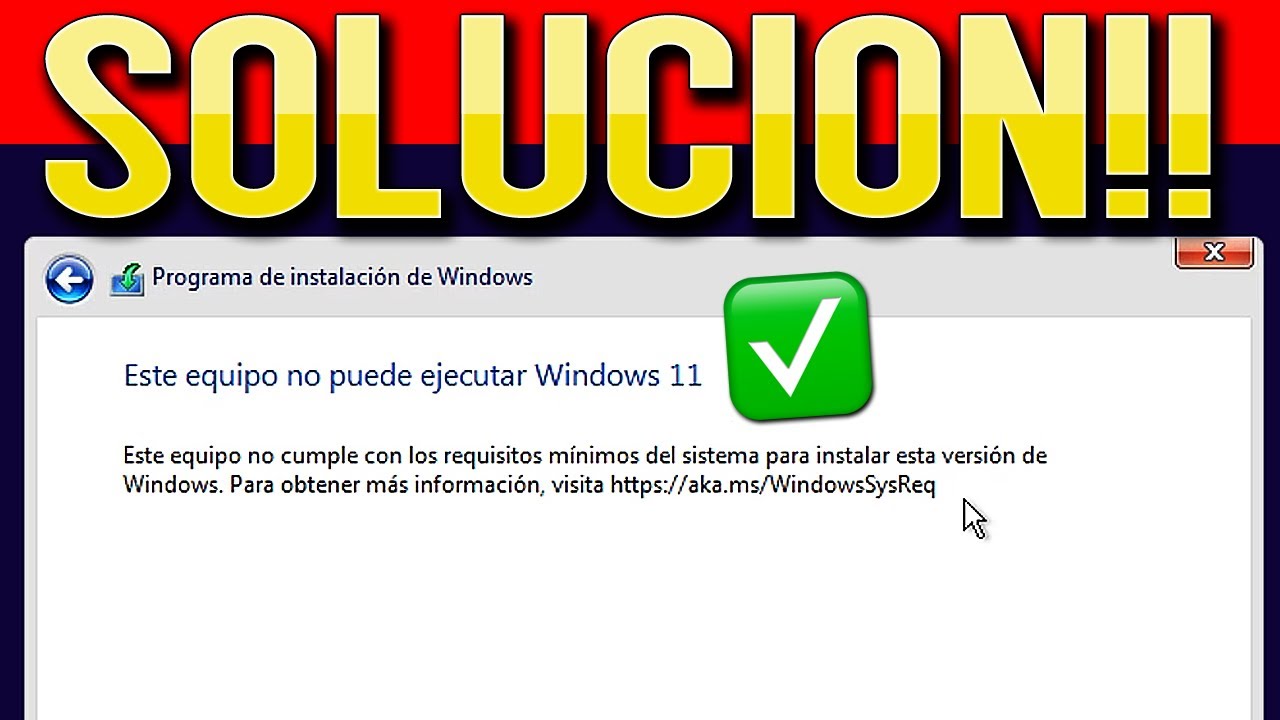
Requisitos de Hardware
Windows 11 tiene requisitos de hardware específicos que tu equipo debe cumplir para poder ejecutarlo. Estos requisitos incluyen:
- Procesador: Un procesador de 1 GHz o más rápido con dos o más núcleos compatibles con 64 bits.
- Memoria: Al menos 4 GB de RAM.
- Almacenamiento: 64 GB de espacio disponible en el disco duro.
- Gráficos: Una tarjeta gráfica compatible con DirectX 12 o posterior.
- Pantalla: Una pantalla con una resolución mínima de 1366 x 768 píxeles.
- BIOS: Una BIOS compatible con UEFI y Secure Boot.
- TPM: Un módulo de plataforma confiable (TPM) 2.0.
Actualización del Sistema Operativo
Si tu equipo está ejecutando una versión anterior de Windows, es posible que no pueda actualizar a Windows 11. Esto se debe a que Microsoft requiere que los equipos cumplan con ciertos requisitos de hardware y software para poder ejecutar Windows 11. Es importante verificar si tu equipo cumple con los requisitos de actualización.
Mira también Instalar Windows 10 desde Windows 7: ¡Actualización Paso a Paso!
Software Incompatibles
Algunos programas y controladores de hardware pueden ser incompatibles con Windows 11. Si tu equipo tiene software o controladores incompatibles, es posible que no pueda ejecutar Windows 11 o que experimente problemas de rendimiento.
Falta de Controladores Actualizados
Para que tu equipo funcione correctamente con Windows 11, necesita tener los controladores actualizados para todos sus componentes de hardware. Si tus controladores no están actualizados, es posible que encuentres problemas de compatibilidad o rendimiento.
Problemas de Compatibilidad
Aunque tu equipo cumpla con los requisitos mínimos, es posible que no sea compatible con Windows 11 debido a problemas de compatibilidad específicos. Por ejemplo, es posible que algunos modelos de hardware no sean compatibles con las funciones de seguridad de Windows 11. Es importante verificar la compatibilidad de tu hardware con Windows 11 antes de actualizar.
Mas informacion
¿Qué significa que mi equipo no cumple con los requisitos mínimos de Windows 11?
Esto significa que tu equipo actual no tiene las especificaciones de hardware necesarias para ejecutar Windows 11 de manera óptima. Windows 11 exige ciertos niveles de procesador, memoria RAM, almacenamiento, tarjeta gráfica y seguridad para funcionar correctamente. Si tu equipo no cumple con estos requisitos, es posible que no puedas instalar Windows 11 o que su rendimiento sea lento e inestable.
¿Puedo actualizar a Windows 11 si mi equipo no cumple con los requisitos mínimos?
Aunque es posible que puedas instalar Windows 11 en un equipo que no cumple con los requisitos mínimos, no es recomendable. La instalación podría ser inestable, lenta o incluso imposible de completar. Además, es posible que no puedas acceder a las últimas actualizaciones de seguridad y características. Microsoft no garantiza el correcto funcionamiento de Windows 11 en equipos que no cumplen con los requisitos mínimos.
¿Cuáles son las soluciones para que mi equipo cumpla con los requisitos mínimos de Windows 11?
Las soluciones dependen de las especificaciones de tu equipo actual. Si tu equipo es demasiado antiguo y no puedes actualizar el hardware, es posible que debas considerar comprar un equipo nuevo. Sin embargo, si tu equipo es relativamente nuevo, puedes intentar actualizar algunos componentes para que cumpla con los requisitos mínimos. Puedes actualizar tu procesador, memoria RAM, almacenamiento, tarjeta gráfica o incluso la BIOS.
¿Cómo puedo saber si mi equipo cumple con los requisitos mínimos de Windows 11?
Puedes usar la herramienta de comprobación de compatibilidad de Windows 11 proporcionada por Microsoft. Esta herramienta te dará un análisis completo de tu equipo y te indicará qué requisitos no cumple. También puedes consultar la página web oficial de Microsoft para obtener información detallada sobre los requisitos mínimos para Windows 11. Puedes acceder a la herramienta de comprobación de compatibilidad en la página web oficial de Microsoft o en la tienda de Microsoft Store.
Si quieres conocer otros artículos parecidos a Este Equipo No Cumple con los Requisitos Mínimos de Windows 11: ¡Soluciones! puedes visitar la categoría Windows.
Deja una respuesta
¡Más Contenido!