
Grabador de Pantalla en Windows 10: ¡Captura tus Actividades!

¿Cansado de tomar capturas de pantalla tediosas que no capturan tus acciones en pantalla? ¡Sumérgete en el mundo de los grabadores de pantalla de Windows 10! Estos potentes programas te permiten capturar sin problemas tus juegos, videollamadas, tutoriales y mucho más, ofreciéndote una forma sin igual de compartir tus experiencias. ¡Prepárate para elevar tu captura de pantalla al siguiente nivel y descubre cómo con este artículo informativo!
- Grabador de Pantalla en Windows 10: ¡Captura tus Actividades!
- ¿Dónde se guardan las grabaciones de pantalla de Windows 10?
- ¿Cómo grabar la pantalla de mi computadora Windows 10?
- ¿Cómo grabar video de la pantalla de mi PC Windows 10?
- ¿Cómo usar grabación de acciones de usuario Windows 10?
- Mas informacion
Grabador de Pantalla en Windows 10: ¡Captura tus Actividades!
¿Qué es el Grabador de Pantalla de Windows 10?
El Grabador de Pantalla es una herramienta integrada en Windows 10 que te permite capturar todo lo que ocurre en tu pantalla, incluyendo audio, para crear vídeos de tu actividad. Es ideal para:
- Crear tutoriales: Muestra a tus usuarios cómo realizar tareas específicas en tu aplicación o sitio web.
- Grabar gameplays: Captura tus habilidades en juegos y compártelas con amigos o en plataformas de streaming.
- Registrar conferencias o webinars: Guarda contenido importante de forma fácil y rápida.
- Capturar errores: Graba un video de un error que experimentas para reportarlo a los desarrolladores.
- Crear contenido educativo: Desarrolla tutoriales y lecciones multimedia con un toque profesional.
¿Cómo acceder al Grabador de Pantalla en Windows 10?
- Utiliza la barra de búsqueda en la barra de tareas y escribe "Grabador de pantalla".
- Haz clic en el resultado que corresponde a la aplicación "Grabador de pantalla".
- También puedes encontrarlo en el menú Inicio, buscando en la lista de aplicaciones.
¿Cuáles son las funciones del Grabador de Pantalla de Windows 10?
- Grabación de pantalla completa o áreas seleccionadas: Puedes elegir grabar todo tu escritorio o solo una ventana específica.
- Grabación de audio: Captura el audio del micrófono y de los altavoces del ordenador.
- Grabación de ratón: Resalta los movimientos del ratón en la grabación para mayor claridad.
- Ajustes de resolución y calidad de video: Elige la calidad de tu grabación, desde resolución 720p hasta 1080p.
- Herramientas de edición básica: Recorta el inicio y el final de tu grabación para eliminar partes innecesarias.
¿Cómo utilizar el Grabador de Pantalla de Windows 10?
- Selecciona el área de la pantalla que deseas capturar.
- Activa o desactiva la grabación de audio según tus necesidades.
- Configura la resolución y calidad de video que deseas utilizar.
- Presiona el botón "Grabar" para iniciar la grabación.
- Para detener la grabación, haz clic en el botón "Detener" o presiona la tecla "Esc".
¿Dónde se guarda la grabación de pantalla?
- Las grabaciones se almacenan automáticamente en la carpeta "Vídeos" de tu ordenador.
- Puedes encontrar la carpeta "Vídeos" buscando en el Explorador de archivos o haciendo clic en el menú Inicio y seleccionando "Vídeos".
¿Dónde se guardan las grabaciones de pantalla de Windows 10?
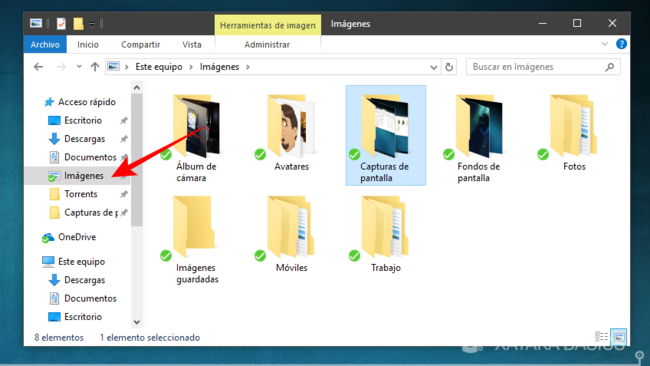
Las grabaciones de pantalla realizadas con la herramienta integrada de Windows 10, la barra de juegos, se guardan en la siguiente ubicación:
Mira también ¿Cómo hago una captura de pantalla en Windows? ¡Guía Fácil!
C:Users
Ubicación predeterminada de las grabaciones
- La carpeta "Capturas" se encuentra dentro de la carpeta "Videos" de tu perfil de usuario.
- La ruta completa es "C:Users
VideosCapturas", donde " " es el nombre de tu cuenta de usuario. - Si no encuentras la carpeta "Capturas", es posible que no hayas realizado ninguna grabación de pantalla aún.
- Si has cambiado la ubicación predeterminada para guardar las grabaciones, la carpeta "Capturas" estará ubicada en la nueva ubicación que seleccionaste.
Cambiar la ubicación de las grabaciones
- Para cambiar la ubicación predeterminada de las grabaciones de pantalla, abre la barra de juegos (puedes presionar Windows + G).
- En la barra de juegos, selecciona "Configuración".
- En la sección "Capturas", selecciona "Ubicación de las capturas".
- Selecciona la nueva ubicación donde deseas guardar las grabaciones de pantalla.
Formato de las grabaciones
- Las grabaciones de pantalla se guardan en formato MP4.
- Este formato es compatible con la mayoría de los reproductores multimedia.
- Puedes editar las grabaciones de pantalla utilizando un software de edición de video.
Consejos para encontrar las grabaciones
- Utiliza la función de búsqueda de Windows para encontrar las grabaciones por nombre o por fecha de creación.
- Si no recuerdas el nombre de la grabación, puedes buscar por la extensión ".mp4".
- Si has cambiado la ubicación de las grabaciones, recuerda la nueva ubicación para encontrarlas.
¿Cómo grabar la pantalla de mi computadora Windows 10?
Grabar la pantalla con la herramienta integrada de Windows 10
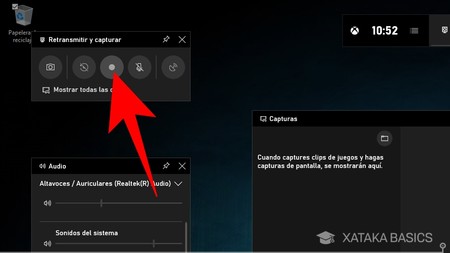
Windows 10 incluye una herramienta de grabación de pantalla llamada "Barra de juegos". Para acceder a ella, presiona la tecla Windows + G mientras estás en la aplicación que deseas grabar. Si la barra de juegos no aparece, selecciona "Sí, esto es un juego" en el mensaje que te muestra Windows.
- La barra de juegos te permite grabar video y audio de tu pantalla.
- Puedes controlar la grabación con botones para iniciar, detener y tomar capturas de pantalla.
- También puedes configurar las opciones de grabación como la resolución, la frecuencia de cuadros y la calidad.
Grabar la pantalla con la aplicación Xbox
La aplicación Xbox de Windows 10 también te permite grabar la pantalla de tu computadora. Para acceder a la función de grabación, abre la aplicación Xbox y busca el botón de "Captura".
Mira también Cómo grabar la pantalla en Windows: ¡Captura tu Pantalla!
- Puedes grabar un video o tomar una captura de pantalla con un solo clic.
- Las grabaciones se guardan automáticamente en la carpeta "Capturas" de tu computadora.
- La aplicación Xbox te ofrece opciones de configuración adicionales, como la duración máxima de la grabación.
Utilizar una herramienta de terceros
Existen muchas herramientas de terceros disponibles para grabar la pantalla de tu computadora. Algunas de las más populares incluyen OBS Studio, Camtasia y Bandicam. Estas herramientas suelen ofrecer más opciones de configuración y funciones que las herramientas integradas de Windows.
- Puedes personalizar la grabación con diferentes opciones de video y audio.
- Agregar efectos especiales, transiciones y subtítulos.
- Editar la grabación después de haberla terminado.
Configurar las opciones de grabación
Puedes configurar las opciones de grabación para obtener la mejor calidad posible. Algunas de las opciones más importantes incluyen la resolución, la frecuencia de cuadros y la calidad del video.
- Resolución: cuanto más alta sea la resolución, mejor será la calidad del video.
- Frecuencia de cuadros: determina la cantidad de imágenes que se muestran por segundo. Una frecuencia de cuadros más alta significa un video más fluido.
- Calidad del video: determina la cantidad de compresión que se aplica al video. Una calidad de video más alta significa un archivo más grande.
Ajustar la configuración de audio
Puedes configurar las opciones de audio para grabar el sonido de tu computadora, el micrófono o ambos. También puedes ajustar el volumen del audio y usar filtros de audio.
- Ajustar el volumen del sonido de tu computadora y del micrófono.
- Elegir si grabar solo el sonido del sistema, solo el sonido del micrófono o ambos.
- Utilizar filtros de audio para reducir el ruido o mejorar la calidad del sonido.
¿Cómo grabar video de la pantalla de mi PC Windows 10?
 Iniciar en Modo Seguro Windows 10: ¡Soluciona Problemas!
Grabación de pantalla con la barra de juegos de Windows
Windows 10 incluye una herramienta integrada llamada Barra de juegos que permite grabar la pantalla. Para usarla, presiona las teclas Windows + G mientras estás en la aplicación o juego que deseas grabar. Se abrirá la barra de juegos y podrás iniciar la grabación. También puedes configurar opciones como la resolución y la frecuencia de cuadros.
- Abre la aplicación o juego que deseas grabar.
- Presiona las teclas Windows + G al mismo tiempo.
- Haz clic en el botón "Grabar" para comenzar a grabar.
- Para detener la grabación, haz clic en el botón "Detener grabación".
Grabación de pantalla con Xbox Game Bar
La Xbox Game Bar es una herramienta integrada en Windows 10 que ofrece funciones de grabación de pantalla. Para usarla, puedes abrirla presionando la tecla Windows + Alt + R. Luego, podrás acceder a las opciones de grabación y captura de pantalla.
- Presiona las teclas Windows + Alt + R simultáneamente para abrir la Xbox Game Bar.
- Haz clic en el botón "Capturar" y selecciona la opción "Grabar".
- La grabación comenzará. Puedes detenerla haciendo clic en el botón "Detener grabación".
Grabación de pantalla con la aplicación de Cámara
La aplicación de Cámara de Windows 10 también te permite grabar la pantalla. Para hacerlo, abre la aplicación, selecciona la opción "Video" y luego activa la opción "Grabar pantalla".
- Abre la aplicación Cámara.
- Selecciona la opción "Video".
- Activa la opción "Grabar pantalla".
- Presiona el botón "Grabar" para comenzar a grabar la pantalla.
- Para detener la grabación, presiona el botón "Detener grabación".
Grabación de pantalla con OBS Studio
OBS Studio es una herramienta gratuita de código abierto para grabar y transmitir videos. Es una opción más avanzada con una interfaz más completa y opciones de configuración personalizadas. Permite grabar la pantalla completa, una ventana específica o una región personalizada.
Mira también Iniciar Windows 11 sin Cuenta Microsoft: ¡Personaliza tu Experiencia!
- Descarga e instala OBS Studio desde su sitio web oficial.
- Abre OBS Studio y configura una nueva escena para grabar la pantalla.
- Agrega una fuente "Captura de pantalla" y selecciona la región que deseas grabar.
- Configura las opciones de salida, como el formato del archivo y la calidad de video.
- Haz clic en el botón "Iniciar grabación" para comenzar a grabar.
Grabación de pantalla con programas de terceros
Hay una amplia variedad de programas de terceros disponibles para grabar la pantalla de tu PC. Algunos ejemplos son Bandicam, Camtasia, Snagit y Action!. Estas herramientas suelen ofrecer funciones adicionales como la edición de videos, la captura de audio y la anotación.
- Investiga y elige el programa de grabación de pantalla que mejor se adapte a tus necesidades.
- Descarga e instala el programa de grabación elegido.
- Sigue las instrucciones del programa para configurar la grabación de pantalla.
- Utiliza las funciones y opciones adicionales que ofrece el programa para mejorar tu grabación.
¿Cómo usar grabación de acciones de usuario Windows 10?

¿Qué es la grabación de acciones de usuario en Windows 10?
La grabación de acciones de usuario es una herramienta integrada en Windows 10 que te permite registrar una serie de pasos que realizas en tu computadora. Esto crea un archivo de video que muestra exactamente cómo se ejecutan las acciones, incluyendo clics del mouse, pulsaciones de teclas y cambios en la pantalla.
¿Cómo acceder a la grabación de acciones de usuario?
- Abre el "Panel de control".
- Selecciona "Centro de accesibilidad".
- En la sección "Facilitar el uso del mouse y el teclado", elige "Grabar acciones de usuario".
¿Cómo empezar a grabar?
- Haz clic en el botón "Grabar".
- Realiza las acciones que deseas registrar.
- Para detener la grabación, presiona el botón "Detener".
¿Cómo reproducir la grabación?
- Una vez que la grabación se ha completado, se abrirá automáticamente un reproductor de video.
- Puedes ver la grabación de acciones de usuario en cualquier momento para recordar los pasos.
¿Cómo guardar la grabación?
- La grabación se guarda automáticamente en la carpeta "Videos" de tu computadora.
- Puedes cambiar la ubicación de guardado desde la configuración de la herramienta.
Mas informacion
¿Cómo puedo empezar a grabar mi pantalla en Windows 10?
¡Es muy fácil! Hay dos maneras principales de empezar:
Mira también Instalar Windows 10 desde Windows 7: ¡Actualización Paso a Paso!
1. La barra de juegos: Esta es la herramienta integrada de Windows 10. Presiona Windows + G mientras estás en la aplicación o juego que quieres grabar. Si es la primera vez que la usas, te pedirá que confirmes que estás en un juego. Una vez que la barra de juegos esté abierta, haz clic en el botón de "Grabar" para comenzar.
2. La aplicación Xbox: Si ya tienes la aplicación Xbox instalada, también puedes usarla. Abre la aplicación, ve a la sección "Captura" y selecciona "Grabar". Puedes elegir entre grabar la pantalla completa, una ventana específica o incluso tu cámara web.
¿Puedo editar mis grabaciones después de capturarlas?
Sí, ¡puedes! Windows 10 incluye una herramienta básica de edición llamada "Captura y boceto". Puedes usarla para cortar, recortar y agregar texto o dibujos a tus grabaciones.
También puedes utilizar otro software de edición de video externo, como Adobe Premiere Pro, DaVinci Resolve o Filmora, para obtener más opciones de edición.
Mira también Instalar Windows 10 sin Perder Nada: ¡Guía Completa!
¿Puedo compartir mis grabaciones con otras personas?
¡Claro que sí! Las grabaciones se guardan en la carpeta "Capturas" dentro de tu carpeta de videos. Puedes compartirlas por correo electrónico, redes sociales, sitios web para compartir archivos como Dropbox o Google Drive, o usarlas en tus proyectos.
¿Hay alguna limitación en la duración de mis grabaciones?
Depende del método que uses. La barra de juegos tiene un límite de tiempo, pero la aplicación Xbox puede grabar por tiempo ilimitado, sujeto a la capacidad de almacenamiento de tu disco duro.
Si necesitas grabar videos largos, te recomendamos que uses la aplicación Xbox o que consideres usar un software de grabación de pantalla externo.
Si quieres conocer otros artículos parecidos a Grabador de Pantalla en Windows 10: ¡Captura tus Actividades! puedes visitar la categoría Windows.
Deja una respuesta
¡Más Contenido!