
Pasar Fotos de Android a iOS: ¡Guía Paso a Paso!

Cambiar de Android a iOS puede ser una experiencia emocionante, pero también puede ser un poco desalentador, especialmente cuando se trata de transferir tus fotos. ¿Cómo puedes asegurarte de que todos tus recuerdos preciosos se trasladen sin problemas? ¡No te preocupes! En este artículo te guiaremos paso a paso en el proceso de transferir tus fotos de Android a iOS, asegurando que tengas todo en tu nuevo dispositivo Apple sin perder ni una sola imagen.
- ¡Dile adiós a la fragmentación! Guía para pasar fotos de Android a iOS
- ¿Cómo pasar todos los archivos de un Android a un iPhone?
- ¿Cómo transfiero todos los archivos de Android a iPhone?
- ¿Cómo pasar de Android a iPhone sin perder nada?
- ¿Cómo pasar contactos y fotos de un Android a un iPhone?
- Mas informacion
¡Dile adiós a la fragmentación! Guía para pasar fotos de Android a iOS
1. Migrar fotos con la aplicación "Transferir a iOS"
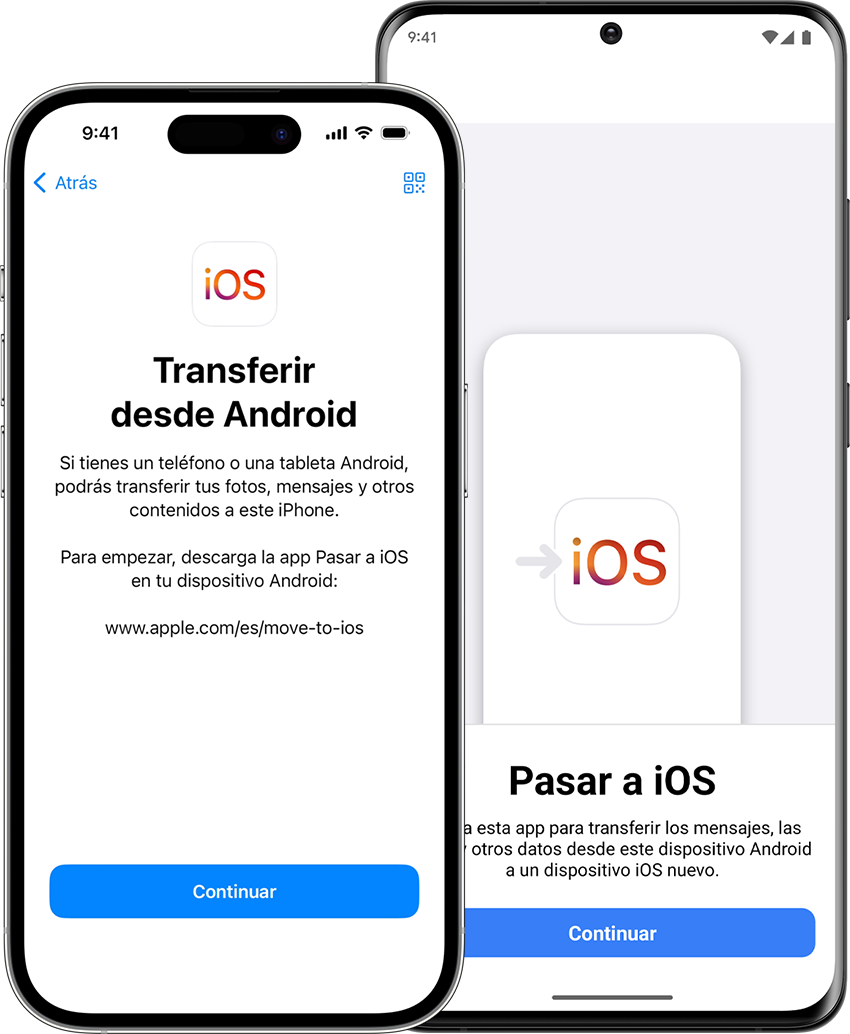
La forma más sencilla de transferir fotos desde un dispositivo Android a un iPhone o iPad es utilizando la aplicación "Transferir a iOS", la cual está disponible en la Play Store. Esta herramienta es gratuita y te ayudará a mover tus fotos, videos, contactos y más.
- Descargue e instale la aplicación "Transferir a iOS" en su dispositivo Android.
- Encienda su nuevo iPhone o iPad y siga los pasos de configuración hasta llegar a la pantalla "Aplicaciones y datos".
- Seleccione "Transferir desde Android" en su iPhone o iPad.
- Abra la aplicación "Transferir a iOS" en su dispositivo Android y siga las instrucciones que aparecen en la pantalla.
- Escanee el código QR que se muestra en la pantalla de su iPhone o iPad con su dispositivo Android.
- Seleccione las fotos y los archivos que desea transferir.
- Espere a que se complete la transferencia. El tiempo que tarda dependerá de la cantidad de datos que se transfieran.
2. Utilizar un cable USB
Si no desea instalar ninguna aplicación o no está seguro de que la aplicación "Transferir a iOS" funcione correctamente, puede utilizar un cable USB para transferir sus fotos.
- Conecte su dispositivo Android a su computadora.
- Abra la carpeta de su dispositivo Android en su computadora.
- Busque la carpeta "DCIM" o "Imágenes" que contiene las fotos que desea transferir.
- Copie las fotos que desee a una carpeta en su computadora.
- Conecte su iPhone o iPad a su computadora.
- Abra la carpeta de su iPhone o iPad en su computadora.
- Pegue las fotos que copió anteriormente en la carpeta "Fotos" o "Imágenes" de su iPhone o iPad.
3. Sincronizar fotos a través de la nube
Las plataformas de almacenamiento en la nube como Google Photos, Dropbox o iCloud Drive le permiten almacenar y sincronizar sus fotos en diferentes dispositivos.
Mira también Pasar Fotos de iPhone a Android por Bluetooth: ¡Guía Sencilla!
- Configure una cuenta de almacenamiento en la nube. Si aún no tiene una, puede registrarse en Google Photos, Dropbox o iCloud Drive.
- Suba las fotos desde su dispositivo Android a su cuenta de almacenamiento en la nube.
- Inicie sesión en su cuenta de almacenamiento en la nube desde su iPhone o iPad.
- Descargue las fotos que desea en su dispositivo iOS.
4. Utilizar una aplicación de terceros
Existen varias aplicaciones de terceros disponibles en la Play Store y App Store que pueden ayudar a transferir fotos de Android a iOS. Algunas de estas aplicaciones incluyen:
- File Transfer Pro: Esta aplicación le permite transferir fotos, videos, música y otros archivos entre dispositivos Android e iOS.
- SHAREit: Esta aplicación le permite compartir archivos entre diferentes dispositivos, incluso entre Android e iOS.
- AirDroid: Esta aplicación le permite acceder y controlar su dispositivo Android desde su iPhone o iPad.
5. Transferir fotos desde Google Photos
Si ya está utilizando Google Photos en su dispositivo Android, puede aprovechar la función de sincronización de fotos para transferirlas a su nuevo iPhone o iPad.
- Asegúrese de que Google Photos esté instalado en ambos dispositivos.
- Inicie sesión en Google Photos en ambos dispositivos.
- Active la función de "Sincronización" en Google Photos en su dispositivo Android.
- Abra Google Photos en su iPhone o iPad.
- Las fotos que estén sincronizadas en su dispositivo Android aparecerán en Google Photos en su iPhone o iPad.

¿Cómo pasar todos los archivos de un Android a un iPhone?
Transferir archivos mediante Google Drive
Esta es una de las maneras más sencillas de transferir archivos entre dispositivos, ya que no requiere cables ni aplicaciones especiales. Simplemente debes:
Mira también Pasar Información de iPhone a Android: ¡Migra tus Datos!
- Instalar la aplicación Google Drive en ambos dispositivos (Android e iPhone).
- Inicia sesión con tu cuenta de Google en ambos dispositivos.
- Selecciona los archivos que deseas transferir en tu dispositivo Android. Puedes seleccionar archivos individuales o carpetas completas.
- Haz clic en el botón "Compartir" y selecciona "Google Drive".
- Selecciona la carpeta de Google Drive donde quieres guardar los archivos.
- En tu iPhone, abre la aplicación Google Drive e ingresa a la carpeta donde guardaste los archivos.
- Descarga los archivos en tu iPhone.
Transferencia mediante una aplicación de terceros
Hay aplicaciones de terceros que pueden facilitar la transferencia de archivos entre dispositivos Android e iPhone. Algunas de las opciones populares incluyen:
- Move to iOS: Esta aplicación de Apple está diseñada para transferir datos desde un Android a un iPhone, incluyendo contactos, mensajes, fotos y videos. Se puede descargar en el Play Store.
- SHAREit: SHAREit es una aplicación gratuita que permite transferir archivos entre diferentes dispositivos, incluyendo Android, iPhone, Windows y Mac.
- Send Anywhere: Send Anywhere es otra aplicación gratuita que te permite transferir archivos a través de Wi-Fi o Bluetooth.
Utilizar un cable USB y una computadora
Puedes transferir archivos entre tu Android e iPhone utilizando un cable USB y una computadora. Este método es un poco más complicado, pero puede ser útil si necesitas transferir archivos grandes o transferir archivos que no se pueden compartir a través de aplicaciones de terceros.
- Conecta tu dispositivo Android a tu computadora a través de un cable USB.
- Conecta tu iPhone a tu computadora a través de un cable USB.
- Abre la carpeta de almacenamiento de tu dispositivo Android en tu computadora.
- Copia los archivos que deseas transferir a tu computadora.
- Abre la carpeta de almacenamiento de tu iPhone en tu computadora.
- Pega los archivos que copiaste desde tu dispositivo Android en la carpeta de tu iPhone.
Transferir archivos mediante un servicio en la nube
Además de Google Drive, existen otros servicios en la nube que puedes utilizar para transferir archivos entre dispositivos Android e iPhone. Algunas opciones populares incluyen:
- Dropbox: Dropbox es un servicio de almacenamiento en la nube que te permite compartir y sincronizar archivos entre diferentes dispositivos.
- OneDrive: OneDrive es el servicio de almacenamiento en la nube de Microsoft que te permite almacenar y compartir archivos.
- Mega: Mega es un servicio de almacenamiento en la nube que ofrece almacenamiento gratuito y cifrado de extremo a extremo.
Transferir archivos mediante Bluetooth
Si necesitas transferir archivos pequeños, puedes utilizar Bluetooth. Este método es más lento que otros, pero es útil si no tienes acceso a Wi-Fi o a un cable USB.
Mira también Permitir Instalar Aplicaciones de Origen Desconocido en Android: ¡Guía!
- Activa Bluetooth en ambos dispositivos.
- Asegúrate de que ambos dispositivos sean visibles para otros dispositivos Bluetooth.
- Conecta los dos dispositivos a través de Bluetooth.
- Selecciona los archivos que deseas transferir y envíalos a través de Bluetooth.
¿Cómo transfiero todos los archivos de Android a iPhone?
Transferir Archivos de Android a iPhone
Transferir archivos de Android a iPhone puede ser un proceso desafiante, especialmente si se trata de una gran cantidad de datos. Afortunadamente, existen varias opciones disponibles, tanto gratuitas como de pago, para ayudarte a mover tus archivos de forma eficiente.
Utilizando Google Drive
Google Drive es una de las opciones más fáciles y gratuitas para transferir archivos entre dispositivos. Puedes usar la aplicación Google Drive en ambos Android e iPhone para:
- Subir tus archivos desde tu dispositivo Android a Google Drive.
- Acceder a Google Drive en tu iPhone y descargar los archivos que necesitas.
Sincronización con iCloud
Si ya utilizas iCloud para guardar tus datos en tu iPhone, puedes aprovechar su función de sincronización para transferir archivos desde Android.
Mira también ¿Qué es Mejor: iPhone o Android? ¡Comparativa Completa!
- Descarga la aplicación iCloud Drive en tu dispositivo Android.
- Inicia sesión en tu cuenta de iCloud y arrastra y suelta los archivos que deseas transferir.
- Los archivos se sincronizarán automáticamente con tu iPhone, estando disponibles en la aplicación iCloud Drive.
Aplicaciones de Terceros
Existen aplicaciones de terceros diseñadas específicamente para transferir archivos entre Android e iPhone, como Move to iOS de Apple y Switch Mobile Transfer.
- Estas aplicaciones suelen ofrecer una interfaz sencilla y herramientas para transferir contactos, mensajes, fotos, videos y otros archivos.
- Es importante revisar las opiniones y características de cada aplicación antes de elegirla.
Transferencia Directa a través de Cable USB
Si necesitas transferir archivos rápidamente, puedes utilizar un cable USB para conectar ambos dispositivos.
- Necesitarás un adaptador USB OTG para conectar tu dispositivo Android al cable USB.
- Conecta el cable USB al iPhone y abre la aplicación "Archivos".
- Busca tu dispositivo Android como una unidad externa y copia los archivos necesarios.
Consideraciones Importantes
Al transferir archivos, es crucial tener en cuenta:
- El tipo de archivos que necesitas transferir. Algunas aplicaciones o métodos pueden funcionar mejor para ciertos tipos de archivos.
- La cantidad de datos que necesitas transferir. Si tienes muchos archivos, es recomendable utilizar una conexión Wi-Fi estable para evitar problemas de rendimiento.
- La seguridad de tus datos. Asegúrate de utilizar métodos de transferencia confiables y evitar el uso de aplicaciones sospechosas.
¿Cómo pasar de Android a iPhone sin perder nada?
 ¿Qué Versión de Android es la Más Reciente? ¡Descúbrelo!
Transferencia de Datos a través de iCloud
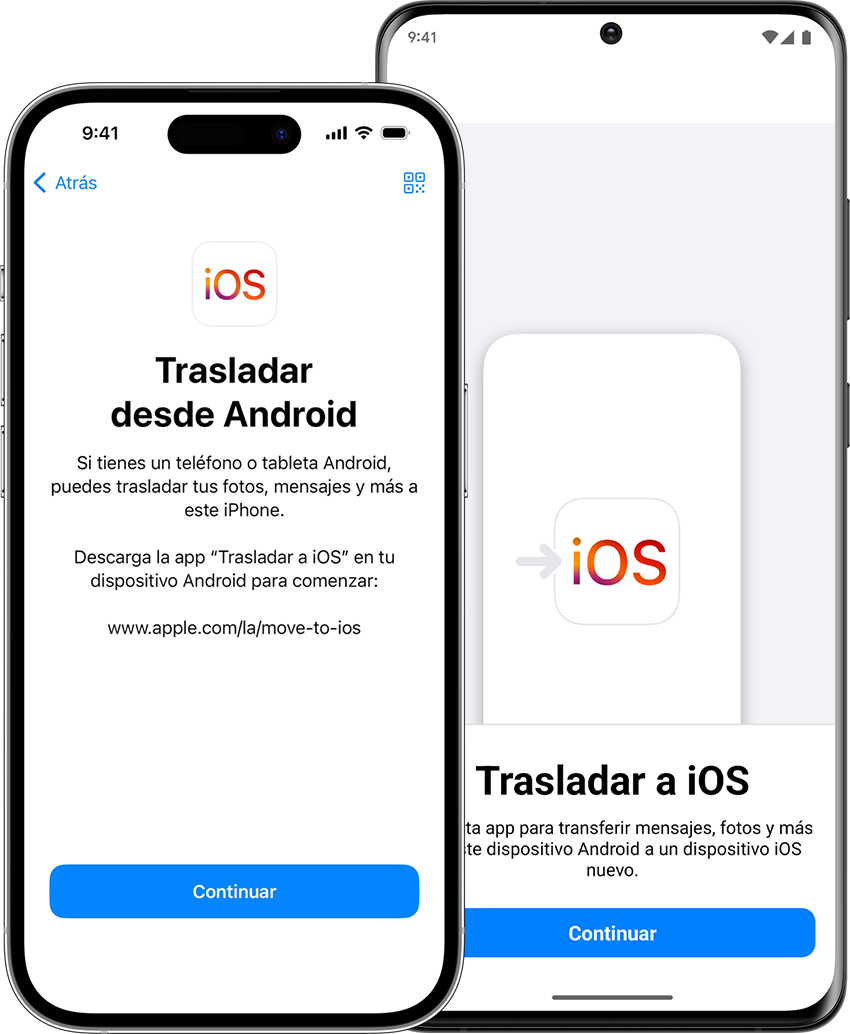
La forma más sencilla de pasar de Android a iPhone es utilizar la aplicación "Transferir a iOS", disponible en Google Play. Esta aplicación te permite transferir tus contactos, mensajes, fotos, vídeos y marcadores de forma inalámbrica desde tu dispositivo Android a tu nuevo iPhone.
- Descarga la aplicación "Transferir a iOS" desde Google Play Store en tu dispositivo Android.
- Conecta ambos dispositivos a la misma red Wi-Fi.
- Abre la aplicación "Transferir a iOS" en tu dispositivo Android y sigue las instrucciones en pantalla.
- Selecciona los datos que deseas transferir, incluyendo contactos, mensajes, fotos, vídeos y marcadores.
- Espera a que la transferencia se complete. El tiempo que tarda depende de la cantidad de datos que estés transfiriendo.
Transferencia de Datos a través de una Computadora
Si la aplicación "Transferir a iOS" no funciona o no te permite transferir todos los datos que necesitas, puedes usar tu computadora para transferir tus datos.
- Conecta tu dispositivo Android a tu computadora mediante un cable USB.
- Abre iTunes en tu computadora y selecciona tu dispositivo Android.
- En la sección "Música", selecciona "Sincronizar música" y elige los archivos de música que deseas transferir.
- En la sección "Fotos", selecciona "Sincronizar fotos" y elige las fotos que deseas transferir.
- En la sección "Contactos", selecciona "Sincronizar contactos" y elige los contactos que deseas transferir.
- En la sección "Mensajes", selecciona "Sincronizar mensajes" y elige los mensajes que deseas transferir.
- Espera a que la transferencia se complete.
Utilización de Servicios de Nube
Otra opción es utilizar servicios de nube como Google Drive, Dropbox o OneDrive para transferir tus datos.
- Inicia sesión en tu cuenta de Google Drive, Dropbox o OneDrive en tu dispositivo Android.
- Sube los datos que deseas transferir, incluyendo contactos, mensajes, fotos, vídeos y marcadores.
- Inicia sesión en tu cuenta de iCloud en tu nuevo iPhone.
- Descarga los datos que subiste a tu cuenta de Google Drive, Dropbox o OneDrive en tu iPhone.
Copias de Seguridad Manuales
Si deseas transferir algunos archivos específicos, como fotos o vídeos, puedes realizar una copia de seguridad manual.
Mira también ¿Qué es Mejor: Android o Apple? ¡Ventajas y Desventajas!
- Conecta tu dispositivo Android a tu computadora mediante un cable USB.
- Abre la carpeta "Mis documentos" en tu dispositivo Android.
- Selecciona los archivos que deseas transferir y copialos a tu computadora.
- Conecta tu nuevo iPhone a tu computadora mediante un cable USB.
- Abre la carpeta "Mis documentos" en tu iPhone.
- Pega los archivos que copiaste desde tu dispositivo Android en la carpeta "Mis documentos" de tu iPhone.
Transferencia de Aplicaciones
Puedes descargar la mayoría de tus aplicaciones desde la App Store. Sin embargo, algunas aplicaciones no están disponibles en la App Store. Para transferir estas aplicaciones, puedes usar iTunes o iCloud.
- Conecta tu dispositivo Android a tu computadora mediante un cable USB.
- Abre iTunes en tu computadora y selecciona tu dispositivo Android.
- En la sección "Aplicaciones", selecciona "Sincronizar aplicaciones" y elige las aplicaciones que deseas transferir.
- Conecta tu nuevo iPhone a tu computadora mediante un cable USB.
- Abre iTunes en tu computadora y selecciona tu iPhone.
- En la sección "Aplicaciones", selecciona "Sincronizar aplicaciones" y elige las aplicaciones que deseas transferir.
¿Cómo pasar contactos y fotos de un Android a un iPhone?
Transferir Contactos
Para transferir tus contactos de un Android a un iPhone, puedes usar varios métodos:
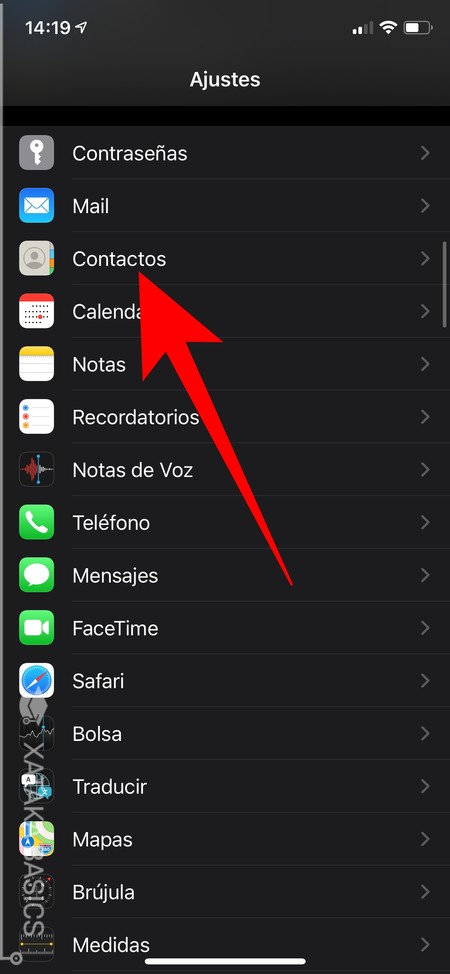
- Usar una cuenta de Google: Si tus contactos están sincronizados con tu cuenta de Google en tu Android, puedes simplemente iniciar sesión en la misma cuenta de Google en tu iPhone. Tus contactos se sincronizarán automáticamente.
- Exportar e importar desde la tarjeta SIM: Puedes exportar tus contactos desde tu Android a la tarjeta SIM y luego importar esos contactos a tu iPhone.
- Utilizar aplicaciones de terceros: Existen varias aplicaciones disponibles en Google Play Store y App Store que te permiten transferir contactos entre dispositivos Android e iOS.
Transferir Fotos
Para mover tus fotos de un Android a un iPhone, tienes varias opciones:
- Utilizar iCloud: Puedes subir tus fotos desde tu Android a iCloud Drive y luego acceder a ellas en tu iPhone.
- Utilizar Google Fotos: Si tienes una cuenta de Google, puedes usar Google Fotos para sincronizar tus fotos en la nube y luego acceder a ellas en tu iPhone.
- Conectar tu Android a tu PC y luego tu iPhone: Puedes conectar tu Android a tu PC y transferir las fotos a tu computadora. Luego, puedes conectar tu iPhone a tu PC y transferir las fotos desde tu computadora a tu iPhone.
- Utilizar aplicaciones de transferencia de archivos: Existen aplicaciones como SHAREit que permiten transferir archivos, incluyendo fotos, entre dispositivos Android e iOS.
Utilizar la Aplicación "Mover a iOS"
Apple ofrece una aplicación llamada "Mover a iOS" que te ayuda a transferir datos, incluyendo contactos y fotos, desde un dispositivo Android a un iPhone. Esta aplicación se encuentra disponible en la Google Play Store.
- Descarga la aplicación "Mover a iOS" en tu dispositivo Android.
- Enciende tu nuevo iPhone y durante el proceso de configuración, selecciona la opción "Mover datos de Android".
- En tu dispositivo Android, abre la aplicación "Mover a iOS" y sigue las instrucciones en pantalla.
- Introduce el código que aparece en tu iPhone en tu dispositivo Android para emparejar los dispositivos.
- Selecciona los datos que deseas transferir, incluyendo contactos y fotos.
- Espera a que el proceso de transferencia se complete.
Utilizar Google Drive
Si tienes una cuenta de Google, puedes usar Google Drive para transferir tus contactos y fotos de un Android a un iPhone:
- En tu dispositivo Android, asegúrate de que tus contactos y fotos estén sincronizados con Google Drive.
- En tu iPhone, inicia sesión en la misma cuenta de Google.
- Abre la aplicación Google Drive en tu iPhone.
- Descargue los archivos que necesita, incluyendo tus contactos y fotos.
Utilizar la Función "Transferencia de Datos"
Si tienes un dispositivo Android que ejecute Android 4.0 o superior, puedes usar la función "Transferencia de Datos" para transferir tus contactos y fotos a un iPhone:
- En tu dispositivo Android, abre la aplicación "Transferencia de Datos".
- En tu iPhone, selecciona la opción "Mover datos de Android" durante el proceso de configuración.
- Escanea el código QR que aparece en tu iPhone usando tu dispositivo Android.
- Selecciona los datos que deseas transferir, incluyendo contactos y fotos.
- Espera a que el proceso de transferencia se complete.
Mas informacion
¿Puedo transferir todas mis fotos de Android a iOS?
¡Sí, puedes transferir la mayoría de tus fotos de Android a iOS! Hay varias opciones disponibles, pero la mejor dependerá de tu situación específica. Puedes usar la aplicación "Mover a iOS", la cual facilita la transferencia de fotos, contactos, mensajes y más. También puedes utilizar servicios en la nube como Google Photos o iCloud para sincronizar tus fotos y transferirlas a tu nuevo dispositivo. Si prefieres una solución más manual, puedes conectar tu dispositivo Android a tu computadora y transferir las fotos usando un cable USB.
¿Qué pasa con las fotos que tengo en aplicaciones de terceros?
Si tus fotos se encuentran almacenadas en aplicaciones de terceros como Instagram, Facebook o WhatsApp, la transferencia directa a iOS puede ser un poco más complicada. Para transferir estas fotos, la opción más común es descargarlas manualmente en tu dispositivo Android y luego transferirlas a tu nuevo iPhone. Algunas aplicaciones también te permiten exportar tus fotos en un archivo comprimido que puedes guardar en tu computadora y luego transferir a tu iPhone. La mejor opción dependerá de la aplicación específica que estés usando.
¿Se mantendrá la calidad de mis fotos después de la transferencia?
La calidad de tus fotos se mantendrá durante la transferencia, siempre y cuando uses una de las opciones mencionadas anteriormente. Tanto la aplicación "Mover a iOS" como los servicios en la nube como Google Photos y iCloud están diseñados para preservar la calidad original de las imágenes. La única excepción podría ser si estás utilizando una conexión a Internet lenta, lo que puede afectar la velocidad de transferencia y, en consecuencia, la calidad final de las fotos. Sin embargo, esto es poco probable en la mayoría de los casos.
¿Hay alguna limitación en la cantidad de fotos que puedo transferir?
No existe un límite específico en la cantidad de fotos que puedes transferir de Android a iOS. Sin embargo, el tiempo de transferencia puede variar dependiendo del número de fotos y del tamaño de las mismas. Si tienes una gran cantidad de fotos de alta resolución, el proceso puede tardar un poco más. Asegúrate de tener suficiente espacio de almacenamiento disponible en tu nuevo iPhone para evitar problemas durante la transferencia.
Si quieres conocer otros artículos parecidos a Pasar Fotos de Android a iOS: ¡Guía Paso a Paso! puedes visitar la categoría Android.
Deja una respuesta
¡Más Contenido!