
Trasladar WhatsApp de Android a iPhone: ¡Sin Perder Conversaciones!

Cambiar de Android a iPhone puede ser un proceso emocionante, pero también puede generar preocupaciones, especialmente en lo que respecta a tus conversaciones de WhatsApp. ¿Te imaginas perder todos esos mensajes, fotos y videos valiosos? ¡No te preocupes! En este artículo te guiaremos paso a paso para que puedas trasladar WhatsApp de Android a iPhone sin perder ni una sola conversación. Descubre cómo transferir tu historial de chat de forma segura y fácil, y empieza a disfrutar de tu nuevo iPhone sin dejar atrás tus recuerdos digitales.
-
¿Cómo Trasladar WhatsApp de Android a iPhone sin Perder Conversaciones?
- ¿Es Posible Trasladar WhatsApp de Android a iPhone sin Perder Conversaciones?
- ¿Qué Métodos Existen para Trasladar WhatsApp de Android a iPhone?
- ¿Cómo Trasladar WhatsApp de Android a iPhone Usando Google Drive?
- ¿Cómo Trasladar WhatsApp de Android a iPhone Usando "Move to iOS"?
- ¿Qué Consideraciones Debo Tener en Cuenta al Transferir WhatsApp de Android a iPhone?
- ¿Cómo pasar WhatsApp de Android a iPhone sin perder nada?
- ¿Cómo recuperar conversaciones de WhatsApp al pasar de Android a iPhone?
-
¿Cómo pasar WhatsApp de Android a iPhone sin resetear?
- ¿Es posible pasar WhatsApp de Android a iPhone sin resetear?
- ¿Qué alternativas hay para migrar WhatsApp de Android a iPhone?
- ¿Qué información se pierde al migrar WhatsApp de Android a iPhone?
- ¿Qué hacer con los datos de WhatsApp en el dispositivo Android después de la migración?
- ¿Es necesario eliminar la cuenta de WhatsApp en el dispositivo Android antes de migrar al iPhone?
- ¿Cómo restaurar la copia de seguridad de WhatsApp de Android en iPhone?
-
Mas informacion
- ¿Puedo trasladar mi historial de chats de WhatsApp de Android a iPhone sin perder nada?
- ¿Qué sucede si no tengo una copia de seguridad de mis chats en Google Drive?
- ¿Se pueden transferir las copias de seguridad de WhatsApp desde iCloud a Android?
- ¿Hay algún riesgo de perder información al trasladar WhatsApp de Android a iPhone?
¿Cómo Trasladar WhatsApp de Android a iPhone sin Perder Conversaciones?
¿Es Posible Trasladar WhatsApp de Android a iPhone sin Perder Conversaciones?
Sí, es posible trasladar tus conversaciones de WhatsApp de un teléfono Android a un iPhone sin perderlas. Sin embargo, este proceso no es tan simple como conectar ambos dispositivos y transferir los datos. WhatsApp no ofrece una forma nativa de transferir directamente los chats entre plataformas.
¿Qué Métodos Existen para Trasladar WhatsApp de Android a iPhone?
Existen dos métodos principales para transferir WhatsApp de Android a iPhone:
- Usando Google Drive: Este método solo funciona para transferir el historial de chats, no los archivos multimedia.
- Utilizando una aplicación de terceros: Existen aplicaciones como "Move to iOS" de Apple que permiten transferir datos, incluyendo conversaciones de WhatsApp, entre plataformas.
¿Cómo Trasladar WhatsApp de Android a iPhone Usando Google Drive?
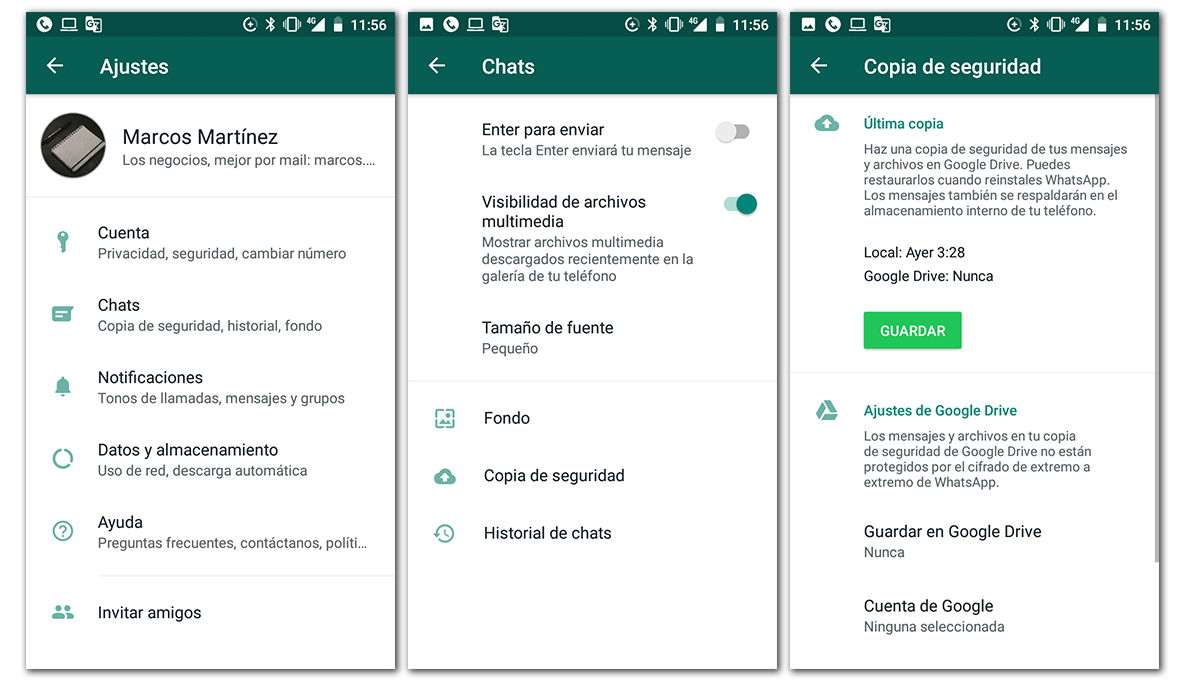
1. En tu teléfono Android, abre WhatsApp y ve a "Ajustes".
2. Selecciona "Chats" y luego "Copia de seguridad".
3. Elige "Google Drive" como opción de almacenamiento y configura la frecuencia de las copias de seguridad.
4. Realiza una copia de seguridad manual de tus chats en Google Drive.
5. En tu nuevo iPhone, instala WhatsApp y configura tu cuenta.
6. Cuando se te solicite restaurar la copia de seguridad, selecciona "Restaurar desde Google Drive".
 VPN para Android Gratis Ilimitado APK: ¡Navega Seguro y Anónimo!
¿Cómo Trasladar WhatsApp de Android a iPhone Usando "Move to iOS"?
1. En tu nuevo iPhone, abre la aplicación "Move to iOS".
2. Sigue las instrucciones en pantalla para conectar tu teléfono Android a tu iPhone.
3. Selecciona "WhatsApp" como uno de los datos a transferir.
4. En tu teléfono Android, abre WhatsApp y selecciona "Exportar chat".
5. Elige la opción "Con archivos multimedia" para transferir todos los archivos.
6. El proceso de transferencia puede tardar varios minutos, dependiendo de la cantidad de datos.
¿Qué Consideraciones Debo Tener en Cuenta al Transferir WhatsApp de Android a iPhone?
- Las copias de seguridad de Google Drive solo almacenan el texto de los chats, no los archivos multimedia.
- Las aplicaciones de terceros pueden tener restricciones o limitaciones en la transferencia de datos.
- Es importante que ambos teléfonos estén conectados a la misma red Wi-Fi durante el proceso de transferencia.
- Es recomendable realizar una copia de seguridad de tus archivos multimedia antes de iniciar el proceso de transferencia.

¿Cómo pasar WhatsApp de Android a iPhone sin perder nada?

Transferir WhatsApp de Android a iPhone: Guía Completa
Para transferir WhatsApp de Android a iPhone sin perder datos, necesitas usar la herramienta de transferencia de WhatsApp de Apple. Aquí te explicamos paso a paso cómo hacerlo:
Requisitos para la Transferencia
- Ambos dispositivos deben estar en la misma red Wi-Fi.
- Tu iPhone debe estar ejecutando iOS 15.5 o posterior.
- Tu dispositivo Android debe ejecutar Android 5 o posterior.
- Tu cuenta de Google debe estar configurada en tu dispositivo Android.
- La versión de WhatsApp en tu dispositivo Android debe ser 2.21.16.20 o posterior.
Pasos para Transferir WhatsApp de Android a iPhone
- Configura tu iPhone nuevo: Sigue los pasos de configuración hasta llegar a la pantalla "Aplicaciones y datos".
- Selecciona "Transferir datos de Android": Busca la opción que te permite transferir datos desde Android.
- Abre la aplicación de WhatsApp en tu dispositivo Android: Asegúrate de que la aplicación esté actualizada a la última versión.
- Abre la aplicación "Transferir datos de Android" en tu iPhone: Sigue las instrucciones que aparecen en la pantalla de tu iPhone.
- Escanea el código QR que se muestra en tu iPhone: Escanea el código con la cámara de tu dispositivo Android.
- Confirma la transferencia: Confirma que quieres transferir todos tus datos de WhatsApp desde tu Android a tu iPhone.
- Espera a que la transferencia se complete: La transferencia puede tardar un tiempo, dependiendo de la cantidad de datos que se transfieran.
Importante: Datos que se transfieren
- Mensajes: Se transfieren todos tus mensajes, incluyendo fotos, videos y archivos.
- Historial de chats: Se transfiere el historial de todos tus chats, incluyendo grupos.
- Ajustes: Se transfieren tus ajustes de WhatsApp, como la foto de perfil, el nombre de usuario y el estado.
- Archivos multimedia: Se transfieren todas tus fotos, videos y archivos de audio que están guardados en WhatsApp.
Consejos Adicionales
- Mantén ambos dispositivos conectados a la misma red Wi-Fi durante la transferencia.
- Asegúrate de tener suficiente espacio libre en tu iPhone para la transferencia.
- Si la transferencia no se completa, vuelve a intentarlo más tarde.
- Ten en cuenta que la transferencia solo puede realizarse una vez.
¿Cómo recuperar conversaciones de WhatsApp al pasar de Android a iPhone?
 Zelda Ocarina of Time ROM Español Android: ¡Descarga la Aventura!
Transferir Historial de Chats de WhatsApp de Android a iPhone
Lamentablemente, no es posible transferir el historial de chats de WhatsApp directamente de Android a iPhone. WhatsApp no ofrece una función integrada para realizar este tipo de transferencia. Esto se debe a que Android y iOS utilizan sistemas operativos distintos y las bases de datos de WhatsApp no son compatibles entre sí.
Soluciones Alternativas para Recuperar Conversaciones de WhatsApp
Existen algunas soluciones alternativas que puedes considerar para recuperar tus conversaciones de WhatsApp al cambiar de Android a iPhone:
- Exportar e Importar Chats Individuales: Puedes exportar las conversaciones individuales desde tu dispositivo Android como archivos de texto (.txt) y luego importarlas manualmente a tu iPhone. Esta opción solo conserva el texto de los mensajes, sin las imágenes, audios o videos.
- Utilizar Aplicaciones de Terceros: Existen aplicaciones de terceros como WhatsApp Transfer o Wondershare MobileTrans, que prometen transferir el historial de chats de WhatsApp de Android a iPhone. Sin embargo, estas aplicaciones no son oficiales y podrían no funcionar correctamente. Es importante investigar y leer comentarios de usuarios antes de usarlas.
- Utilizar un Servidor de Copia de Seguridad: Si has configurado una copia de seguridad de WhatsApp en Google Drive o iCloud, puedes restaurar la última copia de seguridad en tu iPhone. Sin embargo, ten en cuenta que esta copia de seguridad solo incluirá los mensajes y archivos multimedia que se hayan sincronizado con la nube.
Utilizar Google Drive como Copia de Seguridad en Android
Si tu teléfono Android tenía configurada la copia de seguridad de WhatsApp en Google Drive, puedes utilizar esta copia para recuperar las conversaciones en tu iPhone. Sigue estos pasos:
- Desinstala WhatsApp de tu iPhone.
- Instala WhatsApp en tu iPhone y verifica tu número de teléfono.
- Cuando se te pida, selecciona "Restaurar desde Google Drive" para recuperar tus conversaciones de WhatsApp.
Utilizar iCloud como Copia de Seguridad en iPhone
Si has configurado la copia de seguridad de WhatsApp en iCloud en tu iPhone, puedes restaurar la última copia de seguridad:
Mira también Actualizar Android Smart TV por USB: ¡Guía Paso a Paso!
- Desinstala WhatsApp de tu iPhone.
- Instala WhatsApp en tu iPhone y verifica tu número de teléfono.
- Cuando se te pida, selecciona "Restaurar desde iCloud" para recuperar tus conversaciones de WhatsApp.
Consejos para Prevenir la Pérdida de Conversaciones de WhatsApp
Para evitar la pérdida de conversaciones de WhatsApp en el futuro, te recomendamos:
- Configurar la copia de seguridad en Google Drive o iCloud de forma regular para guardar tus conversaciones y archivos multimedia.
- Utilizar una aplicación de terceros como WhatsApp Transfer o Wondershare MobileTrans con precaución, ya que no son oficiales y podrían no funcionar correctamente.
- Exporta las conversaciones individuales como archivos de texto (.txt) para conservar al menos el texto de los mensajes.
¿Cómo pasar WhatsApp de Android a iPhone sin resetear?
¿Es posible pasar WhatsApp de Android a iPhone sin resetear?
Lamentablemente, no es posible transferir WhatsApp de Android a iPhone sin realizar un restablecimiento de fábrica en el iPhone. Esto se debe a que los sistemas operativos de Android y iOS son completamente diferentes y no comparten el mismo formato de almacenamiento de datos. WhatsApp no ofrece una herramienta de transferencia directa entre plataformas.
¿Qué alternativas hay para migrar WhatsApp de Android a iPhone?
- Respaldo de Google Drive: Puedes respaldar tus chats de WhatsApp en Android a Google Drive. Luego, en tu nuevo iPhone, descarga WhatsApp, inicia sesión con tu mismo número de teléfono e inicia el proceso de restauración desde el backup de Google Drive. Sin embargo, esta opción solo transfiere los mensajes, no las fotos, vídeos o archivos de audio.
- Aplicaciones de terceros: Algunas aplicaciones de terceros, como "WhatsApp Transfer" o "MobileTrans", prometen migrar WhatsApp entre dispositivos. Sin embargo, estas aplicaciones pueden tener limitaciones y no siempre funcionan perfectamente. Además, es importante tener en cuenta los riesgos de seguridad al utilizar aplicaciones de terceros.
¿Qué información se pierde al migrar WhatsApp de Android a iPhone?
Al migrar WhatsApp de Android a iPhone, es posible que se pierda información como:
Mira también Android de México S. de R.L. de C.V.: ¡Información de la Empresa!
- Archivos multimedia: Las fotos, vídeos y archivos de audio que se hayan descargado en el dispositivo Android no se transfieren automáticamente.
- Ajustes personalizados: Los ajustes específicos de WhatsApp, como los fondos de pantalla, las notificaciones y la configuración de privacidad, no se transfieren.
- Grupos: Los grupos de WhatsApp se migran, pero los miembros del grupo no se transferirán automáticamente.
¿Qué hacer con los datos de WhatsApp en el dispositivo Android después de la migración?
Una vez que hayas transferido WhatsApp al iPhone, puedes elegir eliminar la aplicación de WhatsApp de tu dispositivo Android. Sin embargo, si deseas mantener los datos de WhatsApp en el dispositivo Android, deberías asegurarte de realizar una copia de seguridad manual de los archivos multimedia y de los chats antes de eliminar la aplicación.
¿Es necesario eliminar la cuenta de WhatsApp en el dispositivo Android antes de migrar al iPhone?
No es necesario eliminar la cuenta de WhatsApp del dispositivo Android antes de migrar al iPhone. Sin embargo, al iniciar sesión en WhatsApp con el mismo número de teléfono en el iPhone, la cuenta de WhatsApp en el dispositivo Android se desactivará automáticamente.
¿Cómo restaurar la copia de seguridad de WhatsApp de Android en iPhone?
Restaurar la copia de seguridad de WhatsApp de Android en iPhone: Imposible directo
Lamentablemente, no es posible restaurar directamente una copia de seguridad de WhatsApp desde Android a iPhone. Esto se debe a que WhatsApp utiliza diferentes sistemas de almacenamiento y cifrado para cada plataforma.
Mira también App para Descargar Música en Android: ¡Las Mejores Opciones!
Transferir los datos de WhatsApp entre Android e iPhone
Si necesitas acceder a tus conversaciones de WhatsApp en tu nuevo iPhone, tendrás que realizar un nuevo respaldo en tu teléfono Android y luego restaurarlo en tu iPhone.
¿Cómo hacer una copia de seguridad de WhatsApp en Android?
- Abre WhatsApp en tu dispositivo Android.
- Ve a "Ajustes" > "Chats" > "Copia de seguridad".
- Selecciona la frecuencia de las copias de seguridad (diaria, semanal o mensual).
- Puedes optar por realizar copias de seguridad a Google Drive o en tu almacenamiento interno.
- Toca "Realizar copia de seguridad ahora" para crear una copia de seguridad manual.
Restaurar una copia de seguridad de WhatsApp en iPhone
- Instala WhatsApp en tu iPhone.
- Verifica tu número de teléfono.
- Sigue las instrucciones en pantalla para restaurar la copia de seguridad desde iCloud.
Transferir solo los archivos multimedia
Si solo necesitas acceder a los archivos multimedia (fotos, videos y audios) de tus conversaciones de WhatsApp, puedes intentar transferirlos manualmente desde tu teléfono Android a tu iPhone.
Mas informacion
¿Puedo trasladar mi historial de chats de WhatsApp de Android a iPhone sin perder nada?
¡Sí, puedes hacerlo! Aunque WhatsApp no ofrece una función de transferencia directa, existen métodos que te permiten trasladar tu historial de chats de Android a iPhone sin perder nada. El método más común es usar la aplicación de Google Drive. Asegúrate de que tu cuenta de Google Drive esté sincronizada con tu dispositivo Android y tu iPhone. A continuación, sigue estos pasos:
- Abre WhatsApp en tu dispositivo Android.
- Ve a la configuración de WhatsApp.
- Selecciona "Chats".
- Selecciona "Copia de seguridad".
- Elige la opción "Google Drive" y configura la frecuencia de copia de seguridad.
- Crea una copia de seguridad manual de tus chats.
- Instala WhatsApp en tu iPhone.
- Ingresa tu número de teléfono y verifica tu cuenta.
- Cuando se te solicite, restaura la copia de seguridad de Google Drive.
Ten en cuenta que la transferencia solo incluye mensajes de texto, fotos, videos y archivos de audio. No se transfieren otros archivos como notas de voz o documentos.
Mira también App para Descargar Videos de YouTube en Android: ¡Fácil y Rápido!
¿Qué sucede si no tengo una copia de seguridad de mis chats en Google Drive?
Si no tienes una copia de seguridad en Google Drive, puedes utilizar aplicaciones de terceros como "WhatsApp Transfer" o "Wondershare MobileTrans". Estas aplicaciones permiten transferir tu historial de chats de Android a iPhone mediante conexión USB o inalámbrica. Sin embargo, estas aplicaciones no son oficiales de WhatsApp y pueden tener un costo adicional.
¿Se pueden transferir las copias de seguridad de WhatsApp desde iCloud a Android?
No, no es posible transferir directamente una copia de seguridad de WhatsApp desde iCloud a Android. WhatsApp no ofrece una función que permita este tipo de transferencia. Si necesitas transferir tus chats desde iCloud a Android, necesitarás utilizar aplicaciones de terceros como "Move to iOS" de Apple, que puede transferir algunos datos de tu teléfono Android a tu iPhone, pero no incluye la transferencia de chats de WhatsApp.
¿Hay algún riesgo de perder información al trasladar WhatsApp de Android a iPhone?
Aunque la transferencia de WhatsApp de Android a iPhone es generalmente segura, existe un pequeño riesgo de perder información. Si no se completa correctamente la copia de seguridad o la restauración, algunos datos pueden perderse. Es importante completar la transferencia con cuidado y asegurarse de que ambas cuentas de WhatsApp estén sincronizadas con la misma cuenta de Google Drive. También es recomendable hacer una copia de seguridad de tus chats en Google Drive antes de comenzar la transferencia para tener una copia de seguridad adicional.
Si quieres conocer otros artículos parecidos a Trasladar WhatsApp de Android a iPhone: ¡Sin Perder Conversaciones! puedes visitar la categoría Android.
Deja una respuesta
¡Más Contenido!