
Accede a la BIOS en Windows 11: ¡Guía Paso a Paso!

¿Has tenido alguna vez que acceder a la BIOS en tu ordenador con Windows 11? Muchas veces, la BIOS contiene configuraciones cruciales para el funcionamiento del sistema y puede ser necesario acceder a ella para solucionar problemas o realizar modificaciones. En esta guía, te guiaremos paso a paso a través del proceso de acceder a la BIOS en Windows 11, independientemente del tipo de dispositivo que estés utilizando.
Acceder a la BIOS en Windows 11: ¡Guía Paso a Paso!
¿Por qué Necesito Acceder a la BIOS?
La BIOS (Basic Input/Output System) es un software fundamental que controla el hardware de tu computadora al encenderse. Acceder a la BIOS te permite:
Configurar la secuencia de arranque, determinando qué dispositivo se inicia primero, como el disco duro o una unidad USB.
Ajustar la configuración de la CPU, la memoria y otros componentes, optimizando el rendimiento o resolviendo problemas.
Habilitar o deshabilitar dispositivos como la tarjeta de red o la unidad de DVD.
Establecer la fecha y la hora del sistema.
Cambiar la configuración de seguridad, como el acceso a la BIOS o el arranque seguro.
Método 1: Mediante la Tecla de Acceso Rápido
- Reinicia tu computadora.
- Mientras la computadora se está iniciando, presiona repetidamente la tecla de acceso rápido correspondiente a tu placa base. Las teclas más comunes son: F2, F10, F12, Del o Esc.
- Consulta el manual de tu placa base o el sitio web del fabricante para determinar la tecla correcta.
Método 2: Usando la Configuración de Windows
- Abre la aplicación Configuración en Windows 11.
- Selecciona Sistema.
- Haz clic en Recuperación.
- En la sección Inicio avanzado, selecciona Reiniciar ahora.
- Elige la opción Solucionar problemas.
- Selecciona Opciones avanzadas.
- Haz clic en Configuración de firmware UEFI.
- Tu computadora se reiniciará y te llevará a la configuración de la BIOS.
- Haz clic derecho en el botón Inicio en la barra de tareas.
- Selecciona Opciones de energía.
- Mantén presionada la tecla Shift y haz clic en Reiniciar.
- Selecciona Solucionar problemas > Opciones avanzadas > Configuración de firmware UEFI.
- Tu computadora se reiniciará y te llevará a la configuración de la BIOS.
Una vez que estés dentro de la BIOS, verás una interfaz similar a la de una consola de comandos. Usa las teclas de flecha para navegar por los menús y las teclas Enter o Espacio para seleccionar opciones. La configuración de la BIOS varía según el fabricante, pero en general, encontrarás opciones para:
Mira también Descarga Juegos Gratis para PC en Español (Windows 10): ¡Diversión Asegurada!
 Ajustes de arranque: para configurar el orden de arranque de los dispositivos.
Configuración del sistema: para ajustar la fecha, la hora y otros parámetros del sistema.
Configuración del hardware: para configurar la memoria, la CPU y otros componentes.
Seguridad: para ajustar las opciones de seguridad del sistema.
Recuerda que es importante tener precaución al modificar la configuración de la BIOS, ya que algunos cambios pueden afectar el funcionamiento de tu computadora. Si no estás seguro de cómo cambiar una configuración, es mejor consultar el manual de tu placa base o buscar ayuda de un experto.

¿Cómo entrar a la BIOS de mi PC Windows 11?

Acceder a la BIOS desde el arranque
Para entrar a la BIOS desde el arranque de tu PC Windows 11, necesitas presionar una tecla específica durante el proceso de inicio. Esta tecla varía según el fabricante de tu placa base, pero las más comunes son:
Mira también Descarga Word Gratis para Windows 10: ¡Opciones Legales!
- F2
- F10
- Supr (Delete)
- Esc
En la mayoría de los casos, la tecla que debes presionar se mostrará en pantalla durante el inicio del sistema. Si no aparece, puedes intentar probar cada una de las teclas mencionadas.
Otra forma de acceder a la BIOS es desde el menú de inicio de Windows 11. Para ello:
- Abre el menú de inicio haciendo clic en el logotipo de Windows en la esquina inferior izquierda de la pantalla.
- Presiona la tecla Mayúsculas y haz clic en el botón Reiniciar.
- En la ventana que aparece, selecciona "Solucionar problemas".
- Haz clic en "Opciones avanzadas".
- Elige "Configuración de la UEFI de firmware" y haz clic en "Reiniciar".
Esta opción te llevará directamente a la BIOS sin necesidad de presionar ninguna tecla durante el arranque.
Utilizar las teclas de acceso rápido
Algunos fabricantes de placas base ofrecen teclas de acceso rápido para entrar a la BIOS. Estas teclas suelen estar impresas en el teclado o en la propia placa base. Si tu teclado tiene una tecla con un símbolo de llave o una flecha hacia abajo, es probable que esa sea la tecla para acceder a la BIOS.
Mira también Windows 11 Home vs Pro: ¿Cuál es la Diferencia?
Utilizar las opciones de arranque del sistema
En el menú de inicio de Windows 11, también puedes acceder a las opciones de arranque del sistema. Para ello:
- Abre el menú de inicio haciendo clic en el logotipo de Windows en la esquina inferior izquierda de la pantalla.
- Presiona la tecla Mayúsculas y haz clic en el botón Reiniciar.
- En la ventana que aparece, selecciona "Usar un dispositivo" o "Opciones avanzadas".
- Elige "Opciones de inicio" y haz clic en "Reiniciar".
- En el menú de opciones de arranque, selecciona "Configuración de la UEFI de firmware" y presiona Enter.
Utilizar una herramienta de administración de la BIOS
Algunos fabricantes de placas base ofrecen herramientas de administración de la BIOS que te permiten acceder a la configuración de la BIOS desde el sistema operativo. Estas herramientas suelen ser instalables y proporcionan una interfaz gráfica para modificar la configuración de la BIOS.
Para encontrar la herramienta de administración de la BIOS adecuada para tu placa base, consulta la página web del fabricante o el manual de usuario.
¿Cómo ingresar a la BIOS desde Windows 11?
 Descarga la Imagen ISO de Windows 7: ¡Enlace Oficial!
Accediendo a la BIOS desde Windows 11: Un proceso sencillo
Ingresar a la BIOS desde Windows 11 es un proceso bastante sencillo que te permite configurar las opciones más profundas de tu ordenador, como la prioridad de arranque, la configuración del sistema o la gestión de dispositivos. Este acceso te ofrece un control total sobre el hardware y el funcionamiento de tu PC.
Método 1: Reiniciar y usar la tecla de acceso
- Reinicia tu ordenador. En la pantalla de inicio de sesión, asegúrate de que no tengas ninguna aplicación abierta.
- Presiona la tecla de acceso a la BIOS durante el proceso de arranque. Esta tecla varía dependiendo del fabricante de tu placa base. Las más comunes son:
- F2
- Del
- F10
- Esc
- F12
- Observa la pantalla de inicio: normalmente, la pantalla de inicio del sistema te indicará cuál es la tecla a presionar para acceder a la BIOS.
- Abre la aplicación "Configuración" de Windows 11.
- Selecciona "Sistema" en el menú lateral izquierdo.
- Haz clic en "Recuperación" en el menú de la derecha.
- En "Inicio avanzado", haz clic en "Reiniciar ahora".
- En el menú de opciones de inicio, selecciona "Solucionar problemas" y luego "Opciones avanzadas".
- Haz clic en "Configuración de la UEFI" para acceder a la BIOS.
Método 3: Configurando el arranque desde la BIOS
Si necesitas acceder a la BIOS para cambiar el orden de arranque, te recomendamos que uses el primer método. Sin embargo, si necesitas configurar algo específico dentro de la BIOS, como la configuración del disco duro, el segundo método te permitirá acceder a la BIOS desde el menú de configuración de Windows.
Consideraciones importantes:
- Presta atención a los mensajes de inicio. La pantalla de inicio te indicará la tecla específica que debes presionar para acceder a la BIOS.
- Familiarízate con las opciones de la BIOS. Las opciones de la BIOS pueden ser complejas, así que asegúrate de entender qué es cada opción antes de realizar cualquier cambio.
- Si no estás seguro, no hagas cambios. Si no estás familiarizado con la BIOS, es mejor no hacer cambios en la configuración. Un cambio incorrecto puede dañar tu ordenador.
¿Cómo ir directamente a la BIOS?
¿Cómo ingresar a la BIOS?
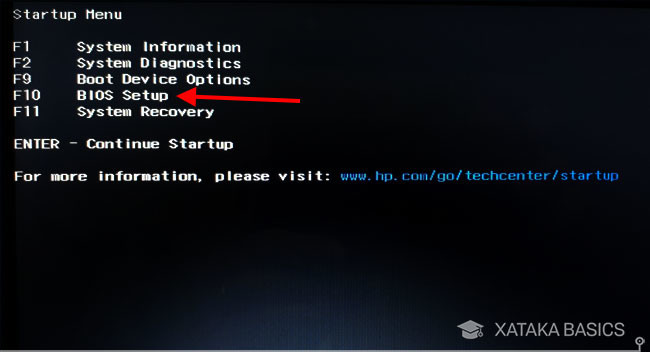
Para acceder a la BIOS, debes presionar una tecla específica durante el proceso de arranque de tu computadora. Esta tecla suele ser F2, F10, F12 o Supr, pero puede variar dependiendo del fabricante de tu placa base.
Mira también Captura de Pantalla en Windows: ¡Guía en Inglés!
Presionar la tecla correcta
- Enciende tu computadora.
- Presta atención a la pantalla de inicio, la cual suele mostrar el logotipo del fabricante de la placa base y algunas instrucciones en la parte inferior.
- Busca una indicación que diga "Press [tecla] to enter setup" o algo similar. La tecla indicada suele ser la que necesitas presionar para entrar a la BIOS.
- Presiona la tecla indicada repetidamente mientras la pantalla de inicio aún está visible.
- Si no funciona, intenta con otras teclas como F2, F10, F12 o Supr.
- Enciende tu computadora.
- Presiona la tecla que te permite acceder al menú de arranque, la cual suele ser F8, F11 o Esc.
- Elige la opción "Setup" o "BIOS Setup", usando las teclas de flecha y la tecla Enter.
Configuración de la BIOS
- La BIOS es una interfaz simple con opciones de configuración del hardware. Puedes navegar por los menús usando las teclas de flecha y seleccionar opciones con la tecla Enter.
- Ten en cuenta que las opciones de la BIOS son complejas y pueden afectar el funcionamiento de tu computadora. Es recomendable no realizar cambios sin conocer su significado.
- Para guardar los cambios realizados en la BIOS, busca la opción "Save and Exit" o "Exit and Save Changes" y selecciónala.
- Confirma la acción para guardar los cambios y reinicia tu computadora.
Reiniciar la BIOS
- Si has modificado la BIOS y quieres volver a la configuración original, busca la opción "Load Defaults" o "Load Optimized Defaults".
- Selecciona la opción y confirma para guardar los cambios.
- Reinicia tu computadora.
Problemas al ingresar a la BIOS
- Si no puedes ingresar a la BIOS, asegúrate de que la tecla que presionas sea la correcta.
- Prueba a reiniciar tu computadora varias veces y presiona la tecla correcta durante el proceso de arranque.
- Si el problema persiste, busca en el manual de tu placa base información sobre la tecla de acceso a la BIOS.
- Si la tecla indicada en el manual no funciona, busca en internet el modelo de tu placa base y consulta si hay algún problema conocido o alguna solución alternativa.
¿Cómo acceder a la BIOS de mi PC?
¿Qué es la BIOS?
La BIOS (Basic Input Output System) es un pequeño programa que se almacena en una memoria de solo lectura (ROM) en la placa base de tu PC. Este programa es fundamental para el correcto funcionamiento del ordenador, ya que:
- Inicializa el hardware del ordenador al encenderse, como la CPU, la memoria RAM, el teclado, el ratón y el disco duro.
- Carga el sistema operativo (Windows, macOS, Linux) desde el disco duro.
- Permite la configuración del hardware, como la fecha y la hora, la configuración de la red, la configuración de la BIOS, etc.
¿Cómo acceder a la BIOS?
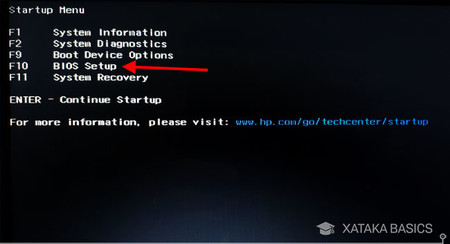
Para acceder a la BIOS de tu PC, debes presionar una tecla específica durante el proceso de arranque del ordenador. La tecla que debes presionar varía según el fabricante de la placa base, pero las más comunes son:
- Del
- F2
- F10
- Esc
Identificar la tecla de acceso
En la mayoría de las ocasiones, la tecla de acceso a la BIOS se muestra en la pantalla durante el arranque del ordenador, normalmente en la esquina inferior derecha. Si no aparece, puedes buscar la información en el manual de tu placa base o en la página web del fabricante.
Mira también Cómo Hacer una Captura de Pantalla en Windows: ¡Tutorial en Inglés!
Pasos para acceder a la BIOS
Una vez que conozcas la tecla de acceso a la BIOS, debes seguir estos pasos:
- Apaga tu PC completamente.
- Enciende tu PC.
- Presiona la tecla de acceso a la BIOS de forma repetida mientras el ordenador se está iniciando.
- Si tienes éxito, verás la pantalla de configuración de la BIOS.
Recomendaciones importantes
Recuerda que la BIOS es una parte crucial del sistema. Es importante que no cambies las configuraciones de la BIOS si no estás seguro de lo que estás haciendo, ya que podrías dañar tu ordenador. Si no estás seguro, es mejor buscar ayuda de un profesional o consultar el manual de tu placa base.
Mas informacion
¿Por qué necesito acceder a la BIOS en Windows 11?
Acceder a la BIOS en Windows 11 es esencial para realizar tareas de configuración y mantenimiento del sistema, especialmente cuando necesitas:
- Cambiar el orden de arranque: para iniciar desde un dispositivo específico, como un USB o un DVD, al instalar un nuevo sistema operativo o recuperar datos.
- Ajustar la configuración de la fecha y la hora: para sincronizar tu sistema con la hora actual.
- Habilitar o deshabilitar dispositivos: para gestionar el comportamiento de hardware como el Bluetooth, el Wi-Fi o el puerto SATA.
- Configurar la seguridad del sistema: para activar la contraseña del BIOS o el arranque seguro.
- Actualizar la BIOS: para mejorar el rendimiento y la estabilidad del sistema, y añadir compatibilidad con nuevos dispositivos.
¿Cómo accedo a la BIOS en Windows 11?
El acceso a la BIOS en Windows 11 depende del fabricante de tu equipo, pero generalmente se realiza durante el proceso de arranque presionando una tecla específica. Aquí te mostramos algunas opciones comunes:
- F2: es una tecla comúnmente utilizada por muchos fabricantes, como Dell, HP, Lenovo y Acer.
- F10: algunos fabricantes, como ASUS y MSI, utilizan esta tecla para acceder al BIOS.
- Esc: algunos equipos usan la tecla Esc para acceder a un menú de arranque, desde donde puedes elegir entrar a la BIOS.
- Delete o Supr: en algunos casos, estas teclas te llevarán a la BIOS durante el proceso de arranque.
En la pantalla de inicio, generalmente aparece un mensaje indicando la tecla que debes presionar para entrar a la BIOS. Si no la ves, consulta el manual de tu ordenador o busca en internet la información específica de tu modelo.
¿Qué debo hacer si no puedo acceder a la BIOS?
Si no puedes acceder a la BIOS tras intentar presionar las teclas mencionadas anteriormente, puedes intentar lo siguiente:
- Reinicia el ordenador: asegúrate de que el ordenador está apagado por completo antes de volver a encenderlo. Vuelve a presionar la tecla correspondiente durante el proceso de arranque.
- Deshabilita el arranque rápido: en Windows 11, el arranque rápido puede impedir el acceso a la BIOS. Puedes deshabilitarlo en la configuración de energía de Windows.
- Revisa la configuración de la BIOS: si ya estás dentro de la BIOS, busca la opción de "Boot Menu" o "Boot Order" para asegurarte de que el orden de arranque está configurado correctamente.
- Busca en internet: puedes buscar información específica sobre tu modelo de ordenador para obtener instrucciones detalladas sobre cómo acceder a la BIOS.
- Contacta con el fabricante: si ninguna de las opciones anteriores funciona, contacta con el fabricante de tu ordenador para obtener soporte técnico.
¿Qué precauciones debo tener al entrar a la BIOS?
Aunque la BIOS es una herramienta esencial para configurar y mantener tu sistema, es importante tener en cuenta algunas precauciones:
- No cambies la configuración sin conocimiento: si no estás seguro de qué opción modificar, es mejor dejarla como está. Una configuración incorrecta puede dañar el sistema o impedir que arranque correctamente.
- Ten cuidado con las opciones de "Load Defaults" o "Reset to Factory Settings": estas opciones pueden restaurar la configuración de la BIOS a los valores predeterminados, lo que puede afectar tu sistema. Úsalas con precaución y solo si estás seguro de lo que estás haciendo.
- Guarda los cambios realizados: antes de salir de la BIOS, guarda los cambios que hayas realizado para que se apliquen al sistema. En la mayoría de las BIOS, puedes guardar los cambios presionando la tecla F10 y seleccionando "Save and Exit".
Es importante tener en cuenta que la BIOS puede variar en su apariencia y opciones según el fabricante del ordenador. Asegúrate de leer la documentación o consultar en línea para obtener información específica sobre tu modelo de equipo.
Si quieres conocer otros artículos parecidos a Accede a la BIOS en Windows 11: ¡Guía Paso a Paso! puedes visitar la categoría Windows.
Deja una respuesta
¡Más Contenido!