
Acceder a la BIOS en Windows 10: Configuración Avanzada

Si buscas controlar por completo los aspectos avanzados de tu PC con Windows 10, acceder a la BIOS es crucial. Este tutorial integral te guiará a través de los diferentes métodos para acceder a la BIOS, permitiéndote ajustar configuraciones vitales, optimizar el rendimiento y resolver problemas del sistema.
Acceder a la BIOS en Windows 10: Configuración Avanzada
¿Qué es la BIOS?
La BIOS (Basic Input/Output System) es un pequeño programa que se encuentra almacenado en un chip de la placa base de tu ordenador. Su función principal es iniciar el hardware del sistema y cargar el sistema operativo al encender el equipo. La BIOS también controla los ajustes básicos del hardware, como la fecha y hora, la configuración de arranque y la gestión de dispositivos.
¿Por qué acceder a la BIOS?
Acceder a la BIOS te permite realizar configuraciones avanzadas del hardware de tu ordenador. Algunas de las razones más comunes para acceder a la BIOS son:
Opciones para acceder a la BIOS en Windows 10:
- Reiniciar el ordenador y presionar la tecla de acceso a la BIOS durante el inicio. Esta tecla suele ser F2, F10, F12 o Supr, pero puede variar según el fabricante de la placa base. Puedes consultar el manual de tu ordenador o placa base para obtener información específica.
- Utilizar el menú de inicio avanzado de Windows 10. Para acceder al menú de inicio avanzado, debes ir a Configuración > Actualización y seguridad > Recuperación > Inicio avanzado > Reiniciar ahora.
Configuración Avanzada en la BIOS:
Una vez dentro de la BIOS, encontrarás una serie de opciones que te permiten configurar el hardware de tu ordenador. Algunas de las configuraciones más comunes incluyen:
Mira también ¿Qué Versión de Windows Tengo? Descúbrelo Fácilmente
- Configuración del arranque: Te permite elegir el dispositivo de arranque principal, como el disco duro, la unidad USB o una unidad de red.
- Configuración de la fecha y hora: Puedes ajustar la fecha y hora del sistema.
- Configuración de la frecuencia de la CPU y la memoria RAM: Puedes ajustar la velocidad de la CPU y la RAM, aunque esto puede afectar la estabilidad del sistema.
- Configuración de la administración de energía: Puedes configurar la forma en que tu ordenador gestiona la energía, como el tiempo de suspensión o el apagado automático.
- Configuración del almacenamiento: Puedes configurar los discos duros, unidades SSD y otros dispositivos de almacenamiento.
- Configuración de la red: Puedes configurar la red de área local (LAN) o la red inalámbrica (WLAN).
- Configuración del sonido: Puedes configurar el dispositivo de audio predeterminado y el volumen.
- Configuración de la seguridad: Puedes configurar la contraseña de la BIOS y otras opciones de seguridad.
Precauciones al configurar la BIOS:
Es importante recordar que la BIOS contiene parámetros críticos del funcionamiento del sistema. Si no estás seguro de cómo configurar una determinada opción, es mejor que no la modifiques. Si cambias algún ajuste incorrectamente, podrías provocar problemas con el arranque del ordenador o incluso dañarlo.

¿Cómo entrar al modo avanzado en BIOS?
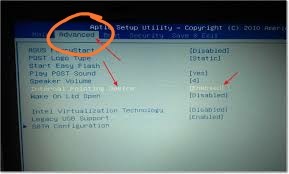
Para acceder al modo avanzado de la BIOS, deberás presionar una tecla específica durante el proceso de arranque del ordenador. Esta tecla varía según el fabricante de la placa base, pero las más comunes son:
- F2
- F10
- F12
- Supr (Delete)
- Esc
Identificar la tecla de acceso
Durante el arranque, la pantalla mostrará un mensaje indicando la tecla que debes presionar para ingresar al BIOS. Por lo general, este mensaje se muestra en la parte inferior de la pantalla y suele indicar algo como "Press F2 to enter Setup", "Press Del to enter BIOS" o "Press Esc to access Setup Menu".
Mira también Compartir Carpeta en Red Windows 10: Acceso Remoto Sencillo
Ajustar el orden de arranque
Una de las funciones más comunes del modo avanzado del BIOS es la posibilidad de ajustar el orden de arranque. Esto significa que puedes determinar qué dispositivo se utilizará primero para iniciar el sistema operativo, por ejemplo, el disco duro, un USB o una unidad de CD/DVD.
Activar el arranque seguro (Secure Boot)
El arranque seguro es una función de seguridad que verifica la autenticidad del sistema operativo y los controladores antes de cargarlos. Si el arranque seguro está activado, solo se podrán cargar sistemas operativos y controladores verificados.
Cambiar la configuración del procesador
En el modo avanzado del BIOS, también puedes cambiar la configuración del procesador, como la frecuencia de reloj, la tensión del núcleo y la caché. Estas opciones pueden ser útiles para optimizar el rendimiento del ordenador, pero se recomienda usarlas con precaución, ya que un ajuste incorrecto puede afectar la estabilidad del sistema.
Desactivar o activar el arranque rápido (Fast Boot)
El arranque rápido es una función que acelera el proceso de inicio del sistema operativo al reducir la cantidad de pruebas que se realizan durante el arranque. Si desactivas el arranque rápido, el ordenador tardará más en iniciarse, pero puede ayudar a solucionar problemas de compatibilidad o de arranque.
Mira también Crear USB de Arranque Windows 10: Instalación Limpia y Segura
¿Cómo entrar a la BIOS desde configuraciones?
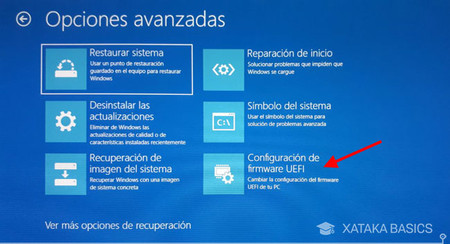
Acceder a la BIOS desde las Configuraciones de Windows
Para acceder a la BIOS desde las Configuraciones de Windows, sigue estos pasos:
1. Abre la aplicación "Configuración": Puedes hacerlo presionando la tecla de Windows + I.
2. Selecciona "Actualización y seguridad": En el menú de la izquierda, encontrarás esta opción.
3. Haz clic en "Recuperación": En la pestaña de la derecha, encontrarás esta opción.
4. En la sección "Inicio avanzado", selecciona "Reiniciar ahora": Esto reiniciará tu ordenador y te llevará al menú de opciones de inicio.
5. En el menú de opciones de inicio, selecciona "Solucionar problemas": Encuentra esta opción y haz clic en ella.
6. Haz clic en "Opciones avanzadas": Esta opción te llevará a un menú con más opciones de configuración.
7. Selecciona "Configuración de firmware UEFI": Esta opción te permitirá acceder a la BIOS.
8. Haz clic en "Reiniciar": Tu ordenador se reiniciará y accederás a la BIOS.
Para acceder a la BIOS desde el Menú de Inicio, sigue estos pasos:
Mira también Descargar Excel GRATIS para Windows 10: ¡Productividad al Máximo!
1. Haz clic en el botón "Inicio": Este botón se encuentra en la esquina inferior izquierda de la pantalla.
2. Selecciona "Configuración": Esta opción se encuentra en el menú de la izquierda.
3. Selecciona "Actualización y seguridad": En el menú de la izquierda, encontrarás esta opción.
4. Haz clic en "Recuperación": En la pestaña de la derecha, encontrarás esta opción.
5. En la sección "Inicio avanzado", selecciona "Reiniciar ahora": Esto reiniciará tu ordenador y te llevará al menú de opciones de inicio.
6. En el menú de opciones de inicio, selecciona "Solucionar problemas": Encuentra esta opción y haz clic en ella.
7. Haz clic en "Opciones avanzadas": Esta opción te llevará a un menú con más opciones de configuración.
8. Selecciona "Configuración de firmware UEFI": Esta opción te permitirá acceder a la BIOS.
9. Haz clic en "Reiniciar": Tu ordenador se reiniciará y accederás a la BIOS.
Acceder a la BIOS a través del Teclado
Para acceder a la BIOS a través del teclado, sigue estos pasos:
1. Enciende tu ordenador: Antes de que aparezca el logotipo de Windows, presiona la tecla correspondiente a tu BIOS. Esta tecla varía según el fabricante de tu ordenador. Las teclas más comunes son F2, F10, F12, Del o Supr.
2. Observa la pantalla: Si presionaste la tecla correcta, aparecerá el menú de configuración de la BIOS.
Para acceder a la BIOS desde el Menú de Arranque, sigue estos pasos:
Mira también Windows 11 Home vs Pro: ¿Cuál es la Mejor Opción para Ti?
1. Enciende tu ordenador: Antes de que aparezca el logotipo de Windows, presiona la tecla correspondiente al Menú de Arranque. Las teclas más comunes son F8, F11 o Esc.
2. Selecciona la opción de entrar a la BIOS: En el menú de arranque, encontrarás una opción para acceder a la BIOS.
3. Confirma la selección: Presiona Enter para confirmar la selección y acceder a la BIOS.
Acceder a la BIOS mediante el Botón de Reinicio
Para acceder a la BIOS mediante el botón de reinicio, sigue estos pasos:
1. Apague el ordenador: Desconecte el ordenador de la fuente de alimentación.
2. Presione el botón de reinicio: Mantenga presionado el botón de reinicio durante unos segundos.
3. Encienda el ordenador: Conecte el ordenador a la fuente de alimentación y enciéndalo.
4. Presione la tecla correspondiente a la BIOS: En el momento en que la pantalla se encienda, presiona la tecla correspondiente a la BIOS. Las teclas más comunes son F2, F10, F12, Del o Supr.
5. Acceda a la BIOS: Si presionó la tecla correcta, aparecerá el menú de configuración de la BIOS.
¿Cómo entrar en la BIOS de Windows 10?
 Fondos de Pantalla Windows 11 4K: ¡Imágenes Espectaculares!
Acceso a la BIOS desde el inicio
Esta es la forma más común de entrar en la BIOS. Al encender tu ordenador, debes presionar una tecla específica, generalmente F2, Del, Esc o F10, antes de que Windows comience a cargar. La tecla exacta puede variar dependiendo del fabricante de tu placa base. Puedes encontrar esta información en el manual de tu placa base o buscando en línea el modelo específico de tu placa base.
Acceso a la BIOS desde Windows 10
También puedes acceder a la BIOS desde Windows 10. Para ello, debes ir a la configuración de Windows (Inicio > Configuración) y selecciona Actualización y seguridad. En el menú de la izquierda, selecciona Recuperación. En la sección Inicio avanzado, haz clic en Reiniciar ahora. Luego, selecciona Solucionar problemas > Opciones avanzadas > Configuración de firmware UEFI. Finalmente, haz clic en Reiniciar. Esto te llevará a la BIOS.
Uso de las teclas de acceso rápido
Algunos fabricantes de placas base ofrecen teclas de acceso rápido para entrar en la BIOS. Por ejemplo, puedes presionar Ctrl + Alt + Supr o F8 durante el inicio. Estas teclas pueden variar dependiendo del fabricante. Para averiguar qué teclas se usan en tu ordenador, consulta el manual de la placa base o busca en línea el modelo de tu placa base.
Actualización del firmware UEFI
Si no puedes acceder a la BIOS usando los métodos anteriores, es posible que tengas que actualizar el firmware UEFI. Para actualizar el firmware, puedes descargar la última versión desde el sitio web del fabricante de tu placa base. Asegúrate de leer las instrucciones cuidadosamente antes de actualizar el firmware. La actualización del firmware UEFI es un proceso delicado y debe hacerse con cuidado para evitar daños a tu ordenador. Si no te sientes cómodo actualizando el firmware, consulta con un técnico informático.
Restablecimiento del BIOS a los valores predeterminados
Si has realizado cambios en la BIOS y ahora no puedes acceder a Windows, puedes restablecer la BIOS a los valores predeterminados de fábrica. Esto eliminará cualquier cambio que hayas realizado y puede ayudar a resolver el problema. Para restablecer la BIOS a los valores predeterminados, busca la opción Load Defaults o Reset to Defaults en el menú de la BIOS. Esta opción se encuentra generalmente en la pestaña Exit o Advanced. Después de restablecer la BIOS, guarda los cambios y reinicia el ordenador.
Acceder al menú de configuración del BIOS, también conocido como UEFI (Unified Extensible Firmware Interface), es un paso crucial para realizar cambios en la configuración del hardware de tu computadora. El BIOS controla las funciones esenciales del hardware, como la secuencia de arranque, la gestión de dispositivos y el rendimiento del sistema.
1. Identifica la tecla de acceso
La tecla para acceder al BIOS varía según la marca y modelo de tu computadora. Generalmente, se utiliza una tecla de función como F2, F10, F12 o Del (Delete). Algunas placas base también utilizan Esc o Tab. Para saber cuál es la tecla correcta, puedes buscar en el manual de tu placa base o buscarla en la pantalla de inicio de tu computadora, que suele indicar la tecla de acceso al BIOS.
2. Inicia la computadora
Con la computadora apagada, enciéndela normalmente. En el momento en que la computadora comienza a encenderse, observa la pantalla cuidadosamente. Verás un mensaje que indica la tecla de acceso al BIOS. Si no la ves, puedes intentar presionar repetidamente una de las teclas de función más comunes, como F2, F10 o Del, durante el proceso de inicio.
3. Presiona la tecla de acceso
Una vez que veas la tecla de acceso al BIOS en pantalla o si has estado presionando repetidamente una tecla de función, la pantalla cambiará al menú de configuración del BIOS. Si esto no sucede, es posible que necesites reiniciar tu computadora y presionar la tecla de acceso una vez que veas el mensaje de inicio.
Una vez dentro del menú del BIOS, puedes usar las teclas de flecha para moverte por las diferentes opciones. Algunas opciones comunes incluyen:
- Arranque: configura la prioridad de arranque de los dispositivos, como la unidad de disco duro o la unidad USB.
- Seguridad: configura las opciones de seguridad, como la contraseña de arranque o el inicio seguro.
- Avanzado: ofrece opciones avanzadas, como la configuración del voltaje o la frecuencia del procesador.
- Salida: te permite guardar la configuración y salir del BIOS.
5. Guardar los cambios y salir
Una vez que hayas realizado los cambios deseados en el BIOS, es importante guardar la configuración y salir del menú. La opción para guardar la configuración y salir del BIOS varía según la marca de la placa base. Por lo general, se encuentra en la parte inferior de la pantalla y se denomina "Guardar y salir" o "Exit & Save Changes". Al presionar la opción, la computadora se reiniciará y aplicará los cambios que has realizado.
Mas informacion
¿Cómo puedo acceder a la BIOS en Windows 10 utilizando la Configuración Avanzada?
Si bien la forma tradicional de acceder a la BIOS es mediante teclas específicas durante el inicio, Windows 10 ofrece una opción alternativa a través de la Configuración Avanzada. Para ello, sigue estos pasos:
- Accede a la Configuración de Windows (puedes hacerlo mediante el menú de inicio o presionando la tecla de Windows + I).
- Selecciona "Actualización y seguridad".
- En el menú lateral izquierdo, elige "Recuperación".
- En la sección "Inicio avanzado", haz clic en "Reiniciar ahora".
- Una vez que el equipo se reinicie, verás un menú de opciones. Selecciona "Solucionar problemas".
- Luego, elige "Opciones avanzadas".
- En el menú de opciones avanzadas, selecciona "Configuración de firmware UEFI".
- Haz clic en "Reiniciar".
Después de estos pasos, tu equipo se reiniciará y accederás a la BIOS.
¿Qué debo hacer si no puedo acceder a la BIOS a través de la Configuración Avanzada?
Si no logras acceder a la BIOS mediante la Configuración Avanzada, es posible que el método no esté habilitado en tu equipo. En este caso, tendrás que recurrir a la forma tradicional, presionando las teclas específicas durante el arranque. Estas teclas varían según el fabricante del equipo, por lo que es importante consultar el manual de tu computadora o buscar en internet la tecla específica para tu modelo. Algunas de las teclas más comunes son:
- F2
- F10
- Del
- Esc
Presiona la tecla correcta repetidamente mientras el equipo inicia, hasta que accedas a la BIOS.
¿Para qué se utiliza la BIOS y qué puedo hacer dentro de ella?
La BIOS (Basic Input/Output System) es un programa fundamental que se encarga de las funciones básicas de tu equipo antes de que Windows se inicie. Dentro de la BIOS puedes configurar diferentes aspectos como:
- El orden de arranque (qué dispositivo se utiliza primero para iniciar el sistema operativo): Puedes elegir si la computadora debe arrancar desde el disco duro, una unidad USB o un CD/DVD.
- La configuración del reloj y la fecha
- La configuración de la seguridad, incluyendo la activación o desactivación del inicio seguro (Secure Boot) y la contraseña del BIOS.
- La configuración del hardware, como la velocidad de los ventiladores, el voltaje del CPU o la configuración de la tarjeta gráfica.
Es importante tener en cuenta que realizar cambios en la BIOS puede afectar el funcionamiento de tu equipo, por lo que debes tener precaución y solo modificar las opciones que realmente comprendas. Es recomendable investigar a fondo antes de realizar cambios.
¿Es necesario acceder a la BIOS con frecuencia?
En general, acceder a la BIOS no es una tarea que deba realizarse con frecuencia. La configuración de la BIOS normalmente no necesita ser modificada a menos que tengas una necesidad específica, como cambiar el orden de arranque para instalar un nuevo sistema operativo o modificar la configuración del hardware. Sin embargo, es una herramienta importante que puedes utilizar para solucionar problemas, optimizar el rendimiento de tu equipo o personalizar ciertos aspectos del sistema.
Si quieres conocer otros artículos parecidos a Acceder a la BIOS en Windows 10: Configuración Avanzada puedes visitar la categoría Windows.
Deja una respuesta
¡Más Contenido!