
Dividir Pantalla en Windows 10: ¡Multitarea Eficaz!

¡Mejora tu multitarea al máximo con la función de Dividir pantalla en Windows 10! Esta potente herramienta te permite dividir tu pantalla en varias secciones, lo que te brinda una mayor eficiencia y un control sin precedentes sobre tu flujo de trabajo. Cuando se trata de manejar múltiples tareas y aplicaciones simultáneamente, ¡Dividir pantalla es tu aliado perfecto!
Divide tu pantalla en Windows 10: ¡Multitarea Eficaz!
¿Qué es la división de pantalla en Windows 10?
La división de pantalla en Windows 10 es una característica que te permite organizar tu espacio de trabajo de manera eficiente al dividir la pantalla en diferentes secciones, mostrando dos o más ventanas al mismo tiempo. Esta funcionalidad te permite:
- Visualizar y trabajar con múltiples aplicaciones de forma simultánea, sin necesidad de alternar entre ventanas.
- Aumentar tu productividad al tener acceso rápido a la información de varias aplicaciones al mismo tiempo.
- Mejorar la organización de tu flujo de trabajo al tener un mejor control de la información que necesitas.
¿Cómo dividir la pantalla en Windows 10?
Existen varios métodos para dividir la pantalla en Windows 10:
- Arrastrando una ventana hacia el borde de la pantalla: Puedes hacer esto con cualquier ventana. Si arrastras una ventana hacia el borde izquierdo o derecho de la pantalla, se ajustará a la mitad de la pantalla. Si arrastras una ventana hacia la parte superior o inferior de la pantalla, se ajustará a un cuarto de la pantalla.
- Usando el botón "Ajustar" en la barra de título de la ventana: Haz clic en el botón "Ajustar" en la barra de título de la ventana y selecciona la opción "Ajustar lado a lado" para dividir la pantalla en dos partes.
- Combinación de teclas "Windows + Flecha": Puedes usar las teclas "Windows + Flecha izquierda", "Windows + Flecha derecha", "Windows + Flecha arriba" o "Windows + Flecha abajo" para ajustar la ventana actual a la mitad de la pantalla.
Ventajas de la división de pantalla en Windows 10
La división de pantalla en Windows 10 ofrece múltiples ventajas:
Mira también Grabar Pantalla en Windows 11: ¡Crea Tutoriales y Capturas!
- Aumento de la productividad: Permite realizar varias tareas de forma simultánea, ahorrando tiempo y mejorando la eficiencia del trabajo.
- Mejor organización del espacio de trabajo: Organizar las ventanas de forma visual y eficiente permite un mejor control de la información y del flujo de trabajo.
- Facilita la comparación de información: Tener dos o más ventanas abiertas simultáneamente facilita la comparación de datos y la toma de decisiones.
¿Cómo personalizar la división de pantalla?
Puedes personalizar la división de pantalla de acuerdo a tus necesidades:
- Ajustar el tamaño de las ventanas: Puedes arrastrar el divisor central de la pantalla para ajustar el tamaño de las ventanas según tus necesidades.
- Cambiar el orden de las ventanas: Puedes arrastrar una ventana a otro lado de la pantalla para cambiar su posición en la división de pantalla.
- Agregar o quitar ventanas: Puedes agregar una nueva ventana a la división de pantalla simplemente arrastrando la ventana al borde de la pantalla o, si ya existe una ventana en la división, puedes quitarla cerrándola o arrastrándola fuera de la división de pantalla.
Consejos para aprovechar al máximo la división de pantalla
Para sacar el máximo provecho de la división de pantalla, te recomendamos:
- Identificar las tareas que se pueden realizar de forma simultánea: No todas las tareas se pueden realizar al mismo tiempo, analiza las tareas para identificar las que pueden beneficiarse de la división de pantalla.
- Organizar las ventanas según la tarea: Agrupa las ventanas de manera lógica según la tarea que estés realizando.
- Utilizar atajos de teclado: Aprovecha los atajos de teclado para minimizar, maximizar o cerrar las ventanas de forma rápida y eficiente.
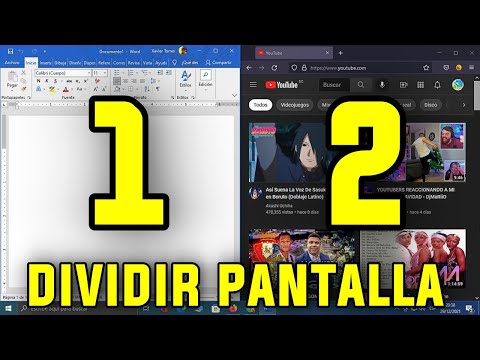
¿Cómo trabajar en dos pantallas al mismo tiempo Windows 10?
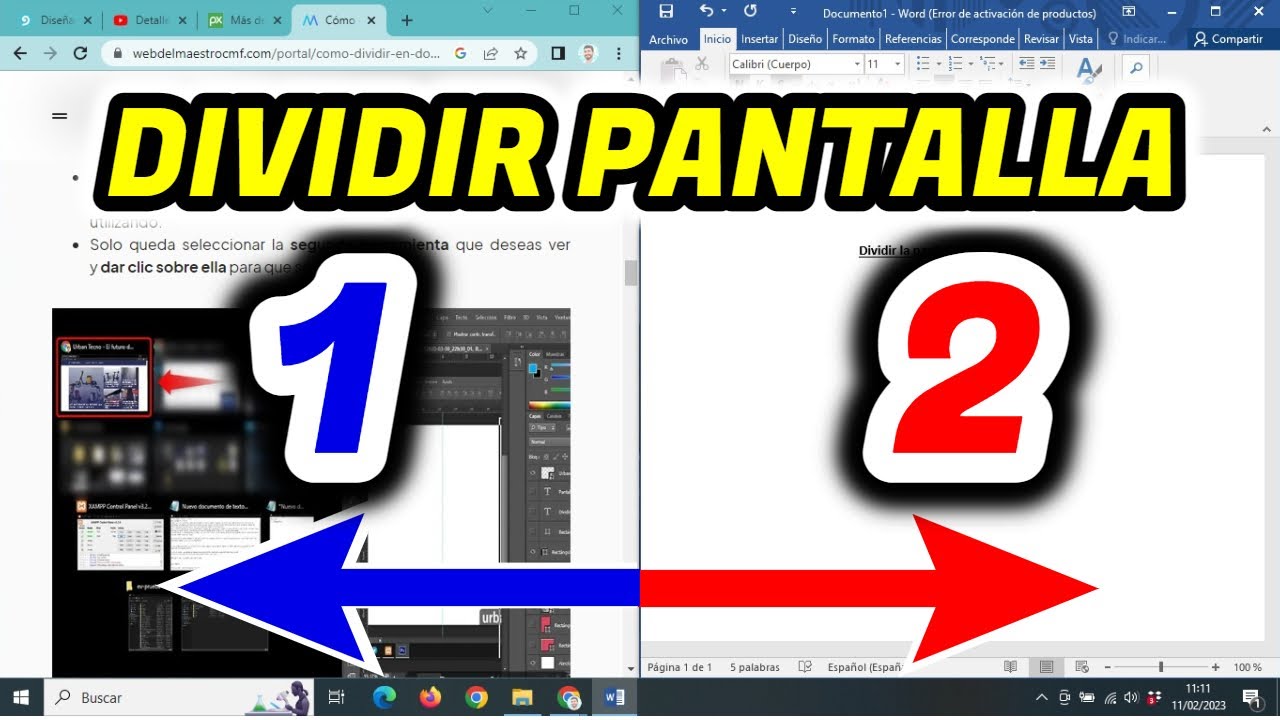
Configurar la configuración de pantalla
- Conecta ambas pantallas a tu computadora. Puedes usar cables HDMI, DisplayPort o VGA, según las conexiones disponibles en tu computadora y monitores.
- Ajusta la resolución y orientación de cada pantalla. Haz clic derecho en el escritorio y selecciona "Configuración de pantalla". En la ventana que se abre, podrás ajustar la resolución y orientación de cada pantalla individualmente.
- Elige cómo quieres que se muestren las pantallas. En la configuración de pantalla, puedes elegir si quieres que las pantallas se extiendan (para un espacio de trabajo más amplio) o que funcionen como pantallas duplicadas (para mostrar la misma imagen en ambas).
Mover ventanas entre pantallas
- Arrastra las ventanas con el ratón. Puedes mover una ventana de una pantalla a otra simplemente arrastrándola con el botón izquierdo del ratón.
- Usa las teclas de acceso rápido. Presiona la tecla Windows + Flecha derecha o izquierda para mover una ventana a la siguiente pantalla.
- Usa la función "Snap". Puedes usar la función "Snap" para dividir la pantalla en dos, o para ajustar una ventana a un lado de la pantalla. Para usar "Snap", arrastra una ventana a uno de los bordes de la pantalla y luego suelta el botón del ratón.
Utilizar la barra de tareas en ambas pantallas
- Mostrar la barra de tareas en ambas pantallas. Puedes elegir si quieres que la barra de tareas se muestre en ambas pantallas o solo en la principal. Para configurar esto, haz clic derecho en la barra de tareas y selecciona "Configuración de la barra de tareas".
- Utilizar la barra de tareas para cambiar entre aplicaciones. Puedes usar la barra de tareas en ambas pantallas para cambiar rápidamente entre las aplicaciones que tienes abiertas.
Trabajar con varios monitores y aplicaciones
- Crea un espacio de trabajo virtual. Con la función "Espacios de trabajo virtuales" de Windows 10, puedes crear varios escritorios virtuales y abrir aplicaciones en cada uno de ellos. Esto te permite organizar mejor tu trabajo y tener un espacio de trabajo dedicado para cada tarea.
- Usa la función "Vista previa". Puedes usar la función "Vista previa" para ver rápidamente el contenido de una ventana sin necesidad de moverla. Para usar la función "Vista previa", coloca el ratón sobre el icono de la ventana en la barra de tareas y haz clic izquierdo.
Configuración adicional
- Personaliza el fondo de escritorio. Puedes elegir un fondo de escritorio diferente para cada pantalla. Para hacerlo, haz clic derecho en el escritorio y selecciona "Personalizar".
- Ajusta la configuración del sonido. Puedes configurar el sonido para que se reproduzca en ambas pantallas o solo en la principal.
¿Cómo tener 2 ventanas abiertas al mismo tiempo?

 Cómo Iniciar Windows en Modo Seguro: Guía Paso a Paso
¿Cómo abrir dos ventanas al mismo tiempo?
Abrir dos ventanas al mismo tiempo es una tarea muy sencilla que se puede realizar en la mayoría de los sistemas operativos, ya sea en Windows, Mac o Linux. Dependiendo de tu sistema operativo y de la aplicación que estés utilizando, existen diferentes maneras de hacerlo.
Utilizando el atajo de teclado
Esta es una de las formas más comunes y rápidas de abrir una nueva ventana en la mayoría de las aplicaciones.
- Selecciona la aplicación de la que quieres abrir una nueva ventana.
- Presiona las teclas Ctrl + N (Windows y Linux) o Command + N (Mac).
- Se abrirá una nueva ventana de la aplicación seleccionada.
Muchas aplicaciones cuentan con un menú que permite abrir nuevas ventanas de forma rápida.
- Selecciona la aplicación que quieres utilizar.
- Busca en el menú de la aplicación una opción como "Archivo", "Ventana" o "Nueva".
- Selecciona la opción que te permita abrir una nueva ventana.
Utilizando el botón "Nuevo"
Algunos programas tienen un botón específico para abrir una nueva ventana.
Mira también Restaurar Sistema en Windows 10: ¡Recupera tu PC!
- Selecciona la aplicación.
- Busca el botón "Nuevo" o un icono similar.
- Haz clic en el botón. Se abrirá una nueva ventana de la aplicación.
Utilizando el botón derecho del ratón
En algunos programas, puedes abrir una nueva ventana haciendo clic derecho sobre un elemento específico.
- Selecciona el elemento de la aplicación (por ejemplo, una carpeta o un archivo).
- Haz clic derecho con el ratón sobre el elemento.
- Busca la opción "Abrir en nueva ventana" o "Nueva ventana" en el menú contextual.
- Haz clic en la opción. Se abrirá una nueva ventana que mostrará el elemento seleccionado.
Utilizando la opción "Desplazar"
En algunos programas, puedes "desplazar" una ventana existente para crear una nueva.
- Selecciona la aplicación de la que deseas abrir una nueva ventana.
- Haz clic en el menú "Ventana" o "Archivo".
- Busca la opción "Desplazar".
- Selecciona la opción. Se abrirá una nueva ventana de la aplicación.
¿Cómo dividir la pantalla de mi PC en varias partes?
¿Qué es la división de pantalla?
La división de pantalla, también conocida como multitarea visual, te permite dividir la pantalla de tu PC en varias secciones independientes, donde cada sección muestra una ventana diferente. Esto te facilita trabajar con varias aplicaciones simultáneamente, sin tener que cambiar entre ellas constantemente.
Mira también ¿Cómo Saber si es Windows 32 o 64? ¡Descúbrelo Aquí!
Métodos de División de Pantalla
- Usando el ratón: La mayoría de los sistemas operativos modernos permiten arrastrar y soltar ventanas para dividir la pantalla. Puedes colocar una ventana en la mitad superior de la pantalla, otra en la mitad inferior, o dividir la pantalla en tres secciones (izquierda, derecha y central).
- Teclas de acceso rápido: Existen combinaciones de teclas que te permiten dividir la pantalla rápidamente. Por ejemplo, en Windows, puedes usar Windows + Flecha Izquierda/Derecha para dividir la pantalla en dos partes iguales, o Windows + Flecha Arriba/Abajo para maximizar una ventana.
- Aplicaciones de terceros: Algunos programas, como "PowerToys" para Windows, te ofrecen opciones más avanzadas de división de pantalla, incluyendo la posibilidad de crear divisiones personalizadas y guardar diferentes configuraciones.
División de Pantalla en Windows
Windows ofrece varias formas de dividir la pantalla. Puedes arrastrar y soltar una ventana a un borde de la pantalla para dividirla en dos secciones, o usar las teclas de acceso rápido mencionadas anteriormente. También puedes hacer clic derecho en la barra de título de una ventana y seleccionar "Mostrar ventanas lado a lado" para dividir la pantalla en dos partes iguales.
División de Pantalla en macOS
macOS también te permite dividir la pantalla. Puedes arrastrar una ventana a un borde de la pantalla para dividirla en dos secciones. Además, puedes usar la opción "Ventanas lado a lado" en el menú "Ver" de la mayoría de las aplicaciones.
División de Pantalla en Linux
En Linux, las opciones de división de pantalla varían según el entorno de escritorio que estés usando. Algunos entornos, como GNOME, te permiten arrastrar ventanas a los bordes de la pantalla para dividirlas. Otros entornos, como KDE, ofrecen una herramienta de división de pantalla dedicada llamada KWin.
¿Cómo dividir pantalla en Windows 10 comando?
 ¿Mi PC es Compatible con Windows 11? ¡Compruébalo!
Dividir Pantalla con el Teclado
El método más rápido y directo para dividir la pantalla en Windows 10 es usando la combinación de teclas Windows + Flecha. Dependiendo de la flecha que presiones, la ventana actual se moverá y ajustará a un lado de la pantalla.
- Windows + Flecha Izquierda: La ventana actual se ajustará al lado izquierdo de la pantalla.
- Windows + Flecha Derecha: La ventana actual se ajustará al lado derecho de la pantalla.
- Windows + Flecha Arriba: La ventana actual se maximizará en la parte superior de la pantalla.
- Windows + Flecha Abajo: La ventana actual se minimizará.
Dividir Pantalla con Snap Assist
Snap Assist es una función de Windows 10 que te permite dividir la pantalla en dos o más ventanas. Para usar Snap Assist, sigue estos pasos:
- Selecciona la ventana que quieres mover a un lado de la pantalla.
- Mueve el cursor del ratón a la parte superior o lateral de la ventana, hasta que veas un pequeño icono con un rectángulo y una flecha.
- Mantén pulsado el botón izquierdo del ratón y arrastra la ventana al lado de la pantalla que deseas.
- Al soltar el botón del ratón, la ventana se ajustará al lado de la pantalla y Windows 10 mostrará las otras ventanas abiertas para que puedas elegir otra para ocupar el espacio restante.
Dividir Pantalla con "Ajustar"
En Windows 10, puedes dividir la pantalla en dos o más ventanas utilizando la función "Ajustar".
- Abre la ventana que quieres ajustar a un lado de la pantalla.
- Haz clic en el botón "Ajustar" en la parte superior derecha de la ventana.
- Selecciona la opción "Ajustar a la izquierda" o "Ajustar a la derecha" según el lado que desees que ocupe la ventana.
Dividir Pantalla con "Vista de tareas"
La "Vista de tareas" en Windows 10 te permite organizar tus ventanas abiertas y dividir la pantalla de forma más personalizada.
Mira también Cómo Ver la Versión de Windows: ¡Información del Sistema!
- Presiona la tecla Windows + Tab para acceder a la "Vista de tareas".
- Selecciona la ventana que quieres mover a un lado de la pantalla.
- Arrastra la ventana al lado de la pantalla donde deseas que se ajuste.
- Puedes seguir agregando más ventanas a la "Vista de tareas" para crear una configuración personalizada de múltiples ventanas.
Dividir Pantalla con "Escritorios Virtuales"
Los "Escritorios Virtuales" en Windows 10 te permiten crear varios espacios de trabajo independientes. Puedes dividir la pantalla en cada escritorio virtual y mantener diferentes aplicaciones y archivos abiertos en cada uno.
- Para crear un nuevo escritorio virtual, presiona Windows + Ctrl + D.
- Para cambiar entre los escritorios virtuales, usa las teclas Windows + Ctrl + Flecha Izquierda o Windows + Ctrl + Flecha Derecha.
- En cada escritorio virtual puedes usar los métodos descritos anteriormente para dividir la pantalla en ventanas.
Mas informacion
¿Cómo puedo dividir la pantalla en Windows 10?
Existen varias maneras de dividir la pantalla en Windows 10:
1. Arrastrar y soltar: Puedes arrastrar la ventana de una aplicación hacia uno de los bordes de la pantalla. Al llegar al borde, la ventana se acoplará a ese lado, ocupando la mitad de la pantalla. Para añadir otra aplicación, simplemente arrastra la segunda ventana al otro lado.
2. Tecla Windows + Flecha: Presiona la tecla Windows y una flecha direccional (izquierda, derecha, arriba o abajo). Esto acoplará la ventana activa a la mitad correspondiente de la pantalla. Puedes usar la misma combinación de teclas nuevamente para cambiar la posición de la ventana.
3. Barra de tareas: Haz clic derecho en el icono de una aplicación en la barra de tareas y selecciona "Mostrar ventana junto a otras". Luego, selecciona la otra aplicación con la que deseas dividir la pantalla.
4. Vista de tareas: Presiona la tecla Windows + Tab para acceder a la Vista de tareas. Selecciona dos aplicaciones que deseas mostrar en la pantalla dividida y luego haz clic en el botón "Mostrar lado a lado" en la parte inferior de la Vista de tareas.
¿Puedo dividir la pantalla en más de dos secciones?
Sí, puedes dividir la pantalla en más de dos secciones. Puedes utilizar las opciones de arrastrar y soltar o Vista de tareas para colocar más de dos aplicaciones en la pantalla. Por ejemplo, puedes arrastrar una ventana hacia la parte superior de la pantalla y otra hacia la parte inferior, creando tres secciones.
¿Qué aplicaciones son compatibles con la pantalla dividida en Windows 10?
La mayoría de las aplicaciones son compatibles con la pantalla dividida en Windows 10. Sin embargo, algunas aplicaciones pueden no ser compatibles con la función de redimensionamiento dinámico. En estos casos, la aplicación se mostrará en una ventana de tamaño fijo en lugar de ajustar su tamaño a la pantalla dividida.
¿Cómo puedo desactivar la pantalla dividida en Windows 10?
Para desactivar la pantalla dividida en Windows 10, simplemente arrastra la ventana de la aplicación fuera del borde de la pantalla donde está acoplada. También puedes presionar Windows + Flecha nuevamente para mover la ventana a la posición completa.
Si quieres conocer otros artículos parecidos a Dividir Pantalla en Windows 10: ¡Multitarea Eficaz! puedes visitar la categoría Windows.
Deja una respuesta
¡Más Contenido!