
Instala Windows 11 en PCs No Compatibles: ¡Guía Avanzada!

¡Atención, usuarios de PC! ¿Estás ansioso por experimentar las últimas y mejores funciones de Windows 11, pero tu dispositivo no cumple con los requisitos oficiales? ¡No temas! Esta guía avanzada te mostrará cómo superar los obstáculos y desbloquear el poder de Windows 11, incluso en PC que no son oficialmente compatibles.
- Instalar Windows 11 en PCs No Compatibles: ¡Guía Avanzada!
- ¿Qué pasa si instalo Windows 11 y mi PC no es compatible?
-
¿Cómo instalar Windows 11 en una PC no compatible?
- Instalar Windows 11 en una PC no compatible: Guía completa
- 1. Verifica los requisitos mínimos del sistema
- 2. Descarga la imagen ISO de Windows 11
- 3. Crea una unidad USB de arranque
- 4. Desactiva el control de compatibilidad de TPM y arranque seguro
- 5. Instala Windows 11
- 6. Habilita el arranque seguro y TPM (opcional)
- 7. Instala los controladores necesarios
- ¿Qué hacer cuando el procesador no es compatible con Windows 11?
- ¿Qué hacer si un programa no es compatible con Windows 11?
- Mas informacion
Instalar Windows 11 en PCs No Compatibles: ¡Guía Avanzada!
Requisitos para Instalar Windows 11 en PCs No Compatibles
Aunque Microsoft ha establecido requisitos específicos para instalar Windows 11, existen métodos para instalarlo en PCs que no cumplen con estos requisitos. A continuación, se detallan los principales requisitos que debes tener en cuenta:
- Procesador: Se recomienda un procesador compatible con las instrucciones AVX2.
- Memoria RAM: Se recomienda al menos 4 GB de RAM.
- Almacenamiento: Se necesita al menos 64 GB de espacio libre en el disco duro.
- TPM: Se recomienda tener un módulo TPM 2.0 habilitado, aunque se puede omitir en algunos casos.
- Firmware del BIOS: Se recomienda actualizar el BIOS a la última versión compatible con Windows 11.
Métodos para Instalar Windows 11 en PCs No Compatibles
Existen dos métodos principales para instalar Windows 11 en PCs no compatibles:
- Utilizando una imagen ISO modificada: Este método consiste en descargar una imagen ISO de Windows 11 modificada que omite la verificación de compatibilidad.
- Modificando el registro de Windows: Este método implica modificar el registro de Windows para forzar la instalación de Windows 11, incluso si el PC no cumple con los requisitos.
Pasos para Instalar Windows 11 con una Imagen ISO Modificada
- Descarga una imagen ISO de Windows 11 modificada: Busca un sitio web confiable que ofrezca imágenes ISO de Windows 11 que omitan la verificación de compatibilidad.
- Crea una unidad USB de arranque: Utiliza una herramienta como Rufus o Balena Etcher para crear una unidad USB de arranque con la imagen ISO modificada.
- Arranca desde la unidad USB: Cambia la configuración del BIOS para que el PC arranque desde la unidad USB.
- Instala Windows 11: Sigue las instrucciones de instalación de Windows 11. La instalación debería completarse sin problemas.
Pasos para Instalar Windows 11 Modificando el Registro
- Crea una unidad USB de arranque: Utiliza la herramienta de creación de medios de Windows 11 para crear una unidad USB de arranque.
- Arranca desde la unidad USB: Cambia la configuración del BIOS para que el PC arranque desde la unidad USB.
- Accede a la consola de recuperación: En la pantalla de instalación, presiona las teclas Shift + F10 para acceder a la consola de recuperación.
- Modifica el registro: Ejecuta el siguiente comando en la consola: reg add "HKLMSYSTEMSetupMoSetup" /v AllowUpgradesWithUnsupportedTPM /t REG_DWORD /d 1 /f
- Instala Windows 11: Continúa con la instalación de Windows 11. El sistema debería permitir la instalación sin problemas.
Consideraciones Importantes
- Riesgos: Instalar Windows 11 en un PC no compatible puede generar problemas de estabilidad y compatibilidad.
- Soporte técnico: Es posible que no recibas soporte técnico de Microsoft si instalas Windows 11 en un PC no compatible.
- Actualizaciones de seguridad: Windows 11 puede dejar de recibir actualizaciones de seguridad si no cumple con los requisitos mínimos.
- Rendimiento: El rendimiento del sistema puede verse afectado si el PC no cumple con los requisitos de hardware.
- Alternativas: Considera actualizar el hardware de tu PC o instalar una versión anterior de Windows si no cumples con los requisitos para instalar Windows 11.

¿Qué pasa si instalo Windows 11 y mi PC no es compatible?
 Movie Maker para Windows 10: ¡Edita tus Videos!
¿Qué pasa si instalo Windows 11 en una PC no compatible?
Si instalas Windows 11 en una PC no compatible, es posible que experimentes una serie de problemas, algunos de ellos graves.
Posibles problemas de rendimiento
- Rendimiento lento: La PC puede funcionar más lentamente que lo normal, con tiempos de carga prolongados y un rendimiento general deficiente. Esto se debe a que Windows 11 está diseñado para funcionar con hardware más moderno, por lo que puede no estar optimizado para hardware más antiguo.
- Problemas de compatibilidad: Algunas aplicaciones y controladores pueden no funcionar correctamente, o incluso pueden no funcionar en absoluto. Esto se debe a que Windows 11 tiene requisitos de compatibilidad más estrictos que Windows 10, por lo que algunas aplicaciones más antiguas pueden no funcionar correctamente.
- Fallos inesperados: Es posible que la PC se bloquee, se reinicie o muestre errores inesperados. Esto se debe a que el hardware no cumple con los requisitos mínimos de Windows 11 y puede que no sea estable.
Problemas de seguridad
- Vulnerabilidades de seguridad: Windows 11 ofrece características de seguridad mejoradas, pero si el hardware no es compatible, es posible que la PC sea más vulnerable a ataques.
- Falta de actualizaciones de seguridad: Windows 11 solo proporciona actualizaciones de seguridad a las PC compatibles, por lo que las PC no compatibles pueden estar en riesgo de sufrir vulnerabilidades sin parche.
Problemas de actualización
- Actualizaciones incompatibles: Es posible que Windows 11 no reciba actualizaciones futuras, ya que Microsoft solo proporciona actualizaciones para PC compatibles. Esto deja a las PC no compatibles sin acceso a nuevas funciones, correcciones de errores y actualizaciones de seguridad.
Limitaciones de funciones
- Limitaciones de funciones: Algunas funciones de Windows 11 pueden no estar disponibles o funcionar correctamente en PC no compatibles, como las características de seguridad más avanzadas, las mejoras en el rendimiento y otras funciones que se basan en hardware moderno.
Soporte técnico limitado
- Soporte limitado: Es posible que Microsoft no proporcione soporte técnico para Windows 11 en PC no compatibles, ya que la compañía no garantiza que el sistema operativo funcione correctamente en hardware que no cumple con sus requisitos.
¿Cómo instalar Windows 11 en una PC no compatible?

Instalar Windows 11 en una PC no compatible: Guía completa
Instalar Windows 11 en una PC que no cumple con los requisitos mínimos del sistema puede ser complejo, pero no imposible. Este proceso involucra un bypass del verificador de compatibilidad de Windows 11, lo que implica ciertas dificultades y riesgos.
1. Verifica los requisitos mínimos del sistema
Antes de intentar instalar Windows 11 en una PC no compatible, es fundamental que verifiques los requisitos mínimos del sistema. Estos requisitos incluyen:
Mira también Protege tu Carpeta con Contraseña en Windows 11: ¡Asegura tu Privacidad!
- Procesador: Intel Core de 8.ª generación o AMD Ryzen 2000 o superior.
- Memoria: 4 GB de RAM.
- Almacenamiento: 64 GB de espacio libre en disco.
- Gráficos: DirectX 12 o superior con soporte para WDDM 2.x.
- Firmware: UEFI con arranque seguro.
- TPM: Módulo de plataforma de confianza 2.0.
Si tu PC no cumple con estos requisitos, es posible que tengas problemas de rendimiento y estabilidad al ejecutar Windows 11.
2. Descarga la imagen ISO de Windows 11
Para instalar Windows 11, necesitas descargar la imagen ISO del sistema operativo. Puedes descargar la imagen ISO desde la página web oficial de Microsoft.
3. Crea una unidad USB de arranque
Una vez que hayas descargado la imagen ISO de Windows 11, necesitarás crear una unidad USB de arranque. Puedes usar una herramienta como Rufus o la herramienta de creación de medios de Windows para crear la unidad USB de arranque.
4. Desactiva el control de compatibilidad de TPM y arranque seguro
El verificador de compatibilidad de Windows 11 verifica si tu PC cumple con los requisitos mínimos del sistema, incluyendo TPM y arranque seguro. Para instalar Windows 11 en una PC no compatible, necesitarás desactivar este control.
Mira también Tu Licencia de Windows Expirará Pronto: ¡Actúa Ahora!
- Desactiva el arranque seguro: Puedes desactivar el arranque seguro en la configuración del BIOS de tu PC. Busca la opción de arranque seguro y desactívala.
- Desactiva TPM: Si tu PC no tiene un módulo TPM 2.0, puedes desactivar el control de compatibilidad de TPM. Busca la opción de TPM en la configuración del BIOS de tu PC y desactívala.
5. Instala Windows 11
Con la unidad USB de arranque creada y el control de compatibilidad desactivado, puedes iniciar la instalación de Windows 11.
- Arranca desde la unidad USB: Conecta la unidad USB de arranque a tu PC y reiníciala. Entra en el menú de arranque y selecciona la unidad USB como dispositivo de arranque.
- Selecciona el idioma y la configuración: Selecciona el idioma, la región y la configuración del teclado que desees usar.
- Instala Windows 11: Selecciona la opción de instalar Windows 11. Sigue las instrucciones en pantalla para completar la instalación.
6. Habilita el arranque seguro y TPM (opcional)
Una vez que hayas instalado Windows 11, puedes habilitar el arranque seguro y TPM si deseas mejorar la seguridad de tu sistema.
7. Instala los controladores necesarios
Después de instalar Windows 11, es posible que necesites instalar los controladores necesarios para que todos los componentes de tu PC funcionen correctamente. Puedes descargar los controladores desde el sitio web del fabricante de tu PC.
¿Qué hacer cuando el procesador no es compatible con Windows 11?

 Windows 10 ISO Español + Crack: Descarga Segura y Rápida
Si tu procesador no cumple con los requisitos mínimos de Windows 11, no podrás instalar el sistema operativo de manera oficial. Esto se debe a que Microsoft busca asegurar la estabilidad y el buen rendimiento del sistema, y algunos procesadores antiguos no cumplen con estos estándares.
Opciones para actualizar a Windows 11 con un procesador incompatible:
- Actualizar la BIOS o UEFI: En algunos casos, la actualización de la BIOS o UEFI puede habilitar la compatibilidad con Windows 11. Es importante verificar si tu fabricante ofrece una actualización para tu modelo específico.
- Instalar Windows 11 manualmente: Puedes intentar instalar Windows 11 manualmente, haciendo caso omiso de la verificación de compatibilidad. Sin embargo, esto implica ciertos riesgos, ya que no se garantiza la estabilidad del sistema.
- Utilizar una versión anterior de Windows: Si no puedes actualizar a Windows 11, puedes seguir utilizando tu versión actual de Windows. Microsoft continuará proporcionando actualizaciones de seguridad para Windows 10 hasta el 2025.
- Considerar una actualización de hardware: Si tu computadora es realmente antigua, es posible que necesites actualizar algunos componentes, como el procesador o la placa base, para poder instalar Windows 11.
- Utilizar una distribución de Linux: Si buscas una alternativa a Windows, puedes probar una distribución de Linux. Linux es un sistema operativo de código abierto que ofrece una amplia gama de opciones y es conocido por su estabilidad y eficiencia.
¿Cómo saber si mi procesador es compatible con Windows 11?
Para comprobar si tu procesador es compatible con Windows 11, puedes consultar la herramienta de comprobación de compatibilidad de Microsoft: https://www.microsoft.com/es-es/windows/windows-11-specifications. También puedes verificar la lista de procesadores compatibles en el sitio web de Microsoft.
¿Qué puedo hacer si no puedo actualizar a Windows 11?
Si tu procesador no es compatible con Windows 11, no podrás actualizar de manera oficial. Es importante considerar las alternativas disponibles, como utilizar una versión anterior de Windows, actualizar tu hardware o probar una distribución de Linux.
Ventajas de utilizar Windows 11:
- Interfaz renovada: Windows 11 presenta una interfaz más moderna y limpia, con un menú de inicio rediseñado y una barra de tareas actualizada.
- Mejoras en rendimiento: Windows 11 incluye mejoras en el rendimiento y la eficiencia, lo que puede resultar en un sistema más rápido y fluido.
- Seguridad mejorada: Windows 11 ofrece características de seguridad mejoradas, como el nuevo sistema de protección de amenazas y el administrador de seguridad.
- Integración con Microsoft Teams: Windows 11 está integrado con Microsoft Teams, lo que facilita la comunicación y la colaboración.
Ventajas de utilizar una versión anterior de Windows:
- Mayor estabilidad: Las versiones anteriores de Windows suelen ser más estables y confiables, con menos errores y problemas.
- Compatibilidad con software: Algunas aplicaciones y juegos antiguos pueden no ser compatibles con Windows 11.
- Mantenimiento a largo plazo: Microsoft proporcionará actualizaciones de seguridad para Windows 10 hasta el 2025.
¿Qué hacer si un programa no es compatible con Windows 11?
 Windows Detiene Dispositivo (Código 43): Solución al Problema
Comprueba la compatibilidad del programa
Antes de intentar ejecutar el programa, es importante asegurarse de que realmente no sea compatible con Windows 11. Puedes consultar la página web del desarrollador del programa o la tienda donde lo compraste para encontrar información sobre la compatibilidad del software con Windows 11.
- Busca en el sitio web del desarrollador: Visita el sitio web oficial del desarrollador del programa y busca información sobre la compatibilidad con Windows 11 en la sección de soporte o descargas.
- Revisa la tienda de aplicaciones: Si el programa se adquirió en una tienda de aplicaciones como la Microsoft Store, consulta la descripción del producto para ver si menciona la compatibilidad con Windows 11.
- Busca actualizaciones: Es posible que el desarrollador haya lanzado una actualización del programa que corrija problemas de compatibilidad con Windows 11. Busca actualizaciones del programa en el sitio web del desarrollador o en la tienda de aplicaciones.
Utiliza el modo de compatibilidad
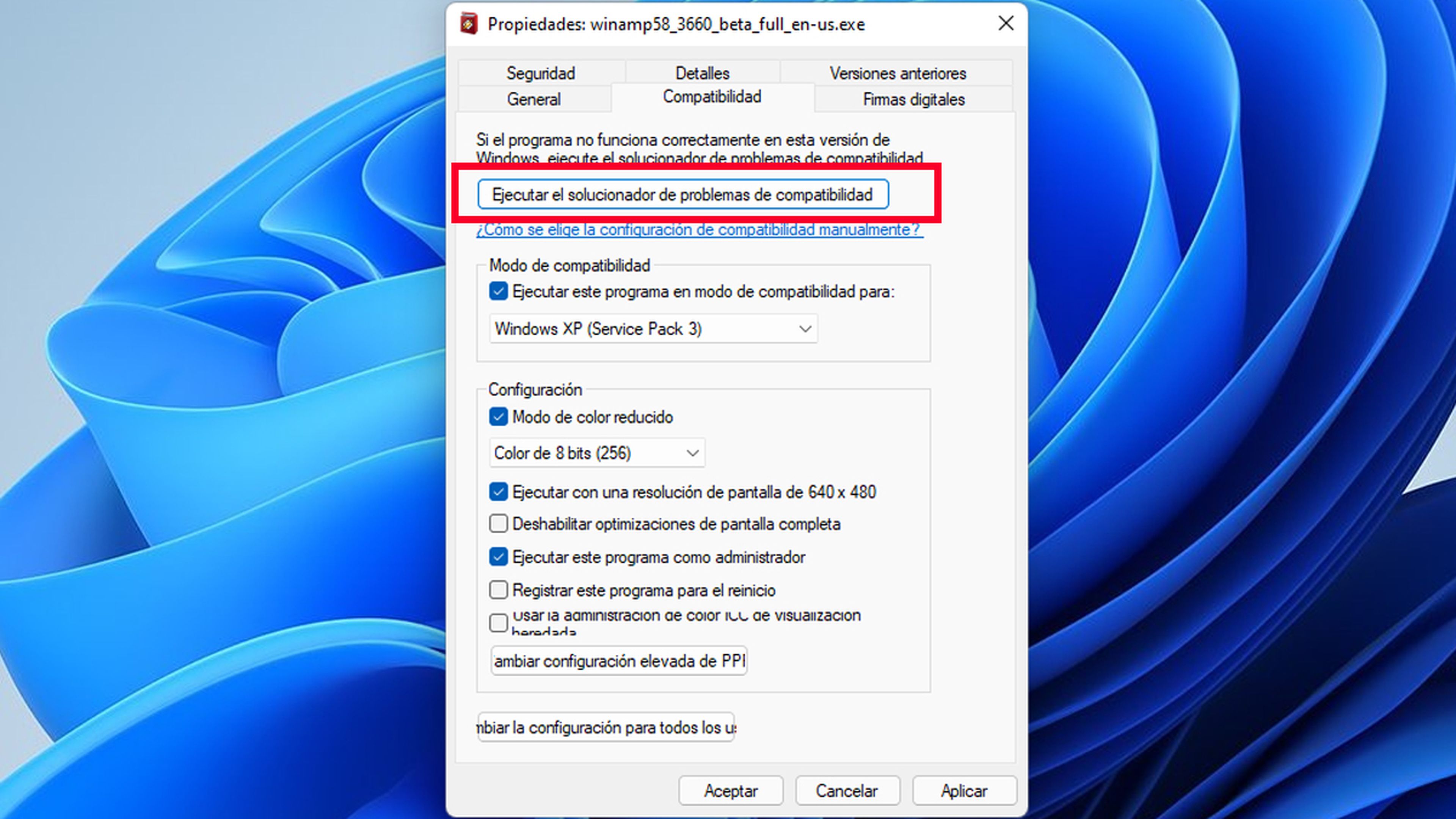
Windows 11 incluye una función llamada "Modo de compatibilidad" que permite ejecutar programas diseñados para versiones anteriores de Windows. Esta función puede ayudar a resolver problemas de compatibilidad.
- Haz clic con el botón derecho del ratón en el icono del programa.
- Selecciona "Propiedades".
- Ve a la pestaña "Compatibilidad".
- Marca la casilla "Ejecutar este programa en modo de compatibilidad para:".
- Selecciona la versión de Windows que funcione con el programa.
- Haz clic en "Aplicar" y "Aceptar".
Intenta ejecutar el programa en modo seguro
El modo seguro de Windows inicia el sistema operativo con un conjunto mínimo de controladores y programas. Esto puede ayudar a identificar si un problema de compatibilidad es causado por otro programa o por un controlador.
- Reinicia tu ordenador y presiona la tecla F8 repetidamente durante el arranque.
- Selecciona "Modo seguro".
- Intenta ejecutar el programa en modo seguro.
Ejecuta el programa como administrador
Algunos programas necesitan permisos de administrador para funcionar correctamente. Si el programa no se ejecuta, puedes intentar ejecutarlo como administrador.
Mira también ¡Actualiza ya a Windows 10 desde Windows 8!
- Haz clic con el botón derecho del ratón en el icono del programa.
- Selecciona "Ejecutar como administrador".
Busca alternativas
Si el programa no funciona y no hay una solución disponible, es posible que tengas que buscar una alternativa. Hay muchos programas que ofrecen funciones similares a las del programa que no es compatible con Windows 11.
- Investiga programas similares. Busca en línea o en las tiendas de aplicaciones para encontrar programas que ofrezcan las mismas funciones que el programa que no es compatible.
- Lee opiniones y reseñas. Asegúrate de leer opiniones y reseñas de los programas antes de descargarlos e instalarlos.
Mas informacion
¿Puedo instalar Windows 11 en cualquier PC?
No, aunque la instalación es posible en PCs que no cumplan con los requisitos mínimos de Microsoft, no se recomienda. Windows 11 está diseñado para funcionar de forma óptima en equipos que cumplan con las especificaciones recomendadas. Instalarlo en un PC incompatible puede resultar en problemas de rendimiento, estabilidad e incluso incompatibilidad con algunos componentes o software. Si tu PC no cumple con los requisitos, es posible que experimentes fallos de rendimiento, errores frecuentes, incompatibilidad con controladores y otros inconvenientes que podrían afectar tu experiencia de usuario.
¿Qué riesgos implica instalar Windows 11 en una PC incompatible?
Los riesgos de instalar Windows 11 en una PC que no cumple con los requisitos mínimos son varios. Podrías experimentar problemas de rendimiento, errores frecuentes, incompatibilidad con controladores y otros inconvenientes. Además, podrías enfrentarte a dificultades para actualizar el sistema operativo, pérdida de compatibilidad con algunas aplicaciones, fallos de seguridad y problemas de estabilidad. La falta de actualizaciones de seguridad para hardware antiguo puede dejar tu sistema vulnerable a ataques. Es crucial evaluar los riesgos y beneficios antes de tomar la decisión de instalar Windows 11 en una PC incompatible.
¿Cómo puedo instalar Windows 11 en una PC incompatible?
Si estás decidido a instalar Windows 11 en una PC que no cumple con los requisitos mínimos, existen métodos para hacerlo. Puedes usar herramientas como Rufus o Media Creation Tool para crear una unidad USB booteable con la imagen de instalación de Windows 11. Sin embargo, ten en cuenta que este proceso requiere conocimientos técnicos avanzados y podrías enfrentarte a dificultades durante la instalación o posterior a la instalación. Es esencial que investigues bien el proceso y que tengas en cuenta los posibles riesgos antes de comenzar. Recuerda que la instalación de Windows 11 en una PC incompatible podría anular la garantía del fabricante.
¿Hay alternativas a Windows 11 para PCs incompatibles?
Sí, existen alternativas a Windows 11 para PCs que no cumplan con los requisitos mínimos. Puedes optar por: mantener tu sistema operativo actual, si este te funciona correctamente; instalar una versión anterior de Windows, como Windows 10, que puede ser más compatible con tu hardware; o considerar distribuciones de Linux, que son sistemas operativos gratuitos y de código abierto que suelen ser más flexibles y compatibles con una amplia gama de hardware. Es importante analizar tus necesidades y preferencias antes de tomar una decisión.
Si quieres conocer otros artículos parecidos a Instala Windows 11 en PCs No Compatibles: ¡Guía Avanzada! puedes visitar la categoría Windows.
Deja una respuesta
¡Más Contenido!