
Windows 10: Descarga la Herramienta de Creación de Medios

¿Estás listo para una actualización sin problemas a Windows 10? La Herramienta de Creación de Medios es tu solución. Con esta herramienta oficial de Microsoft, puedes descargar fácilmente Windows 10 y crear un dispositivo USB o DVD de instalación. Descubre cómo obtener la Herramienta de Creación de Medios y comenzar tu transformación a Windows 10 hoy mismo.
- Descarga la Herramienta de Creación de Medios para Windows 10
-
¿Cómo utilizar la herramienta de creacion de medios para descargar e instalar versiones anteriores de Windows 10?
- ¿Qué es la herramienta de creación de medios?
- ¿Cómo descargar la herramienta de creación de medios?
- ¿Cómo usar la herramienta de creación de medios para descargar una versión anterior de Windows 10?
- ¿Cómo instalar Windows 10 desde la unidad USB booteable o el archivo ISO?
- ¿Qué versión de Windows 10 puedo descargar?
- ¿Cómo descargar Media Creation Tool?
-
¿Qué es creacion de un medio de Windows 10?
- ¿Qué es la creación de un medio de instalación de Windows 10?
- ¿Para qué se utiliza un medio de instalación de Windows 10?
- ¿Cómo se crea un medio de instalación de Windows 10?
- ¿Qué se necesita para crear un medio de instalación de Windows 10?
- ¿Qué archivos se incluyen en un medio de instalación de Windows 10?
-
¿Cómo actualizar Windows 10 con Media Creation Tool?
- Descargar e instalar la Media Creation Tool
- Ejecutar la Media Creation Tool
- Seleccionar la edición y la versión de Windows 10
- Aceptar los términos y condiciones
- Esperar a que la descarga e instalación se completen
- ¿Qué es la Media Creation Tool?
- ¿Cómo usar la Media Creation Tool para crear una unidad USB de instalación?
- ¿Cómo usar la Media Creation Tool para descargar una imagen ISO?
- ¿Qué requisitos necesito para usar la Media Creation Tool?
- Mas informacion
Descarga la Herramienta de Creación de Medios para Windows 10
¿Qué es la Herramienta de Creación de Medios?
La Herramienta de Creación de Medios es una herramienta gratuita de Microsoft que te permite crear una unidad USB de instalación o un archivo ISO para instalar Windows 10 en tu PC. Esta herramienta es útil para:
- Instalar Windows 10 en un nuevo PC.
- Reinstalar Windows 10 en tu PC actual.
- Crear una copia de seguridad de tu instalación actual de Windows 10.
¿Cómo descargar la Herramienta de Creación de Medios?
Para descargar la Herramienta de Creación de Medios, puedes seguir estos pasos:
- Visita la página web oficial de Microsoft: https://www.microsoft.com/es-es/software-download/windows10.
- Haz clic en el botón "Descargar ahora".
- Ejecuta el archivo de instalación una vez que se descargue.
¿Cómo usar la Herramienta de Creación de Medios?
Una vez que hayas descargado la Herramienta de Creación de Medios, puedes seguir estos pasos para crear una unidad USB de instalación o un archivo ISO:
Mira también Crea tu USB Booteable con la Herramienta de Creación de Medios para Windows 10
- Selecciona el idioma, la edición y la arquitectura (32 bits o 64 bits) de Windows 10 que deseas instalar.
- Elige si deseas crear una unidad USB de instalación o un archivo ISO.
- Inserta una unidad USB formateada o selecciona la ubicación donde deseas guardar el archivo ISO.
- Haz clic en "Crear" y espera a que se complete el proceso.
¿Qué necesito para usar la Herramienta de Creación de Medios?
Para usar la Herramienta de Creación de Medios, necesitarás:
- Una conexión a Internet.
- Una unidad USB formateada con al menos 8 GB de espacio libre (si deseas crear una unidad USB de instalación).
- Una clave de producto de Windows 10 (si no tienes una, puedes comprar una por separado).
¿Cómo instalar Windows 10 desde una unidad USB de instalación?
Para instalar Windows 10 desde una unidad USB de instalación, puedes seguir estos pasos:
- Inserta la unidad USB en tu PC.
- Reinicia tu PC y presiona la tecla F12 o ESC durante el arranque (la tecla específica puede variar según la marca de tu PC) para acceder al menú de arranque.
- Selecciona la unidad USB como dispositivo de arranque.
- Sigue las instrucciones en pantalla para instalar Windows 10.

¿Cómo utilizar la herramienta de creacion de medios para descargar e instalar versiones anteriores de Windows 10?
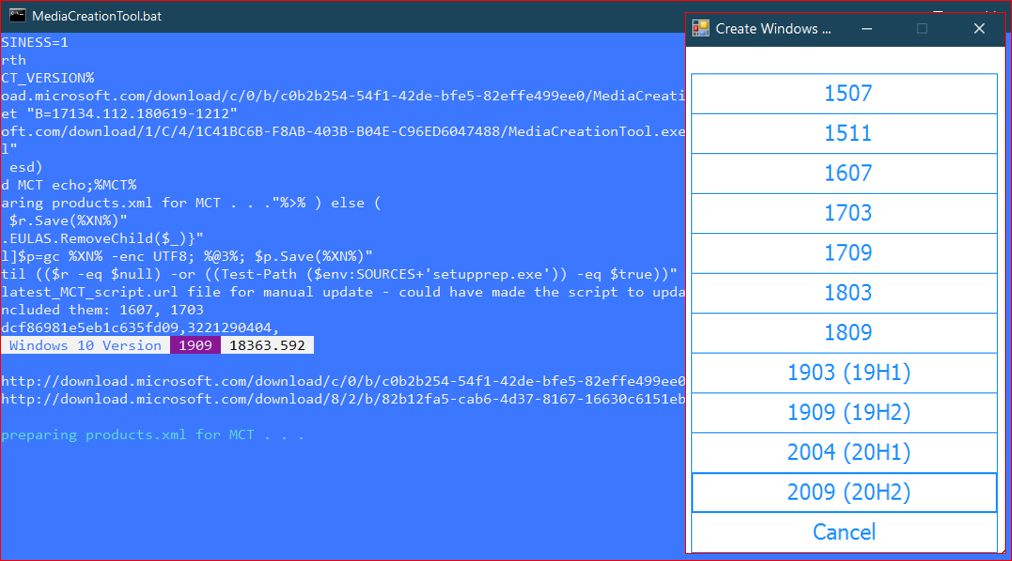
¿Qué es la herramienta de creación de medios?
La herramienta de creación de medios es una utilidad gratuita proporcionada por Microsoft que te permite crear una unidad USB booteable o un archivo ISO para instalar Windows 10. Esta herramienta te permite descargar la última versión de Windows 10, pero también te permite descargar versiones anteriores. Esto es útil si necesitas reinstalar Windows 10 en tu computadora o si deseas actualizar a una versión anterior.
Mira también Windows Media Creation Tool para Windows 10: ¡Descárgala Ya!
¿Cómo descargar la herramienta de creación de medios?
Puedes descargar la herramienta de creación de medios desde el sitio web oficial de Microsoft. Busca "Herramienta de creación de medios de Windows 10" en tu navegador web. La herramienta estará disponible para descargar en tu computadora.
¿Cómo usar la herramienta de creación de medios para descargar una versión anterior de Windows 10?
- Inicia la herramienta de creación de medios. Acepta los términos y condiciones.
- Selecciona "Crear medios de instalación para otro equipo".
- Selecciona el idioma, la edición y la arquitectura (32 bits o 64 bits) de Windows 10 que deseas descargar.
- Elige si quieres crear una unidad USB booteable o un archivo ISO.
- Conecta una unidad USB vacía o selecciona una ubicación en tu computadora para guardar el archivo ISO.
- La herramienta descargará los archivos necesarios y creará la unidad USB booteable o el archivo ISO.
¿Cómo instalar Windows 10 desde la unidad USB booteable o el archivo ISO?
- Reinicia tu computadora y entra en el BIOS.
- Configura el orden de arranque para que la computadora arranque desde la unidad USB o el archivo ISO.
- Sigue las instrucciones en pantalla para instalar Windows 10.
¿Qué versión de Windows 10 puedo descargar?
Puedes descargar cualquier versión de Windows 10 que esté disponible públicamente. Sin embargo, es importante tener en cuenta que algunas versiones pueden no ser compatibles con tu computadora o que pueden tener requisitos específicos del sistema. Asegúrate de verificar los requisitos del sistema para la versión que deseas descargar antes de comenzar el proceso de descarga e instalación.
¿Cómo descargar Media Creation Tool?
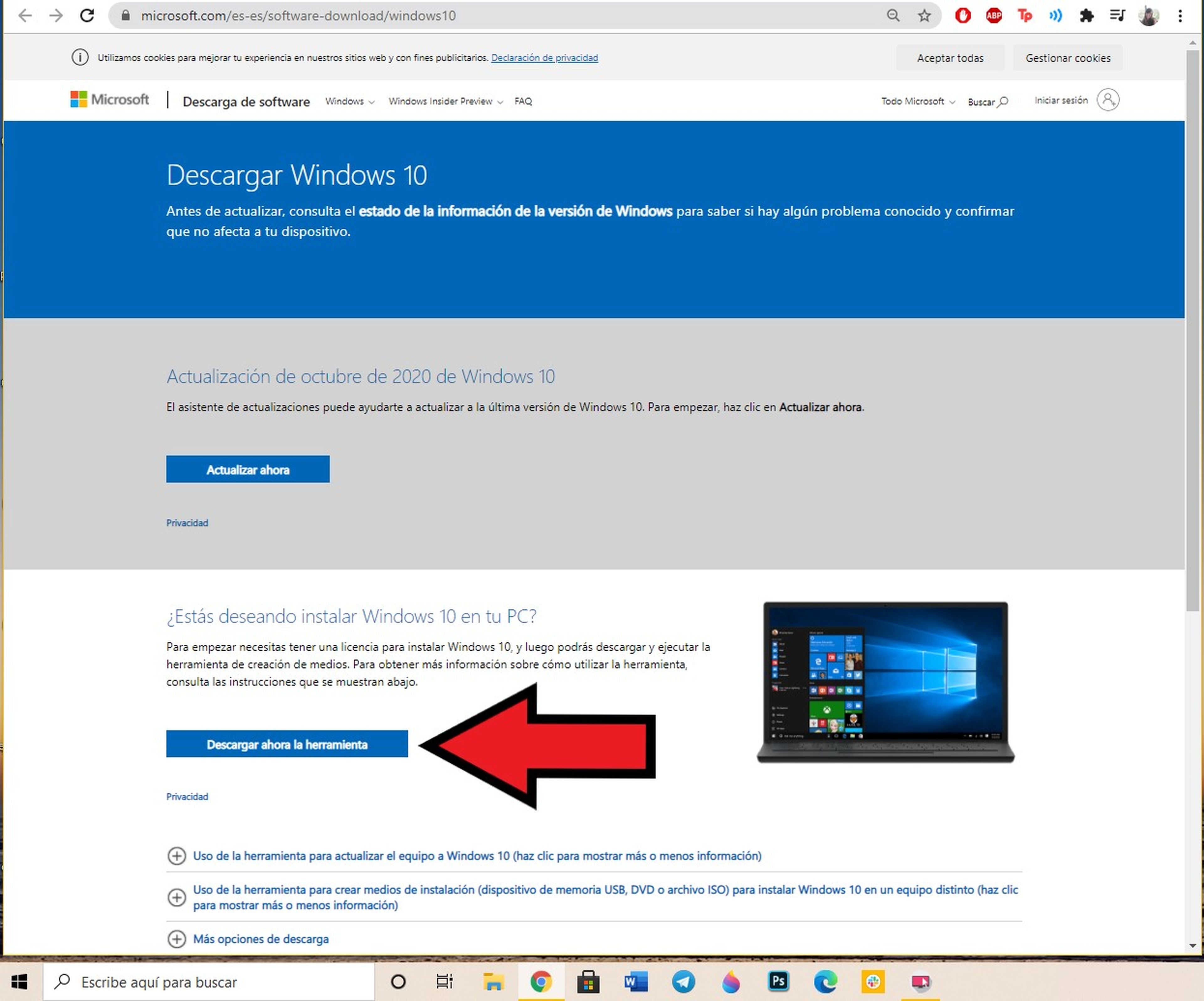
¿Qué es Media Creation Tool?
Media Creation Tool es una herramienta oficial de Microsoft que te permite descargar la última versión de Windows 10 o Windows 11 para realizar una instalación limpia, actualizar tu sistema o crear una unidad USB de instalación. Es una opción segura y confiable para obtener la última versión de Windows.
Mira también Captura de Pantalla en PC Windows: ¡Aprende Todos los Métodos!
¿Dónde puedo descargar Media Creation Tool?
Puedes descargar Media Creation Tool directamente desde el sitio web oficial de Microsoft. Para ello, sigue estos pasos:
- Visita la página web oficial de Microsoft: https://www.microsoft.com/es-es/software-download/windows11
- Haz clic en el botón "Descargar ahora".
- Espera a que el archivo de instalación de Media Creation Tool se descargue en tu computadora.
¿Cómo ejecutar Media Creation Tool?
Una vez que hayas descargado Media Creation Tool, puedes ejecutarlo para comenzar el proceso de descarga e instalación de Windows.
- Haz doble clic en el archivo descargado ("MediaCreationTool.exe").
- Acepta los términos y condiciones de Microsoft.
- Selecciona la edición de Windows que deseas descargar (Windows 10 o Windows 11).
- Elige si deseas crear una unidad USB de instalación o descargar una imagen ISO de Windows.
¿Qué opciones ofrece Media Creation Tool?
Media Creation Tool ofrece diferentes opciones para instalar Windows, según tus necesidades. Puedes:
- Instalar Windows en una computadora diferente: Para esto, necesitarás una unidad USB de instalación.
- Actualizar tu sistema operativo actual: Esto actualizará tu sistema operativo actual a la última versión de Windows.
- Crear una imagen ISO de Windows: Esto te permitirá crear una copia de seguridad de tu sistema operativo actual o instalar Windows en una máquina virtual.
¿Qué debo tener en cuenta al utilizar Media Creation Tool?
Es importante tener en cuenta algunos puntos antes de usar Media Creation Tool:
Mira también Haz un Pantallazo en Windows: ¡Trucos y Atajos Rápidos!
- Asegúrate de tener suficiente espacio libre en tu disco duro para descargar e instalar Windows.
- Ten a mano una unidad USB de al menos 8GB de capacidad si deseas crear una unidad de instalación.
- Es recomendable hacer una copia de seguridad de tus datos importantes antes de realizar cualquier cambio en tu sistema operativo.
¿Qué es creacion de un medio de Windows 10?
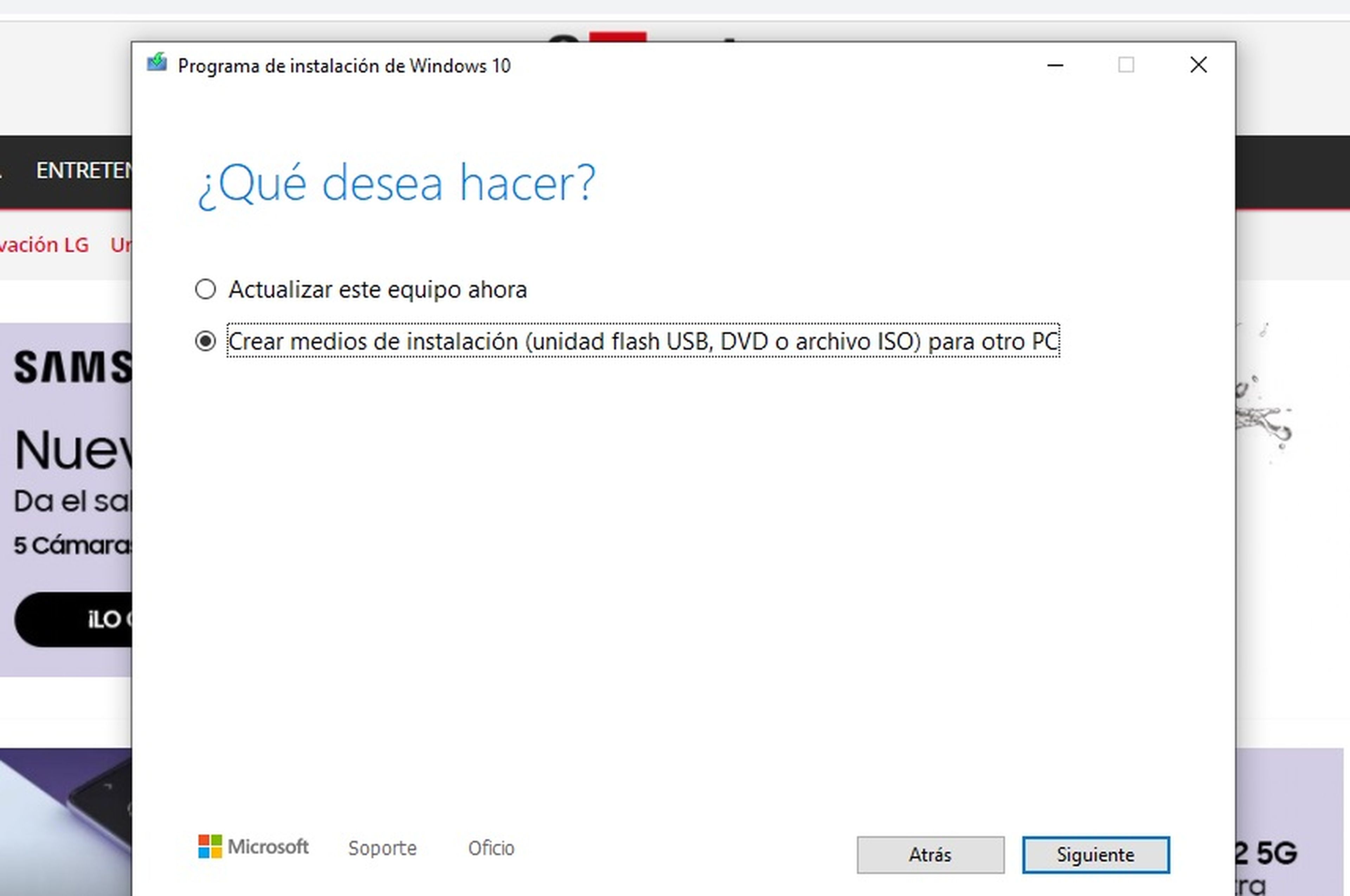
¿Qué es la creación de un medio de instalación de Windows 10?
La creación de un medio de instalación de Windows 10 consiste en preparar un dispositivo, como una unidad USB o un DVD, que contenga los archivos necesarios para instalar Windows 10 en un ordenador. Este medio de instalación se utiliza para:
Instalar Windows 10 en un ordenador nuevo o actualizar un sistema operativo existente.
Reparar o solucionar problemas con un sistema Windows 10 existente.
Crear una copia de seguridad del sistema operativo actual.
¿Para qué se utiliza un medio de instalación de Windows 10?
El medio de instalación de Windows 10 se utiliza en diferentes escenarios:
Mira también Captura de Pantalla en Windows 10: ¡Guía Completa!
- Instalación limpia: Se utiliza para instalar Windows 10 en un ordenador nuevo o para formatear un disco duro existente y realizar una instalación completamente limpia.
- Actualización: Se utiliza para actualizar un sistema Windows 10 a una versión más reciente.
- Reparación: Si el sistema Windows 10 tiene problemas, se puede utilizar el medio de instalación para reparar archivos dañados o restaurar el sistema a un estado anterior.
- Arranque desde un dispositivo externo: Se puede utilizar el medio de instalación para arrancar el ordenador desde un dispositivo USB o DVD y acceder a las herramientas de reparación y recuperación de Windows.
¿Cómo se crea un medio de instalación de Windows 10?
La creación de un medio de instalación de Windows 10 se puede realizar de dos maneras:
- Descargar la herramienta de creación de medios de Windows 10 desde la página web oficial de Microsoft. Esta herramienta te guiará paso a paso para crear el medio de instalación.
- Descargar la imagen ISO de Windows 10 y utilizar una herramienta de creación de medios, como Rufus o UNetbootin, para grabar la imagen en una unidad USB o DVD.
¿Qué se necesita para crear un medio de instalación de Windows 10?
Para crear un medio de instalación de Windows 10, necesitarás:
- Un ordenador con conexión a internet.
- Una unidad USB con al menos 8 GB de espacio libre o un DVD en blanco.
- La herramienta de creación de medios de Windows 10 o la imagen ISO de Windows 10.
¿Qué archivos se incluyen en un medio de instalación de Windows 10?
Un medio de instalación de Windows 10 contiene los siguientes archivos:
- Archivos de instalación de Windows 10.
- Controladores de dispositivo para hardware básico.
- Herramientas de reparación y recuperación de Windows.
- Información de idioma y región.
¿Cómo actualizar Windows 10 con Media Creation Tool?
 Descargar Windows 10 Gratis en Español: ¿Licencia Original? ¡Descúbrelo!
Descargar e instalar la Media Creation Tool
La Media Creation Tool es una herramienta gratuita que te permite actualizar tu equipo a Windows 10, crear una unidad USB de instalación o descargar una imagen ISO de Windows 10. Para descargarla, visita el sitio web oficial de Microsoft y busca "Media Creation Tool". Haz clic en el enlace de descarga y sigue las instrucciones en pantalla para instalar la herramienta.
Ejecutar la Media Creation Tool
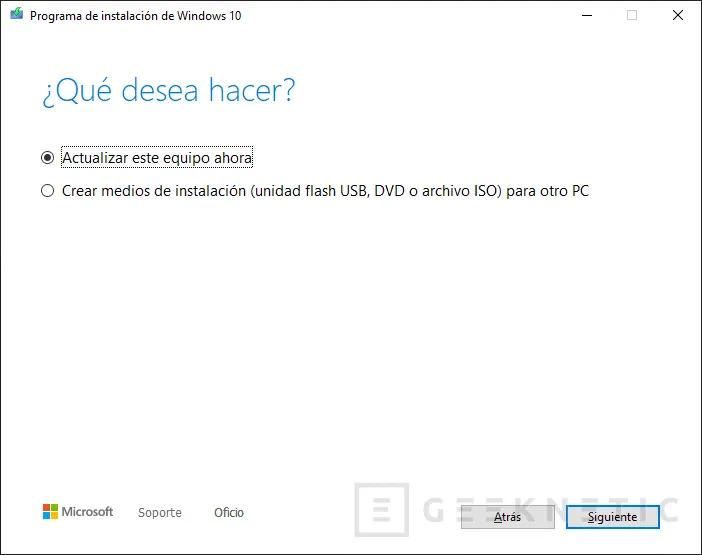
Una vez que la herramienta esté instalada, ejecútala. Te preguntará qué deseas hacer. Selecciona "Actualizar este PC ahora" si quieres actualizar tu sistema operativo actual a Windows 10.
Seleccionar la edición y la versión de Windows 10
La Media Creation Tool mostrará una lista de las ediciones y versiones de Windows 10 disponibles para descargar. Selecciona la edición y la versión que deseas instalar. Asegúrate de que la edición que selecciones sea compatible con tu equipo.
Aceptar los términos y condiciones
Lee y acepta los términos y condiciones de la licencia de Windows 10. Esto te permitirá continuar con la descarga e instalación de Windows 10.
Esperar a que la descarga e instalación se completen
La Media Creation Tool descargará e instalará Windows 10 en tu equipo. Esto puede tardar un tiempo dependiendo de tu conexión a Internet y de la velocidad de tu equipo. Durante este proceso, es importante que no apagues tu equipo.
La Media Creation Tool es una herramienta oficial de Microsoft que te permite actualizar tu PC a la última versión de Windows 10, incluso si estás usando una versión anterior.
Ventajas de usar la Media Creation Tool:
Te permite elegir la edición y versión de Windows 10 que quieres instalar.
Te permite crear una unidad USB de instalación o descargar una imagen ISO.
Te asegura que estás instalando una versión oficial y actualizada de Windows 10.
Pasos para actualizar Windows 10 con la Media Creation Tool:
1. Descarga la Media Creation Tool desde el sitio web oficial de Microsoft.
2. Ejecuta la herramienta y selecciona "Actualizar este PC ahora".
3. Selecciona la edición y versión de Windows 10 que quieres instalar.
4. Acepta los términos y condiciones de la licencia de Windows 10.
5. Espera a que la descarga e instalación de Windows 10 se complete.
¿Qué es la Media Creation Tool?
La Media Creation Tool es una utilidad gratuita proporcionada por Microsoft que te permite actualizar tu PC a Windows 10, crear una unidad USB de instalación o descargar una imagen ISO.
Características de la Media Creation Tool:
Te permite actualizar tu sistema operativo actual a la última versión de Windows 10.
Te permite crear una unidad USB de instalación para instalar Windows 10 en otro PC.
Te permite descargar una imagen ISO de Windows 10 para instalar el sistema operativo en una máquina virtual o para crear una unidad USB de instalación.
¿Cómo usar la Media Creation Tool para crear una unidad USB de instalación?
La Media Creation Tool te permite crear una unidad USB de instalación de Windows 10, lo que te permite instalar el sistema operativo en otro PC.
Pasos para crear una unidad USB de instalación:
1. Descarga la Media Creation Tool desde el sitio web oficial de Microsoft.
2. Ejecuta la herramienta y selecciona "Crear medios de instalación para otro PC".
3. Selecciona el idioma, la edición y la arquitectura de Windows 10 que quieres instalar.
4. Conecta una unidad USB a tu PC.
5. Selecciona la unidad USB como destino para la instalación.
6. Espera a que la Media Creation Tool cree la unidad USB de instalación.
¿Cómo usar la Media Creation Tool para descargar una imagen ISO?
La Media Creation Tool te permite descargar una imagen ISO de Windows 10, lo que te permite instalar el sistema operativo en una máquina virtual o para crear una unidad USB de instalación.
Pasos para descargar una imagen ISO:
1. Descarga la Media Creation Tool desde el sitio web oficial de Microsoft.
2. Ejecuta la herramienta y selecciona "Crear medios de instalación para otro PC".
3. Selecciona el idioma, la edición y la arquitectura de Windows 10 que quieres instalar.
4. Selecciona "Archivo ISO" como destino para la instalación.
5. Espera a que la Media Creation Tool descargue la imagen ISO de Windows 10.
¿Qué requisitos necesito para usar la Media Creation Tool?
Para usar la Media Creation Tool, necesitas cumplir con los siguientes requisitos:
Una conexión a Internet activa.
Un PC que cumpla con los requisitos mínimos del sistema de Windows 10.
Una unidad USB de al menos 8 GB de espacio libre (para crear una unidad USB de instalación).
Una cuenta de Microsoft.
Mas informacion
¿Qué es la Herramienta de Creación de Medios de Windows 10?
La Herramienta de Creación de Medios de Windows 10 es una utilidad gratuita que te permite crear una unidad USB de arranque o un archivo ISO de Windows 10. Esta herramienta te permite instalar o reinstalar Windows 10 en tu ordenador, o actualizar a la última versión. Puedes utilizar esta herramienta para instalar Windows 10 en un nuevo ordenador o para actualizar un ordenador existente a la última versión. Además, también puedes usarla para crear una unidad USB de recuperación para tu ordenador.
¿Para qué sirve la Herramienta de Creación de Medios de Windows 10?
La Herramienta de Creación de Medios de Windows 10 te permite crear una unidad USB de arranque o un archivo ISO de Windows 10. Esto te permite instalar o reinstalar Windows 10 en tu ordenador, actualizar a la última versión, o incluso crear una unidad USB de recuperación para tu ordenador. También puedes utilizar esta herramienta para instalar Windows 10 en un nuevo ordenador, o actualizar un ordenador existente a la última versión. En definitiva, la Herramienta de Creación de Medios es una herramienta versátil que te permite realizar diferentes operaciones relacionadas con Windows 10.
¿Cómo puedo descargar la Herramienta de Creación de Medios de Windows 10?
Puedes descargar la Herramienta de Creación de Medios de Windows 10 desde el sitio web oficial de Microsoft. Simplemente ve a la página web de descargas de Microsoft y busca "Herramienta de creación de medios de Windows 10". Haz clic en el enlace de descarga y sigue las instrucciones en pantalla para descargar e instalar la herramienta. Es importante tener en cuenta que la herramienta solo es compatible con Windows 7 y versiones posteriores. La herramienta es gratuita y solo requiere una conexión a Internet para descargarla.
¿Cómo puedo usar la Herramienta de Creación de Medios de Windows 10?
Una vez que hayas descargado e instalado la Herramienta de Creación de Medios de Windows 10, puedes seguir estos pasos para crear una unidad USB de arranque o un archivo ISO:
- Ejecuta la herramienta y acepta los términos de licencia.
- Selecciona si quieres crear una unidad USB de arranque o descargar un archivo ISO.
- Si estás creando una unidad USB de arranque, conecta un dispositivo USB y selecciona el dispositivo deseado.
- Si estás descargando un archivo ISO, elige una ubicación para guardar el archivo.
- Haz clic en "Siguiente" y espera a que la herramienta complete el proceso.
Una vez que la herramienta haya finalizado, tendrás una unidad USB de arranque o un archivo ISO de Windows 10 que podrás usar para instalar o reinstalar Windows 10 en tu ordenador.
Si quieres conocer otros artículos parecidos a Windows 10: Descarga la Herramienta de Creación de Medios puedes visitar la categoría Windows.
Deja una respuesta
¡Más Contenido!