
Cambiar Tamaño de Iconos del Escritorio en Windows 10: ¡Ajusta la Vista!

¡Personaliza tu escritorio de Windows 10! Descubre las formas sencillas de ajustar el tamaño de los iconos del escritorio. Cambia la vista para que se adapte a tus preferencias y necesidades, desde iconos pequeños y compactos hasta íconos más grandes y fáciles de ver.
- Cambiar Tamaño de Iconos del Escritorio en Windows 10: ¡Ajusta la Vista!
- ¿Cómo volver los iconos del escritorio a su estado normal?
- ¿Cómo cambiar la apariencia de los iconos en Windows 10?
- ¿Cómo configurar la resolucion de la pantalla en Windows 10?
- ¿Cómo cambiar el tamaño de los iconos de escritorio?
-
Mas informacion
- ¿Cómo cambio el tamaño de los iconos del escritorio en Windows 10?
- ¿Puedo personalizar el tamaño de los iconos del escritorio?
- ¿Cómo puedo hacer que los iconos del escritorio sean más grandes o más pequeños en Windows 10?
- ¿Por qué el tamaño de los iconos del escritorio no cambia después de seleccionar una opción diferente?
Cambiar Tamaño de Iconos del Escritorio en Windows 10: ¡Ajusta la Vista!
¿Por qué ajustar el tamaño de los iconos?
El tamaño de los iconos del escritorio puede influir en la forma en que interactúas con tu sistema. Ajustar el tamaño te permite:
- Mejorar la visualización de los iconos en pantallas pequeñas o con resolución baja.
- Aumentar el espacio libre en el escritorio, especialmente si tienes muchos iconos.
- Facilitar la identificación de los iconos, especialmente si tienes iconos pequeños y complejos.
¿Cómo cambiar el tamaño de los iconos del escritorio?
Hay dos métodos principales para cambiar el tamaño de los iconos del escritorio en Windows 10:
- Usando el método tradicional del ratón:
- Haz clic con el botón derecho en un espacio vacío del escritorio.
- Selecciona "Ver".
- Selecciona el tamaño deseado de los iconos en el menú desplegable:
- Pequeño: Ofrece más espacio en el escritorio.
- Mediano: Un equilibrio entre espacio y tamaño de los iconos.
- Grande: Ideal para iconos complejos o si necesitas verlos con más claridad.
- Usando el teclado:
- Presiona la tecla Ctrl y manténla presionada.
- Usa la rueda del ratón para aumentar o disminuir el tamaño de los iconos.
Ajustar el tamaño de los iconos de forma individual
Además de cambiar el tamaño de todos los iconos del escritorio, puedes ajustar el tamaño de un icono específico individualmente:
Mira también Clave Windows 10 Pro 64 bits: Activación y Solución de Problemas
- Haz clic con el botón derecho en el icono que deseas ajustar.
- Selecciona "Propiedades".
- En la pestaña "Atajos", haz clic en el botón "Cambiar icono".
- Selecciona el icono deseado y haz clic en "Aceptar".
Cambiar el tamaño de los iconos de la barra de tareas
También puedes cambiar el tamaño de los iconos de la barra de tareas:
- Haz clic con el botón derecho en la barra de tareas.
- Selecciona "Propiedades".
- En la pestaña "Barra de tareas", selecciona "Combinar iconos en la barra de tareas".
- En el menú desplegable, selecciona "Siempre mostrar todos los iconos".
- Haz clic en "Aplicar" y luego en "Aceptar".
Personalización avanzada del tamaño de los iconos
Para un control más preciso sobre el tamaño de los iconos, puedes utilizar el Editor del Registro:
- Presiona las teclas Windows + R para abrir el cuadro de diálogo "Ejecutar".
- Escribe "regedit" y presiona Enter.
- Navega a la siguiente ubicación: HKEY_CURRENT_USERSoftwareMicrosoftWindowsCurrentVersionExplorerAdvanced.
- Busca el valor "IconSpacing".
- Haz doble clic en el valor "IconSpacing".
- En el campo "Valor de datos", introduce el tamaño deseado para el espacio entre los iconos (en píxeles). Un valor más alto crea más espacio entre los iconos.
- Haz clic en "Aceptar" para guardar los cambios.
- Cierra el Editor del Registro y reinicia tu computadora para que los cambios surtan efecto.

¿Cómo volver los iconos del escritorio a su estado normal?

Reorganizar los iconos manualmente
Si los iconos del escritorio están desordenados, puedes volverlos a su posición original simplemente arrastrándolos y soltándolos.
Mira también Activar el Arranque Seguro en Windows 11: Protege tu Sistema
- Haz clic en un icono vacío en el escritorio y arrástralo a la posición que desees.
- Mientras arrastras el icono, observa la cuadrícula que aparece en el escritorio. Esto te ayudará a alinear los iconos de forma ordenada.
- Suelta el botón del ratón para colocar el icono en la posición deseada.
- Repite los pasos anteriores con los demás iconos hasta que el escritorio esté organizado como deseas.
Utilizar la opción "Organizar iconos"
El menú contextual del escritorio te permite organizar los iconos de diversas maneras.
- Haz clic con el botón derecho del ratón en un área vacía del escritorio.
- Selecciona "Organizar iconos".
- En el menú desplegable, elige la opción que deseas:
- "Por nombre": Ordena los iconos alfabéticamente por su nombre.
- "Por tipo": Agrupa los iconos por su tipo de archivo.
- "Por tamaño": Ordena los iconos por su tamaño de archivo.
- "Por fecha de modificación": Ordena los iconos por la última fecha en que fueron modificados.
Restaurar la configuración predeterminada del escritorio
Si los iconos del escritorio han sido modificados de forma drástica, es posible que quieras restaurar la configuración predeterminada.
- Haz clic con el botón derecho del ratón en un área vacía del escritorio.
- Selecciona "Ver".
- En el menú desplegable, elige la opción "Restablecer la disposición de los iconos".
Utilizar la función "Alinear iconos"
La función "Alinear iconos" te permite alinear los iconos de forma rápida y sencilla.
- Selecciona varios iconos del escritorio manteniendo presionada la tecla Ctrl mientras haces clic en ellos.
- Haz clic con el botón derecho del ratón en uno de los iconos seleccionados.
- En el menú contextual, selecciona "Alinear iconos".
- Elige la opción de alineación que deseas: "Alinear a la izquierda", "Alinear al centro", "Alinear a la derecha", "Alinear arriba", "Alinear al medio" o "Alinear abajo".
Ajustar la configuración de los iconos
Puedes ajustar la configuración de los iconos, como su tamaño y espaciado, para que se vean como deseas.
Mira también Dividir Pantalla en Windows 10: ¡Multitarea Eficaz!
- Haz clic con el botón derecho del ratón en un área vacía del escritorio.
- Selecciona "Ver".
- En el menú desplegable, elige la opción "Ajustar iconos".
- En la ventana que aparece, puedes ajustar los siguientes parámetros:
- "Tamaño de los iconos": Define el tamaño de los iconos.
- "Espaciado entre iconos": Define la distancia entre los iconos.
¿Cómo cambiar la apariencia de los iconos en Windows 10?

Cambiar el Tamaño de los Iconos
Puedes ajustar el tamaño de los iconos en el Explorador de archivos o en el escritorio.
- En el Explorador de archivos, haz clic derecho en un espacio vacío y selecciona "Ver".
- En el menú desplegable, selecciona el tamaño de icono deseado: "Iconos Extra Grandes", "Grandes", "Medianos", "Pequeños" o "Lista".
- En el escritorio, haz clic derecho en un espacio vacío y selecciona "Ver".
- Selecciona "Ajustar iconos a" y elige el tamaño que desees.
Cambiar el Estilo de los Iconos
Para cambiar el estilo de los iconos, puedes usar temas o paquetes de iconos personalizados.
- Utiliza Temas: Windows 10 ofrece varios temas integrados que incluyen diferentes estilos de iconos. Ve a "Configuración" > "Personalización" > "Temas" y selecciona un tema con el estilo de icono que te guste.
- Descarga Paquetes de Iconos: Puedes encontrar paquetes de iconos personalizados en sitios web como DeviantArt o Iconfinder. Descarga el paquete que te guste y luego instálalo en tu sistema. La mayoría de los paquetes de iconos incluyen instrucciones de instalación.
Personalizar Iconos Individuales
Puedes cambiar la apariencia de los iconos individuales, como los de las carpetas o los accesos directos.
Mira también Grabar Pantalla en Windows 11: ¡Crea Tutoriales y Capturas!
- Haz clic derecho en el icono que quieres cambiar y selecciona "Propiedades".
- En la pestaña "Personalizado", haz clic en "Cambiar icono".
- Selecciona el icono que deseas utilizar de la lista o haz clic en "Examinar" para buscar un icono en tu computadora.
- Haz clic en "Aceptar" para aplicar los cambios.
Utilizar un Software de Personalización
Existen programas de terceros que ofrecen opciones avanzadas para personalizar la apariencia de los iconos en Windows 10. Algunos programas populares incluyen:
- IconPackager: Permite instalar y administrar diferentes paquetes de iconos y aplicarlos a tu sistema.
- 7 Themes: Ofrece una amplia gama de opciones de personalización, incluyendo la posibilidad de cambiar el estilo de los iconos.
- IconForge: Te permite crear tus propios iconos y modificar los existentes.
Usar Iconos en Formato PNG
Si prefieres usar iconos en formato PNG, puedes seguir estos pasos:
- Haz clic derecho en el icono que quieres cambiar y selecciona "Propiedades".
- En la pestaña "Personalizado", haz clic en "Cambiar icono".
- Haz clic en "Examinar" y selecciona el archivo PNG que quieres usar como icono.
- Haz clic en "Aceptar" para aplicar los cambios.
¿Cómo configurar la resolucion de la pantalla en Windows 10?

Configuración de la Resolución de Pantalla en Windows 10
Para ajustar la resolución de pantalla en Windows 10, puedes seguir estos pasos:
Mira también Cómo Iniciar Windows en Modo Seguro: Guía Paso a Paso
- Haz clic con el botón derecho en el escritorio y selecciona "Configuración de pantalla".
- En la ventana de "Configuración de pantalla", busca la sección "Resolución de pantalla" y elige la resolución que prefieras. Si necesitas ver más opciones, haz clic en el enlace "Mostrar más opciones de visualización".
- Si necesitas realizar ajustes más específicos como el tamaño del texto, la orientación de la pantalla o la frecuencia de actualización, haz clic en el enlace "Opciones de visualización avanzadas".
- Después de hacer los cambios, haz clic en el botón "Aplicar" para guardar los cambios.
- Si la nueva resolución no se ajusta correctamente, puedes restaurar la configuración anterior haciendo clic en el botón "Revertir".
Resolución de Problemas de Resolución de Pantalla
Si experimentas problemas con la resolución de pantalla, como una imagen borrosa o distorsionada, puedes intentar las siguientes soluciones:
- Actualiza los controladores de tu tarjeta gráfica. Los controladores desactualizados pueden causar problemas de resolución. Puedes descargar los controladores más recientes desde el sitio web del fabricante de tu tarjeta gráfica.
- Conecta tu monitor a un puerto diferente de tu computadora. A veces, el problema puede estar en el puerto de la computadora.
- Restablece la configuración de pantalla a la configuración predeterminada. Si nada más funciona, puedes intentar restaurar la configuración de pantalla a su estado original. Para hacerlo, abre la configuración de pantalla, selecciona "Opciones de visualización avanzadas" y luego haz clic en "Restaurar configuración predeterminada".
Ajustar la Frecuencia de Actualización
La frecuencia de actualización de tu monitor determina cuántas veces por segundo se actualiza la imagen en la pantalla. Una frecuencia de actualización más alta significa una imagen más suave y menos movimiento borroso. Puedes ajustar la frecuencia de actualización en la configuración de pantalla, en la sección "Opciones de visualización avanzadas".
Optimizar la Resolución para Juegos
Si eres un jugador, la resolución de pantalla puede tener un gran impacto en el rendimiento del juego. Para obtener el mejor equilibrio entre calidad de imagen y rendimiento, puedes intentar:
- Seleccionar una resolución que tu tarjeta gráfica pueda manejar sin problemas. Una resolución más alta puede resultar en una tasa de fotogramas más baja.
- Habilitar el suavizado de bordes. El suavizado de bordes suaviza las líneas dentadas en los bordes de los objetos, haciendo que la imagen se vea más suave.
- Ajustar la configuración gráfica del juego. La mayoría de los juegos te permiten ajustar la configuración gráfica, como la resolución, la calidad de las texturas y los efectos visuales. Ajustar estos valores puede mejorar el rendimiento del juego.
Resoluciones Múltiples para Pantallas Múltiples
Si tienes múltiples pantallas, puedes configurar resoluciones diferentes para cada una. Para hacerlo, abre la configuración de pantalla y selecciona la pantalla que deseas ajustar. Luego, selecciona la resolución deseada en la sección "Resolución de pantalla".
Mira también Restaurar Sistema en Windows 10: ¡Recupera tu PC!
¿Cómo cambiar el tamaño de los iconos de escritorio?
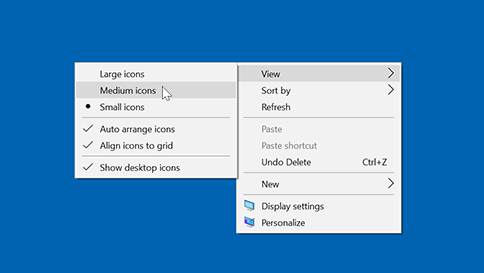
Cambiar el tamaño de los iconos del escritorio en Windows
Para cambiar el tamaño de los iconos del escritorio en Windows, puedes seguir estos pasos:
1. Haz clic con el botón derecho del ratón en un espacio vacío del escritorio. Esto abrirá un menú contextual.
2. Selecciona "Ver". En el menú desplegable, encontrarás las opciones para ajustar el tamaño de los iconos.
3. Elige el tamaño de los iconos deseado:
Pequeño: Muestra los iconos en un tamaño reducido.
Mediano: Muestra los iconos en un tamaño estándar.
Grande: Muestra los iconos en un tamaño aumentado.
Ajustar al contenido: Ajusta el tamaño de los iconos automáticamente para que se ajusten al contenido de la pantalla.
4. Puedes usar la rueda del ratón para ajustar el tamaño de los iconos. Mueve la rueda hacia arriba para agrandar los iconos y hacia abajo para reducirlos.
Cambiar el tamaño de los iconos del escritorio en macOS
En macOS, el tamaño de los iconos del escritorio se ajusta automáticamente al espacio disponible. Sin embargo, puedes modificar algunos aspectos relacionados con el tamaño de los iconos:
1. Ajusta la resolución de la pantalla: Puedes cambiar la resolución de tu pantalla desde las preferencias del sistema, lo que afectará al tamaño de los elementos en el escritorio, incluyendo los iconos.
2. Usa la función "Mostrar más elementos": Puedes activar esta opción en el Finder para mostrar más elementos en una vista de lista, lo que puede hacer que los iconos se vean más pequeños.
3. Ajusta la configuración de zoom en el Finder: Puedes usar el zoom en el Finder para ampliar o reducir el tamaño de los elementos, incluyendo los iconos del escritorio.
Cambiar el tamaño de los iconos del escritorio en Linux
Las opciones para cambiar el tamaño de los iconos del escritorio en Linux varían según la distribución y el entorno de escritorio que se esté utilizando. Sin embargo, algunos métodos comunes incluyen:
1. Usar la configuración de la interfaz gráfica: La mayoría de los entornos de escritorio ofrecen opciones para ajustar el tamaño de los iconos del escritorio. Busca en las preferencias del entorno de escritorio las opciones relacionadas con el tema o el tamaño de los iconos.
2. Utilizar herramientas de personalización: Algunas distribuciones de Linux ofrecen herramientas de personalización, como Gnome Tweak Tool o KDE System Settings, que permiten ajustar el tamaño de los iconos del escritorio.
3. Modificar archivos de configuración: Algunos entornos de escritorio permiten modificar archivos de configuración para personalizar el tamaño de los iconos del escritorio. Esta opción puede ser más avanzada y requiere conocimientos específicos sobre el sistema.
Cambiar el tamaño de los iconos del escritorio en Android
En Android, el tamaño de los iconos del escritorio se ajusta automáticamente al tamaño de la pantalla y a la resolución del dispositivo. Sin embargo, puedes modificar algunos aspectos relacionados con el tamaño de los iconos:
1. Activar el modo de pantalla grande: Algunos dispositivos Android permiten activar un modo de pantalla grande, que aumenta el tamaño de los iconos y otros elementos de la interfaz.
2. Ajustar la configuración de zoom: Puedes ajustar la configuración de zoom del sistema para ampliar o reducir el tamaño de los elementos, incluyendo los iconos del escritorio.
3. Usar lanzadores de aplicaciones: Existen lanzadores de aplicaciones que permiten personalizar el tamaño de los iconos del escritorio.
Cambiar el tamaño de los iconos del escritorio en iOS
En iOS, el tamaño de los iconos del escritorio se ajusta automáticamente al tamaño de la pantalla y a la resolución del dispositivo. No hay opciones para cambiar manualmente el tamaño de los iconos.
- Tamaño del Icono: La mayoría de los sistemas operativos ofrecen opciones para elegir entre diferentes tamaños de iconos. Esto te permite encontrar el tamaño más adecuado para tu comodidad visual y para el espacio disponible en el escritorio.
- Ajustar al Contenido: Esta opción ajusta automáticamente el tamaño de los iconos al contenido que representan. Esto puede ser útil para que los iconos sean más fáciles de identificar.
- Resolución de Pantalla: La resolución de la pantalla también afecta el tamaño de los iconos. Al cambiar la resolución de la pantalla, los iconos también cambiarán de tamaño.
- Configuración de Zoom: Algunos sistemas operativos permiten ajustar la configuración de zoom, lo que amplía o reduce el tamaño de todos los elementos en la pantalla, incluidos los iconos.
- Lanzadores de Aplicaciones: En algunos dispositivos, como Android, puedes usar lanzadores de aplicaciones que te permiten personalizar el tamaño de los iconos del escritorio.
Mas informacion
¿Cómo cambio el tamaño de los iconos del escritorio en Windows 10?
Para cambiar el tamaño de los iconos del escritorio en Windows 10, debes seguir estos pasos:
- Haz clic con el botón derecho del ratón en un espacio vacío del escritorio.
- Selecciona "Ver" en el menú contextual.
- En el menú desplegable, elige la opción "Tamaño de los iconos" y selecciona el tamaño deseado. Puedes elegir entre "Pequeño", "Mediano" o "Grande".
También puedes usar la rueda del ratón para cambiar el tamaño de los iconos. Mantén presionada la tecla Ctrl y gira la rueda del ratón hacia arriba para aumentar el tamaño de los iconos, o hacia abajo para disminuirlo.
¿Puedo personalizar el tamaño de los iconos del escritorio?
Si bien Windows 10 te permite elegir entre tres tamaños predefinidos para los iconos del escritorio ("Pequeño", "Mediano" y "Grande"), no hay una opción para establecer un tamaño personalizado. Sin embargo, puedes usar herramientas de terceros para personalizar aún más la apariencia de tus iconos, incluyendo su tamaño.
¿Cómo puedo hacer que los iconos del escritorio sean más grandes o más pequeños en Windows 10?
Para hacer que los iconos del escritorio sean más grandes, debes seleccionar la opción "Grande" en el menú "Tamaño de los iconos". Para hacerlos más pequeños, selecciona la opción "Pequeño". También puedes usar la rueda del ratón para aumentar o disminuir el tamaño de los iconos, manteniendo presionada la tecla Ctrl mientras giras la rueda.
¿Por qué el tamaño de los iconos del escritorio no cambia después de seleccionar una opción diferente?
Si el tamaño de los iconos del escritorio no cambia después de seleccionar una opción diferente en el menú "Tamaño de los iconos", es posible que tengas un problema con la configuración de visualización de tu computadora. Asegúrate de que tu resolución de pantalla esté configurada correctamente. También puedes intentar reiniciar tu computadora y ver si eso soluciona el problema.
Si quieres conocer otros artículos parecidos a Cambiar Tamaño de Iconos del Escritorio en Windows 10: ¡Ajusta la Vista! puedes visitar la categoría Windows.
Deja una respuesta
¡Más Contenido!