
Instalar Windows 11 en Equipos No Compatibles: ¡Soluciones!

¿Tienes un equipo que no cumple con los requisitos mínimos de Windows 11? ¡No te desesperes! Aunque Microsoft afirma que no es posible instalar el nuevo sistema operativo en dispositivos no compatibles, existen soluciones que te permitirán disfrutar de todas sus características sin comprometer la seguridad o el rendimiento de tu equipo. En este artículo, te guiaremos paso a paso a través de los diferentes métodos para instalar Windows 11 en equipos no compatibles y resolveremos cualquier duda que puedas tener.
-
Instalar Windows 11 en Equipos No Compatibles: ¡Soluciones!
- ¿Por qué mi equipo no es compatible con Windows 11?
- ¿Cómo puedo comprobar si mi equipo es compatible con Windows 11?
- ¿Qué puedo hacer si mi equipo no es compatible con Windows 11?
- ¿Cuáles son los riesgos de instalar Windows 11 en un equipo no compatible?
- ¿Qué debo hacer si encuentro problemas después de instalar Windows 11 en un equipo no compatible?
-
¿Qué hacer si mi equipo no es compatible con Windows 11?
- ¿Qué puedo hacer si mi equipo no cumple con los requisitos mínimos de Windows 11?
- ¿Cuáles son los requisitos mínimos de Windows 11?
- ¿Por qué mi equipo no es compatible con Windows 11?
- ¿Qué pasa si tengo un equipo antiguo que no cumple con los requisitos?
- ¿Cómo puedo saber si mi equipo cumple con los requisitos de Windows 11?
- ¿Cómo obtener Windows 11 en dispositivos no compatibles?
- ¿Qué sucede si instalo Windows 11 en un procesador no compatible?
- ¿Qué pasa si instalo Windows 11 sin TPM?
-
Mas informacion
- ¿Puedo instalar Windows 11 en un equipo que no cumple con los requisitos mínimos?
- ¿Cuáles son las principales ventajas de instalar Windows 11 en un equipo no compatible?
- ¿Qué riesgos hay al instalar Windows 11 en un equipo no compatible?
- ¿Cómo puedo comprobar si mi equipo cumple con los requisitos mínimos de Windows 11?
Instalar Windows 11 en Equipos No Compatibles: ¡Soluciones!
¿Por qué mi equipo no es compatible con Windows 11?
Microsoft ha establecido ciertos requisitos mínimos de hardware para ejecutar Windows 11. Si tu equipo no cumple con estos requisitos, es posible que no puedas instalar el sistema operativo.
- Procesador: El equipo debe tener un procesador de 1 GHz o más rápido con 2 o más núcleos.
- Memoria RAM: Se necesita al menos 4 GB de RAM.
- Almacenamiento: Se necesita un mínimo de 64 GB de espacio disponible en el disco duro.
- TPM: El equipo debe tener un módulo de plataforma confiable (TPM) versión 2.0 o superior.
- BIOS: El equipo debe tener una BIOS compatible con UEFI y Secure Boot.
- Gráficos: Se necesita una tarjeta gráfica compatible con DirectX 12 o superior.
¿Cómo puedo comprobar si mi equipo es compatible con Windows 11?
Puedes usar la herramienta de comprobación de compatibilidad de Windows 11, disponible en el sitio web de Microsoft, para determinar si tu equipo cumple con los requisitos. Esta herramienta te proporcionará un informe detallado sobre los aspectos que tu equipo cumple y los que no.
¿Qué puedo hacer si mi equipo no es compatible con Windows 11?
Si tu equipo no cumple con los requisitos mínimos para ejecutar Windows 11, existen varias opciones disponibles:
Mira también Logic Pro X para Windows: ¡Alternativas Potentes!
- Actualizar el hardware: Si tu equipo no cumple con los requisitos mínimos de hardware, es posible que puedas actualizarlo para que sea compatible. Esto podría significar actualizar el procesador, la memoria RAM o la tarjeta gráfica.
- Instalar Windows 11 de forma manual: Esta es una opción avanzada que solo se recomienda para usuarios experimentados. Puedes eludir la comprobación de compatibilidad y forzar la instalación de Windows 11 utilizando una unidad USB de arranque.
- Utilizar una herramienta de terceros: Existen herramientas de terceros que te permiten instalar Windows 11 en equipos no compatibles. Sin embargo, es importante tener en cuenta que estas herramientas pueden no ser compatibles con el sistema operativo y pueden causar problemas de estabilidad.
- Mantener Windows 10: Si no deseas actualizar el hardware o intentar instalar Windows 11 de forma manual, puedes continuar utilizando Windows 10. Microsoft ha confirmado que seguirá ofreciendo actualizaciones de seguridad para Windows 10 hasta 2025.
¿Cuáles son los riesgos de instalar Windows 11 en un equipo no compatible?
Aunque puedes intentar instalar Windows 11 en un equipo no compatible, es importante tener en cuenta los riesgos potenciales:
- Problemas de rendimiento: El equipo puede funcionar más lento o experimentar errores frecuentes.
- Problemas de compatibilidad: Es posible que algunas aplicaciones o dispositivos no funcionen correctamente.
- Falta de actualizaciones: Microsoft podría dejar de ofrecer actualizaciones de seguridad para el equipo.
- Pérdida de la garantía: Instalar Windows 11 en un equipo no compatible puede anular la garantía del fabricante.
¿Qué debo hacer si encuentro problemas después de instalar Windows 11 en un equipo no compatible?
Si experimentas problemas después de instalar Windows 11 en un equipo no compatible, es posible que debas desinstalar Windows 11 y volver a instalar Windows 10. También es posible que debas actualizar el hardware de tu equipo para que sea compatible con Windows 11. En algunos casos, es posible que necesites contactar con un técnico de reparación de computadoras para obtener ayuda.

¿Qué hacer si mi equipo no es compatible con Windows 11?
¿Qué puedo hacer si mi equipo no cumple con los requisitos mínimos de Windows 11?
Si tu equipo no cumple con los requisitos mínimos para Windows 11, tendrás que decidir qué camino tomar. Las opciones que tienes incluyen:
Mira también Mi PC va Muy Lento Windows 10: ¡Optimiza el Rendimiento!
- Mantener Windows 10: Microsoft continuará brindando actualizaciones de seguridad para Windows 10 hasta octubre de 2025, por lo que puedes seguir usándolo sin problemas durante un tiempo.
- Actualizar el hardware: Si tu equipo está cerca de cumplir los requisitos, podrías considerar actualizar algunos componentes como la CPU, la memoria RAM o la unidad de almacenamiento. Esto puede permitir que tu equipo sea compatible con Windows 11.
- Instalar Windows 11 manualmente: Existe un método para instalar Windows 11 en equipos que no cumplen los requisitos mínimos, pero hacerlo puede resultar en problemas de estabilidad y compatibilidad. No se recomienda a menos que estés dispuesto a asumir el riesgo.
- Comprar un nuevo equipo: Esta es la opción más costosa, pero te asegurará un equipo compatible con Windows 11 y con las últimas tecnologías.
- Utilizar un sistema operativo alternativo: Existen otras opciones como Linux o ChromeOS que son sistemas operativos gratuitos y estables que podrían ser una buena alternativa para tu equipo.
¿Cuáles son los requisitos mínimos de Windows 11?
Para comprobar si tu equipo cumple con los requisitos mínimos de Windows 11, puedes usar la herramienta de diagnóstico de compatibilidad de Microsoft. Los requisitos mínimos son:
- Procesador: 1 GHz o más rápido con 2 o más núcleos.
- Memoria: 4 GB de RAM.
- Almacenamiento: 64 GB de almacenamiento disponible.
- Firmware: UEFI, compatible con arranque seguro.
- TPM: Módulo de plataforma de confianza (TPM) versión 2.0.
- Pantalla: Pantalla de alta definición (720p) con diagonal de 9 pulgadas o más.
¿Por qué mi equipo no es compatible con Windows 11?
Hay varias razones por las que tu equipo podría no ser compatible con Windows 11. Algunas de las más comunes son:
- Procesador demasiado antiguo: Windows 11 requiere un procesador de octava generación o más reciente.
- Falta de memoria RAM: Windows 11 requiere al menos 4 GB de RAM.
- Falta de almacenamiento disponible: Windows 11 necesita al menos 64 GB de almacenamiento disponible.
- Falta de TPM 2.0: El módulo de plataforma de confianza (TPM) versión 2.0 es un requisito obligatorio para Windows 11.
- No cumple con los requisitos de UEFI: El sistema de firmware UEFI es necesario para Windows 11.
¿Qué pasa si tengo un equipo antiguo que no cumple con los requisitos?
Si tu equipo es antiguo y no cumple con los requisitos, puedes considerar algunas de las opciones mencionadas anteriormente:
- Utilizar Windows 10: Puedes seguir utilizando Windows 10 hasta que Microsoft deje de brindar actualizaciones de seguridad en octubre de 2025.
- Instalar Windows 11 manualmente: Existe un método para instalar Windows 11 en equipos que no cumplen los requisitos mínimos, pero hacerlo puede resultar en problemas de estabilidad y compatibilidad.
- Utilizar un sistema operativo alternativo: Puedes probar un sistema operativo alternativo como Linux o ChromeOS.
- Comprar un nuevo equipo: Esta es la opción más costosa, pero te asegurará un equipo compatible con Windows 11 y con las últimas tecnologías.
¿Cómo puedo saber si mi equipo cumple con los requisitos de Windows 11?
La forma más sencilla de saber si tu equipo cumple con los requisitos de Windows 11 es utilizar la herramienta de diagnóstico de compatibilidad de Microsoft. Esta herramienta te mostrará qué requisitos cumple tu equipo y qué requisitos no cumple. También puedes comprobar manualmente los requisitos en el sitio web de Microsoft.
Mira también Modo Seguro Windows 11 desde la BIOS: ¡Accede a la Configuración Avanzada!
- Descargue la herramienta de diagnóstico de compatibilidad de Microsoft: Puede encontrar esta herramienta en el sitio web de Microsoft.
- Ejecute la herramienta: La herramienta analizará tu equipo y te mostrará si cumple con los requisitos de Windows 11.
- Revise los resultados: La herramienta te mostrará qué requisitos cumple tu equipo y qué requisitos no cumple. También te proporcionará algunos consejos sobre cómo solucionar los problemas.
¿Cómo obtener Windows 11 en dispositivos no compatibles?
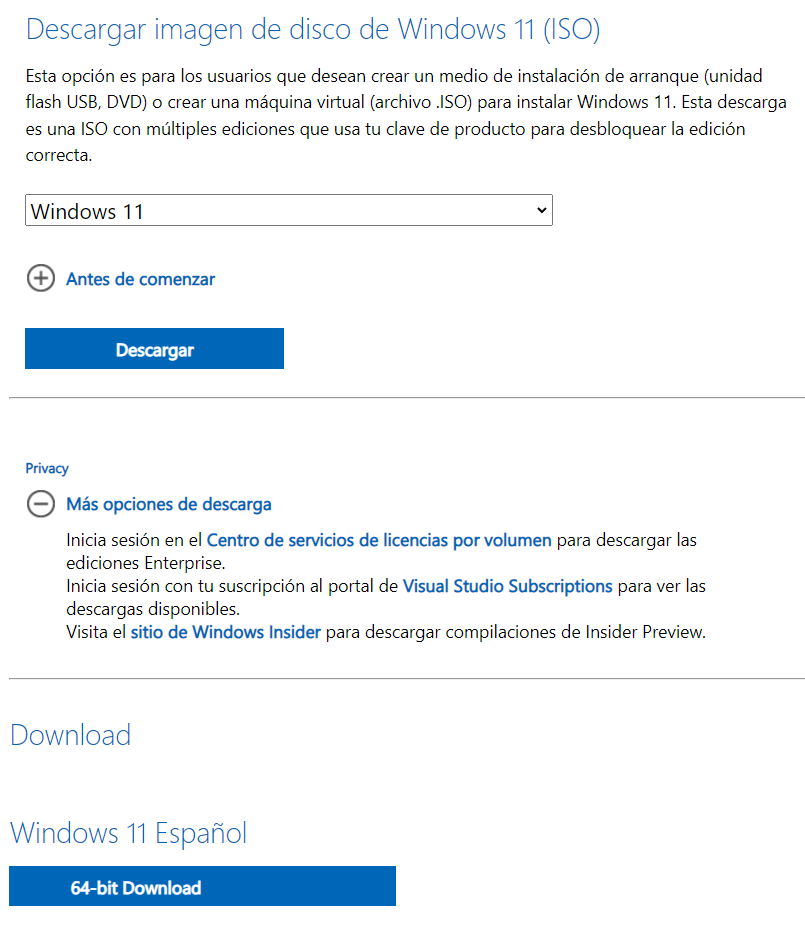
Si bien Microsoft ha establecido requisitos específicos para ejecutar Windows 11, existen métodos para instalarlo en dispositivos que no los cumplen. Es importante destacar que instalar Windows 11 en un dispositivo no compatible puede llevar a problemas de rendimiento, estabilidad y seguridad, por lo que se recomienda precaución.
1. Instalación manual mediante un USB
Este método implica descargar la imagen ISO de Windows 11 y crear una unidad USB booteable. Luego, se debe iniciar el dispositivo desde el USB y realizar una instalación limpia. Esta opción requiere conocimientos técnicos y un poco de esfuerzo, pero ofrece un mayor control sobre el proceso de instalación.
- Descargue la imagen ISO de Windows 11 desde el sitio web oficial de Microsoft.
- Cree una unidad USB booteable utilizando una herramienta como Rufus o balenaEtcher.
- Inicie el dispositivo desde el USB y siga las instrucciones de instalación.
- Seleccione la opción de instalación limpia para instalar Windows 11 sin afectar los archivos existentes.
- Durante la instalación, desactive la comprobación de requisitos del sistema. Para esto, tendrá que modificar el archivo install.wim y reemplazarlo con otro que no contenga la comprobación.
2. Uso de herramientas de terceros
Existen herramientas de terceros que permiten saltarse la comprobación de requisitos del sistema y instalar Windows 11 en dispositivos no compatibles. Sin embargo, estas herramientas pueden ser riesgosas, ya que pueden contener malware o afectar la estabilidad del sistema.
Mira también Mover Barra de Tareas Windows 11: ¡Personaliza tu Escritorio!
- Investigue y seleccione una herramienta confiable y de buena reputación.
- Lea las instrucciones cuidadosamente y asegúrese de comprender los riesgos involucrados.
- Realice una copia de seguridad de sus datos antes de utilizar la herramienta.
- Utilice la herramienta bajo su propio riesgo, ya que Microsoft no ofrece soporte para instalaciones no compatibles.
3. Actualización a través de un archivo ISO
Si su dispositivo cumple con los requisitos mínimos, pero no con los recomendados, es posible que pueda actualizar a Windows 11 a través de un archivo ISO. Esta opción implica descargar el archivo ISO y ejecutarlo como un archivo ejecutable, lo que le permitirá actualizar a Windows 11 sin tener que realizar una instalación limpia.
- Descargue el archivo ISO de Windows 11 desde el sitio web oficial de Microsoft.
- Ejecute el archivo ISO como un archivo ejecutable.
- Siga las instrucciones de actualización, asegurándose de que la comprobación de requisitos del sistema no se active.
4. Uso de un script
Hay scripts disponibles que pueden modificar el registro de Windows para eludir la comprobación de requisitos del sistema. Sin embargo, es importante tener en cuenta que la modificación del registro de Windows puede ser peligrosa y causar problemas de estabilidad.
- Busque y descargue un script confiable. Tenga cuidado con los scripts que se encuentran en sitios web poco fiables.
- Cree una copia de seguridad del registro de Windows antes de ejecutar el script.
- Ejecute el script con precaución, siguiendo las instrucciones proporcionadas.
- Reinicie el dispositivo una vez que el script se haya ejecutado correctamente.
¿Qué sucede si instalo Windows 11 en un procesador no compatible?
Instalación Forzada
Si instalas Windows 11 en un procesador no compatible, podrás hacerlo, pero no podrás disfrutar de todas las funciones del sistema operativo. La instalación forzada se realiza utilizando una herramienta llamada Rufus, la cual permite crear una unidad USB booteable con la imagen ISO de Windows 11.
Mira también No me Aparece WiFi en Windows 10: ¡Soluciones Efectivas!
Problemas de Rendimiento
Es posible que experimentes problemas de rendimiento, como lentitud en el arranque, la ejecución de aplicaciones o la navegación web. Esto se debe a que el sistema operativo no está optimizado para funcionar en ese hardware.
Incompatibilidades con Hardware
Es probable que encuentres incompatibilidades con ciertos componentes de hardware, como tarjetas gráficas, controladores de red o dispositivos periféricos. Esto puede ocasionar que el hardware no funcione correctamente o que no se instale correctamente.
Problemas de Seguridad
La instalación de Windows 11 en un procesador no compatible podría dejar tu sistema operativo vulnerable a ataques de seguridad. Esto se debe a que los procesadores no compatibles no pueden ejecutar las últimas medidas de seguridad implementadas en Windows 11.
Falta de Actualizaciones
Es posible que tu sistema no reciba actualizaciones de Windows 11. Estas actualizaciones incluyen mejoras de seguridad, rendimiento y nuevas funciones, lo que significa que tu sistema podría quedar desactualizado y vulnerable.
Mira también No Puedo Ver Fotos en Windows 10: ¡Repara el Problema!
- Los procesadores compatibles con Windows 11 cuentan con ciertas características de seguridad que los no compatibles no tienen. Esto significa que tu sistema podría ser más vulnerable a ataques de malware.
- Las actualizaciones de Windows 11 se diseñan para procesadores compatibles y pueden no funcionar correctamente o incluso dañar tu sistema si se instalan en un procesador no compatible.
- El sistema operativo puede no funcionar de manera óptima en un procesador no compatible. Esto podría resultar en un rendimiento lento, errores o inestabilidad general.
- Si bien puedes intentar instalar Windows 11 en un procesador no compatible, es posible que no puedas aprovechar todas las funciones y ventajas del sistema operativo.
- Las actualizaciones de controladores y otros software también pueden resultar incompatibles con un procesador no compatible, lo que podría provocar problemas de funcionamiento.
¿Qué pasa si instalo Windows 11 sin TPM?

Instalar Windows 11 sin TPM: Posibles Consecuencias
Instalar Windows 11 sin TPM (Trusted Platform Module) puede tener algunas consecuencias, aunque es técnicamente posible. La ausencia de TPM puede afectar la seguridad y estabilidad del sistema operativo, aunque no siempre es un impedimento para su funcionamiento.
¿Qué es TPM y por qué es importante?
El Módulo de Plataforma Confiable (TPM) es un chip de seguridad integrado en la placa base de muchos equipos modernos. Su función principal es proteger las claves de cifrado y los datos sensibles del sistema.
- Protección contra ataques de malware y ransomware: El TPM ayuda a prevenir que los atacantes accedan a los datos del sistema, ya que requiere una clave única para el acceso.
- Aumento de la seguridad de inicio: El TPM ayuda a verificar la integridad del sistema operativo durante el arranque y previene que se cargue software malicioso.
- Seguridad de la información confidencial: El TPM se utiliza para cifrar archivos y datos sensibles, protegiéndolos de acceso no autorizado.
¿Por qué Microsoft exige TPM para Windows 11?
Microsoft exige TPM para Windows 11 como medida de seguridad para garantizar la protección de los datos del usuario. Con el avance de las amenazas cibernéticas, es crucial contar con mecanismos de seguridad robustos.
¿Qué puedo hacer si mi equipo no tiene TPM?
Si tu equipo no tiene TPM, existen algunas opciones:
- Comprueba si tu placa base tiene soporte para TPM: Algunos equipos pueden tener un chip TPM deshabilitado, que puedes activar desde la configuración de la BIOS.
- Utiliza un módulo TPM externo: Puedes comprar un módulo TPM externo y conectarlo a tu equipo.
- Instalar Windows 11 sin TPM: Esta opción está disponible, pero es importante tener en cuenta las posibles consecuencias en términos de seguridad y estabilidad del sistema.
¿Cuáles son las posibles consecuencias de instalar Windows 11 sin TPM?
Instalar Windows 11 sin TPM puede tener las siguientes consecuencias:
- Mayor riesgo de vulnerabilidad a ataques: La ausencia de TPM reduce la protección del sistema contra amenazas cibernéticas.
- Posibles problemas de estabilidad del sistema: Algunas funciones de seguridad de Windows 11 podrían verse afectadas o no funcionar correctamente.
- Falta de compatibilidad con algunas aplicaciones: Algunas aplicaciones podrían requerir TPM para funcionar correctamente.
- Pérdida de garantía: Si tu equipo se encuentra dentro de la garantía del fabricante, instalar Windows 11 sin TPM podría invalidarla.
Mas informacion
¿Puedo instalar Windows 11 en un equipo que no cumple con los requisitos mínimos?
Sí, es posible instalar Windows 11 en un equipo que no cumple con los requisitos mínimos del sistema, pero es importante tener en cuenta que esto podría resultar en problemas de rendimiento y estabilidad. Puedes hacerlo mediante la creación de un USB de instalación booteable y modificando el archivo install.wim para eliminar la verificación de compatibilidad. Sin embargo, al hacerlo, renuncias al soporte oficial de Microsoft y corres el riesgo de que el sistema operativo no funcione correctamente.
¿Cuáles son las principales ventajas de instalar Windows 11 en un equipo no compatible?
La principal ventaja es la posibilidad de acceder a las nuevas características y funcionalidades de Windows 11, como la interfaz de usuario renovada, la integración con Android y las mejoras en seguridad. Sin embargo, esta ventaja se ve mermada por los posibles problemas de rendimiento y estabilidad, que podrían afectar tu experiencia de usuario.
¿Qué riesgos hay al instalar Windows 11 en un equipo no compatible?
Al instalar Windows 11 en un equipo que no cumple con los requisitos mínimos, te expones a una serie de riesgos, entre ellos:
Problemas de rendimiento: el equipo podría funcionar con lentitud o experimentar bloqueos frecuentes.
Incompatibilidad de software: algunas aplicaciones o juegos podrían no funcionar correctamente.
Problemas de estabilidad: el sistema operativo podría ser inestable y vulnerable a errores.
Falta de actualizaciones: Microsoft podría no proporcionar actualizaciones para equipos no compatibles.
¿Cómo puedo comprobar si mi equipo cumple con los requisitos mínimos de Windows 11?
Puedes comprobar la compatibilidad de tu equipo con Windows 11 usando la aplicación PC Health Check, disponible en la página web de Microsoft. Esta herramienta te informará si tu equipo cumple con los requisitos mínimos y te mostrará un informe detallado con las especificaciones de tu equipo.
Si quieres conocer otros artículos parecidos a Instalar Windows 11 en Equipos No Compatibles: ¡Soluciones! puedes visitar la categoría Windows.
Deja una respuesta
¡Más Contenido!