
Ocultar Barra de Tareas Windows 11: ¡Maximiza tu Espacio!

¡Maximiza tu espacio de pantalla en Windows 11 ocultando la barra de tareas! Descubre cómo liberar un espacio valioso y mejorar tu experiencia visual con esta sencilla guía.
- Ocultar Barra de Tareas Windows 11: ¡Maximiza tu Espacio!
- ¿Cómo ocultar mi barra de tareas en Windows 11?
- ¿Cómo hacer para que no se vea la barra de tareas en pantalla completa?
- ¿Cuando maximizo una ventana, la barra de tareas la cubre.?
-
¿Cómo ocultar el icono de volumen en la barra de tareas Windows 11?
- Ocultar el icono de volumen a través de la configuración de la barra de tareas
- Ocultar el icono de volumen con la herramienta de configuración de Windows
- Ocultar el icono de volumen a través del registro de Windows
- Ocultar el icono de volumen a través del editor de políticas de grupo
- Ocultar el icono de volumen utilizando un software de terceros
- Mas informacion
Ocultar Barra de Tareas Windows 11: ¡Maximiza tu Espacio!
¿Por qué Ocultar la Barra de Tareas?
Ocultar la barra de tareas en Windows 11 te permite:
- Maximizar el espacio de pantalla: Al eliminar la barra de tareas del área de visualización, obtienes más espacio para tus aplicaciones y ventanas, especialmente en pantallas pequeñas.
- Mejorar la inmersión: Elimina las distracciones visuales y te permite concentrarte mejor en tus tareas, especialmente cuando trabajas en aplicaciones de pantalla completa como juegos o edición de video.
- Estéticamente más agradable: Al eliminar la barra de tareas, la pantalla se ve más limpia y despejada, lo que puede ser particularmente útil en configuraciones de múltiples monitores.
Métodos para Ocultar la Barra de Tareas
Existen dos métodos principales para ocultar la barra de tareas en Windows 11:
- Ocultar automáticamente la barra de tareas: Esta opción hace que la barra de tareas desaparezca cuando no está en uso y reaparezca cuando mueves el cursor hacia la parte inferior de la pantalla. Esta es la opción más común y recomendable para la mayoría de los usuarios.
- Ocultar la barra de tareas manualmente: Puedes ocultar la barra de tareas de forma permanente, pero esto significa que tendrás que acceder a la configuración o usar un atajo de teclado para mostrarla nuevamente.
Ocultar Automáticamente la Barra de Tareas
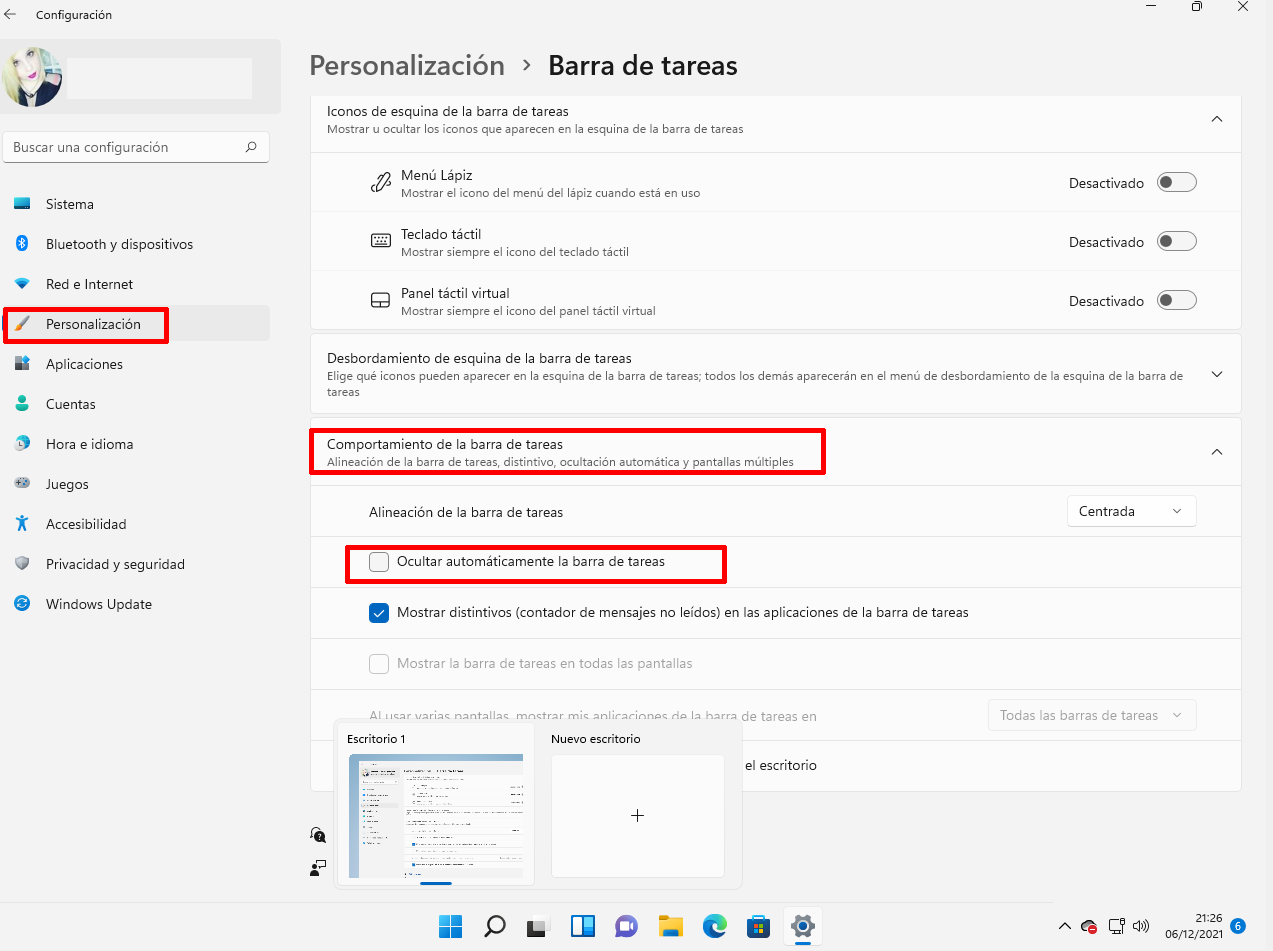
- Haz clic con el botón derecho del mouse en la barra de tareas.
- Selecciona "Configuración de la barra de tareas".
- En la sección "Comportamiento de la barra de tareas", activa la opción "Ocultar automáticamente la barra de tareas".
Ocultar Manualmente la Barra de Tareas
- Haz clic con el botón derecho del mouse en la barra de tareas.
- Selecciona "Configuración de la barra de tareas".
- En la sección "Comportamiento de la barra de tareas", desactiva la opción "Ocultar automáticamente la barra de tareas".
- Luego, haz clic con el botón derecho en la barra de tareas y selecciona "Barra de tareas".
- Desmarca la opción "Mostrar la barra de tareas".
Opciones Adicionales para la Barra de Tareas
- Alinear la barra de tareas a la izquierda o a la derecha: Puedes cambiar la posición de la barra de tareas para que coincida con tus preferencias.
- Ajustar el tamaño de los iconos: Puedes cambiar el tamaño de los iconos de la barra de tareas para que se ajusten a tus necesidades de visualización.
- Personalizar la apariencia: Puedes cambiar el color, el estilo y el tamaño de la barra de tareas para que se adapte al tema general de tu sistema operativo.
¿Cómo ocultar mi barra de tareas en Windows 11?
 Pasar de Windows 11 a Windows 10: ¡Guía Completa!
Ocultar la barra de tareas de forma automática
Para ocultar la barra de tareas de forma automática, puedes seguir estos pasos:
1. Haz clic con el botón derecho en la barra de tareas.
2. Selecciona "Configuraciones de la barra de tareas".
3. En la sección "Comportamiento de la barra de tareas", activa la opción "Ocultar automáticamente la barra de tareas".
Ocultar la barra de tareas manualmente
Mira también Captura de Pantalla en Windows 10: ¡Guía Fácil y Rápida!
Si prefieres ocultar la barra de tareas manualmente, puedes hacerlo con un atajo de teclado:
1. Presiona la tecla "Windows" + "T".
2. La barra de tareas se ocultará.
3. Presiona nuevamente "Windows" + "T" para mostrarla de nuevo.
Ocultar la barra de tareas usando el Centro de actividades
También puedes ocultar la barra de tareas usando el Centro de actividades:
Mira también ¡Actualiza ya a Windows 10 desde Windows 7!
1. Haz clic en el icono del Centro de actividades en la barra de tareas.
2. Haz clic en el botón "Expandir".
3. Selecciona la opción "Ocultar la barra de tareas".
Ocultar la barra de tareas con un software de terceros
Si necesitas más opciones de personalización, puedes usar un software de terceros como "TaskbarX", "Start11" o "Windows 11 Start Menu Reviver". Estos programas te permiten:
Ocultar la barra de tareas por completo.
Ajustar la transparencia de la barra de tareas.
Personalizar la posición de la barra de tareas.
Cambiar el tamaño de la barra de tareas.
 Descubre Más Detalles de esta Imagen en Windows 10
Deshabilitar el icono de la barra de tareas
Si solo deseas ocultar el icono de la barra de tareas, puedes hacerlo:
1. Haz clic con el botón derecho en el icono de la barra de tareas.
2. Selecciona "Configuraciones de la barra de tareas".
3. Desactiva la opción "Mostrar el icono de la barra de tareas".
Ten en cuenta que deshabilitar el icono de la barra de tareas no la ocultará por completo. Solo hará que desaparezca del escritorio.
Mira también Windows Movie Maker: Edita tus Videos como un Profesional
¿Cómo hacer para que no se vea la barra de tareas en pantalla completa?

Ocultar la barra de tareas en pantalla completa
Para que la barra de tareas no se vea en pantalla completa, puedes seguir estos pasos:
- Haz clic con el botón derecho del ratón en la barra de tareas.
- Selecciona la opción "Ajustes de la barra de tareas".
- En la ventana de configuración, desmarca la opción "Mostrar la barra de tareas en pantalla completa".
Utilizar el modo de pantalla completa
Puedes utilizar el modo de pantalla completa de la aplicación que estás utilizando para que la barra de tareas se oculte automáticamente.
- Presiona la tecla F11 para entrar en el modo de pantalla completa de la mayoría de las aplicaciones.
- Para salir del modo de pantalla completa, presiona nuevamente la tecla F11 o utiliza la opción "Salir de pantalla completa" en la aplicación.
Ocultar la barra de tareas con un atajo de teclado
Puedes utilizar un atajo de teclado para ocultar la barra de tareas de forma temporal.
Mira también Ajusta Brillo y Contraste en Windows 11: Personaliza tu Pantalla
- Presiona la tecla Windows + la tecla "T" para mostrar y ocultar la barra de tareas.
Utilizar un programa externo
Existen programas de terceros que te permiten ocultar la barra de tareas de forma permanente o temporal, así como personalizar su comportamiento.
- Busca en la tienda de aplicaciones de Windows un programa que te permita ocultar la barra de tareas.
- Descarga e instala el programa, y configura las opciones que te interesen.
Ocultar la barra de tareas con un script de PowerShell
Puedes utilizar un script de PowerShell para ocultar la barra de tareas de forma automática.
- Abre PowerShell con derechos de administrador.
- Pega el siguiente código en la ventana de PowerShell: "Taskbar.exe" -Visibility Hidden
- Presiona la tecla Enter para ejecutar el comando.
¿Cuando maximizo una ventana, la barra de tareas la cubre.?
¿Cuándo Maximizo Una Ventana, La Barra de Tareas La Cubre?
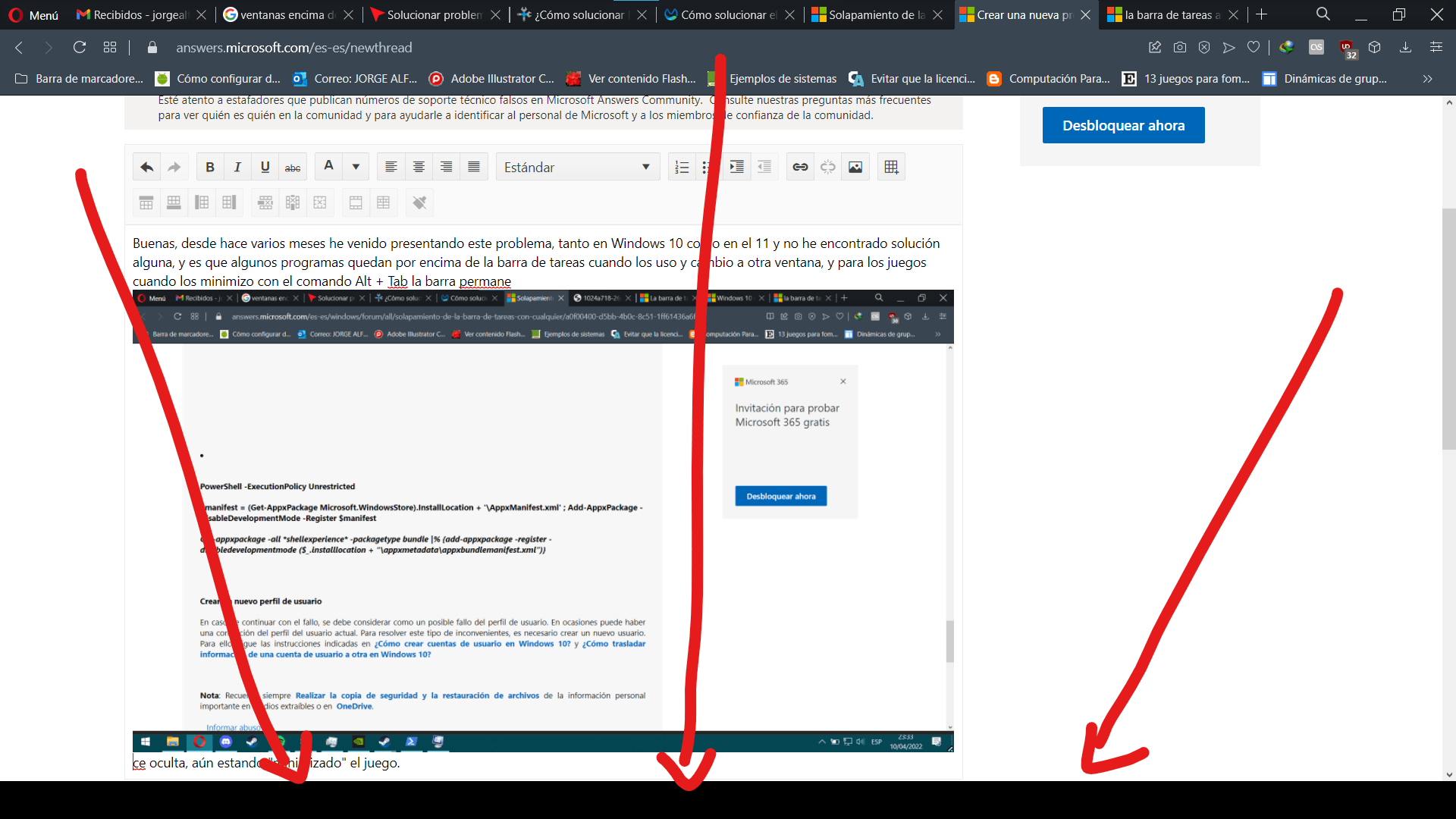
No, cuando maximizas una ventana, la barra de tareas no la cubre. La barra de tareas, que generalmente está ubicada en la parte inferior de la pantalla, se ajusta automáticamente para permitir que la ventana maximizada ocupe toda la pantalla.
¿Cómo Funciona La Barra de Tareas Con Las Ventanas Maximizadas?
La barra de tareas tiene un comportamiento inteligente que le permite coexistir con las ventanas maximizadas. Cuando maximizas una ventana, la barra de tareas se encoge ligeramente, dejando espacio para la ventana maximizada. Esto es útil para que puedas seguir viendo la barra de tareas y acceder a tus aplicaciones, sin que la ventana maximizada se vea afectada.
¿Qué Pasa Si La Barra de Tareas Está Oculta?
Si la barra de tareas está oculta, al maximizar una ventana, ésta ocupará toda la pantalla, incluyendo el espacio donde normalmente estaría la barra de tareas.
¿Cómo Puedo Ocultar La Barra de Tareas?
Hay varias maneras de ocultar la barra de tareas:
- Hacer clic derecho en la barra de tareas y seleccionar la opción "Ocultar automáticamente". Esto hará que la barra de tareas se oculte cuando no se está utilizando y se muestre cuando se mueve el mouse hacia la parte inferior de la pantalla.
- Presionar la tecla Windows + T. Esto también ocultará la barra de tareas.
- En la configuración de Windows, puedes ir a la sección "Personalización" > "Barra de tareas" y elegir la opción "Ocultar automáticamente la barra de tareas".
¿Cómo Puedo Personalizar El Comportamiento De La Barra de Tareas?
Puedes personalizar el comportamiento de la barra de tareas, incluyendo la forma en que se ajusta a las ventanas maximizadas. Puedes elegir diferentes posiciones para la barra de tareas, como la parte superior, izquierda o derecha de la pantalla. También puedes cambiar el tamaño y el estilo de la barra de tareas, e incluso agregar iconos de tus aplicaciones favoritas.
¿Cómo ocultar el icono de volumen en la barra de tareas Windows 11?

Ocultar el icono de volumen a través de la configuración de la barra de tareas
Puedes ocultar el icono de volumen desde la configuración de la barra de tareas. Para ello, sigue estos pasos:
- Haz clic derecho en la barra de tareas.
- Selecciona "Configuraciones de la barra de tareas".
- En la sección "Área de notificación", haz clic en "Comportamiento de los iconos del sistema".
- Busca el icono de "Volumen" y selecciónalo.
- Elige la opción "Ocultar siempre el icono" en el menú desplegable.
Ocultar el icono de volumen con la herramienta de configuración de Windows
Puedes ocultar el icono de volumen usando la herramienta de configuración de Windows. Para ello, sigue estos pasos:
- Presiona la tecla "Windows + I" para abrir la configuración de Windows.
- Selecciona "Personalización".
- En la sección "Barra de tareas", haz clic en "Área de notificación".
- Haz clic en "Comportamiento de los iconos del sistema".
- Busca el icono de "Volumen" y selecciónalo.
- Elige la opción "Ocultar siempre el icono" en el menú desplegable.
Ocultar el icono de volumen a través del registro de Windows
Puedes ocultar el icono de volumen modificando el registro de Windows. Para ello, sigue estos pasos:
- Presiona la tecla "Windows + R" para abrir la ventana "Ejecutar".
- Escribe "regedit" y presiona "Enter".
- Navega a la siguiente clave: "HKEY_CURRENT_USERSOFTWAREMicrosoftWindowsCurrentVersionExplorerAdvanced".
- Haz clic derecho en el espacio vacío de la ventana derecha y selecciona "Nuevo" > "Valor DWORD (32 bits)".
- Nombra el nuevo valor como "TaskbarSi".
- Haz doble clic en el valor "TaskbarSi" y establece su valor a "1".
- Cierra el editor del registro y reinicia tu computadora para que los cambios surtan efecto.
Ocultar el icono de volumen a través del editor de políticas de grupo
Puedes ocultar el icono de volumen utilizando el editor de políticas de grupo. Para ello, sigue estos pasos:
- Presiona la tecla "Windows + R" para abrir la ventana "Ejecutar".
- Escribe "gpedit.msc" y presiona "Enter".
- En el editor de políticas de grupo, navega a "Configuración del usuario" > "Plantillas administrativas" > "Menú Inicio y barra de tareas".
- Busca la política "Ocultar iconos de sistema en la barra de tareas".
- Haz doble clic en la política y selecciona "Habilitado".
- En la sección "Mostrar estos iconos", desmarca la casilla de "Volumen".
- Haz clic en "Aplicar" y luego en "Aceptar".
- Reinicia tu computadora para que los cambios surtan efecto.
Ocultar el icono de volumen utilizando un software de terceros
Puedes usar software de terceros para ocultar el icono de volumen en la barra de tareas. Hay varias herramientas disponibles que te permiten personalizar la barra de tareas, incluyendo la capacidad de ocultar iconos específicos. Algunos ejemplos de este tipo de software incluyen:
- StartAllBack
- TaskbarX
- Windows 11 Customization Pack
Mas informacion
¿Cómo puedo ocultar la barra de tareas en Windows 11?
Existen dos métodos principales para ocultar la barra de tareas en Windows 11:
1. Haciendo clic en el botón "Mostrar barra de tareas": Este botón se encuentra en el extremo izquierdo de la barra de tareas. Al hacer clic en él, la barra de tareas se oculta.
2. Utilizando el atajo de teclado: Puedes usar el atajo de teclado Windows + T para mostrar y ocultar la barra de tareas.
Además, puedes configurar la barra de tareas para que se oculte automáticamente cuando no esté en uso. Para ello, abre la configuración de Windows (Win + I), luego selecciona Personalización > Barra de tareas y activa la opción Ocultar la barra de tareas automáticamente en el escritorio.
¿Qué ventajas tiene ocultar la barra de tareas?
Ocultar la barra de tareas te ofrece varias ventajas, entre ellas:
1. Más espacio en la pantalla: Al ocultar la barra de tareas, puedes utilizar todo el espacio de la pantalla para tu trabajo, lo que resulta especialmente útil cuando trabajas con programas que requieren una gran cantidad de espacio, como editores de video, herramientas de diseño o juegos.
2. Mejor concentración: Al eliminar las distracciones visuales de la barra de tareas, puedes concentrarte mejor en tu trabajo.
3. Aspecto minimalista: Ocultar la barra de tareas puede dar a tu escritorio un aspecto más limpio y minimalista, lo que puede ser agradable para algunos usuarios.
¿Puedo personalizar la barra de tareas oculta?
Sí, puedes personalizar la barra de tareas oculta. Aunque esté oculta, puedes configurar la apariencia y comportamiento de la barra de tareas:
1. Ajustar el tamaño de la barra de tareas: Puedes configurar el tamaño de la barra de tareas para que ocupe menos espacio en la pantalla.
2. Cambiar el color de la barra de tareas: Puedes elegir un color personalizado para la barra de tareas o seleccionar el modo oscuro.
3. Personalizar los iconos de la barra de tareas: Puedes decidir qué iconos se muestran en la barra de tareas, como el reloj, el centro de notificaciones o los botones de inicio rápido.
¿Hay alguna desventaja en ocultar la barra de tareas?
Ocultar la barra de tareas puede tener algunas desventajas:
1. Menos accesible: Puede ser más difícil acceder a los botones de la barra de tareas, como el botón de inicio, el menú de notificaciones o la búsqueda de Windows, si la barra de tareas está oculta.
2. Posible pérdida de información: Al ocultar la barra de tareas, es posible que pierdas información importante, como el estado de las aplicaciones abiertas, el volumen del sonido o la hora actual.
3. Menos práctica para ciertos usuarios: Para usuarios que utilizan la barra de tareas con frecuencia, ocultarla puede resultar menos práctico y eficiente.
Si quieres conocer otros artículos parecidos a Ocultar Barra de Tareas Windows 11: ¡Maximiza tu Espacio! puedes visitar la categoría Windows.
Deja una respuesta
¡Más Contenido!